

5 snadných řešení problémů s režimem Zoom na iPhonu

Pokud najdete svůj iPhone se zasekl v režimu Zoom, jste na správném místě. Tento příspěvek vám pomůže vyřešit problém pomocí různých funkčních řešení. Od toho, co je režim Zoom, až po důvody, proč k problému dochází, vám tento příspěvek může pomoci vyřešit problém s iPhonem, který v režimu Zoom zasekl, a efektivně tak získat plnou kontrolu nad svým iPhonem.
OBSAH STRÁNKY:
Základní informace o režimu přiblížení na iPhonu
Režim přiblížení na iPhonu je funkce usnadnění přístupu, která má uživatelům pomoci jasněji vidět obsah na obrazovce. Po aktivaci zvětší celý displej nebo konkrétní oblasti obrazovky, čímž se text, ikony a prvky rozhraní snáze čitelují.
Pokud je však úroveň přiblížení nastavena příliš vysoko nebo jsou gesta špatně pochopena, iPhone se může v režimu přiblížení zaseknout, protože jej nebudete moci ukončit. To může ztížit navigaci a vyvolat dojem, že zařízení nefunguje správně. Nebojte se, v další části najdete několik rychlých řešení, která váš problém vyřeší.
5 rychlých řešení pro iPhone zaseknutého v režimu Zoom
Když se iPhone zasekne v režimu přiblížení, obrazovka může zamrznout nebo být příliš zvětšená, což ztěžuje běžný provoz. Ve skutečnosti váš iPhone stále běží. Je to způsob, jakým jej provádíte, nesledujte gesta režimu přiblížení. Proto se zdá, že váš iPhone nelze ovládat. Naštěstí lze tento problém obvykle vyřešit bez profesionální opravy. V závislosti na tom, zda obrazovka stále reaguje na gesta, jsou některá řešení rychlejší než jiná. Následující řešení jsou uvedena od jednodušších metod založených na gestech až po pokročilejší přístupy na úrovni systému, což vám umožňuje vybrat si nejvhodnější možnost pro vaši situaci.
1. Ukončete režim přiblížení pomocí zkratky
Nejrychlejším způsobem, jak problém vyřešit, je dvojité klepnutí na obrazovku třemi prsty současně. Toto gesto zapíná a vypíná režim přiblížení. Pokud bude úspěšné, obrazovka se okamžitě vrátí do standardní velikosti, čímž se vyřeší problém, kdy se váš iPhone zasekává v režimu přiblížení. Ujistěte se, že klepnete všemi třemi prsty současně, aby bylo gesto rozpoznáno.

2. Vypněte režim přiblížení v Nastavení
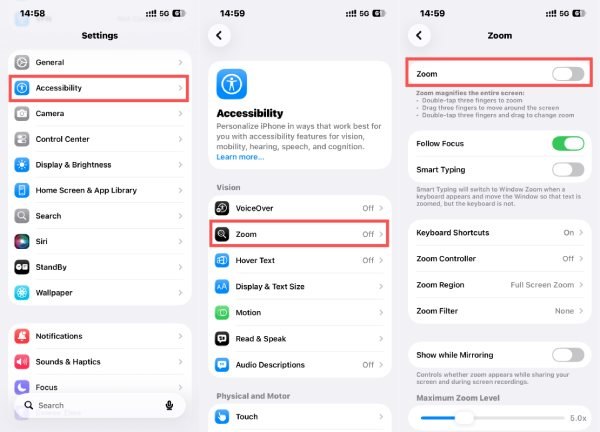
Pokud gesto nefunguje správně, přejděte na Nastavení > Přístupnost > zoom a klepněte na tlačítko zoom vypnout. Pokud je zobrazení stále zvětšené, může být nutné k posouvání na obrazovce nastavení použít tři prsty.
3. Restartujte iPhone
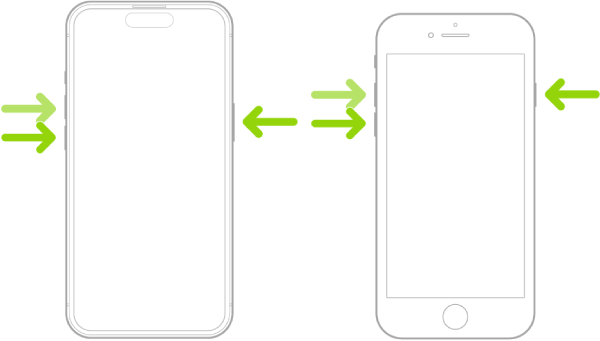
Pokud se váš iPhone zasekne v režimu přiblížení, příčinou mohou být drobné závady nebo dočasné systémové problémy. V takové situaci nemůžete režim přiblížení ukončit žádným gestem. Restartování zařízení může tyto chyby, které způsobují abnormální chování režimu přiblížení, vymazat. Vynucení restartování iPhone je obzvláště účinný, pokud se problém objevil náhle bez jakýchkoli změn nastavení.
4. Ukončete režim přiblížení pomocí iTunes nebo Finderu
Připojení iPhonu k počítači a jeho správa prostřednictvím iTunes (Windows/macOS Mojave) nebo Finderu (macOS Catalina a novější) může pomoci vynutit resetování nastavení přístupnosti, včetně zaseknutí iPhonu v režimu přiblížení. Po kliknutí na Nakonfigurujte usnadnění a otevřete vyskakovací okno, jednoduše klikněte zoom abyste ho vypnuli.
5. Obnovte nastavení iPhone
Jako poslední možnost může resetování všech nastavení vyřešit hlubší konflikty konfigurace. Tato možnost nevymaže data, ale obnoví systémová nastavení, včetně iPhonu, který se občas zasekl v režimu Zoom. Chcete-li iPhone nastavit do výchozího stavu, můžete to provést otevřením Nastavení, klepání Přeneste nebo resetujte iPhone pod generál a poté klepnutím na resetovat.

Nejúčinnější nástroj pro řešení problému, kdy se iPhone zasekl v režimu Zoom
Pokud standardní opravy neobnoví normální chování obrazovky, problém může souviset s hlubšími chybami systému iOS. V takových případech je nutný profesionální nástroj pro opravu. Apeaksoft Recovery systému iOS nabízí spolehlivější řešení. Tento nástroj, navržený k opravě různých problémů se systémem iOS bez ztráty dat, dokáže bezpečně opravit závady na úrovni systému, které způsobují, že iPhone zůstává zaseknutý v režimu Zoom, a to i v případě, že je obtížné zařízení ovládat standardním dotykovým ovládáním.
Krok 1. Stáhněte si instalační balíček Apeaksoft iOS System Recovery z oficiálních webových stránek. Po dokončení stahování jej nainstalujte.
Bezpečné stahování
Bezpečné stahování
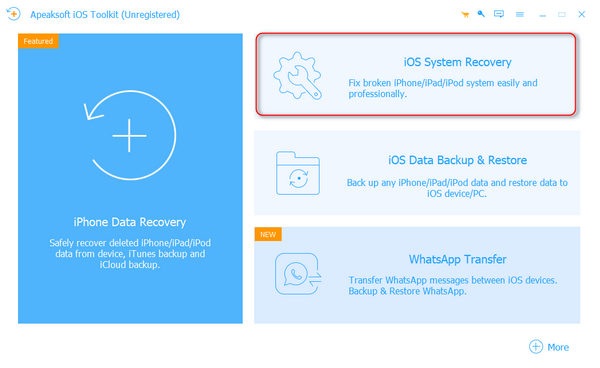
Krok 2. Po spuštění systému Apeaksoft iOS připojte svůj iPhone k počítači pomocí kabelu USB. Váš iPhone bude automaticky detekován, klikněte na Nástroj pro obnovu systému iOS.
Krok 3. Chcete-li vyřešit problém, kdy se váš iPhone zasekl v režimu Zoom, klikněte na jiní ve vyskakovacím okně.

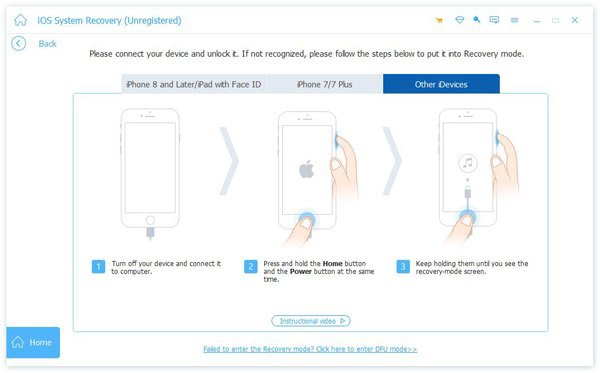
Krok 4. Pečlivě dodržujte pokyny; pomohou vám s připojením iPhonu... Režim zotavení or DFU módu, protože se jedná o závěrečnou přípravu k zahájení procesu řešení vašeho problému.
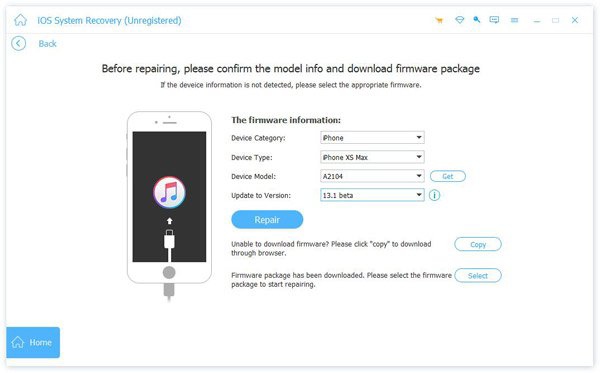
Krok 5. Kliknutím vyberte podrobné informace a parametry vašeho iPhonu. Po dokončení klikněte na Opravit a proces opravy se spustí automaticky. Stačí počkat několik minut a váš iPhone se přestane zasekávat v režimu Zoom.
Závěr
Nevím jak ukončit režim Zoom na iPhonu může to být frustrující, ale s správným přístupem se to obvykle dá vyřešit. Tento příspěvek vám poskytl několik praktických řešení, jak problém efektivně vyřešit. Pokud však problém přetrvává, můžete použít Apeaksoft Recovery systému iOS důkladně opravit váš iPhone se všemi potenciálními chybami a v budoucnu se vyhnout opakovaným problémům s iPhonem zaseknutým v režimu Zoom.
Související články
Nemáte představu, jak opravit iPhone alarm nefunguje? Tento článek vám může pomoci vyřešit tento problém iPhone.
Když váš iPhone říká žádná služba, může vás to obtěžovat. Nebojte se. Máme pro vás několik jednoduchých řešení, která vám pomohou rychle obnovit připojení.
Nechte někdy sejít iPhone GPS nefunguje, když ji potřebujete? Zde uvádíme několik způsobů řešení této otázky.
Proč nefunguje funkce Najít iPhone? Tento článek vysvětlí všechny možné příčiny a ukáže vám, jak tento problém rychle vyřešit.



