

Co byste měli dělat, když hlasitost vašeho iPhonu nefunguje

„Můj iPhone 15 se náhle ztlumil. Mačkám tlačítka hlasitosti, ale nefungují. Jak to opravit.“ Objem iPhone nefunguje„Vynikající kvalita zvuku iPhonu se připisuje specializovaným digitálně-analogovým převodníkům od společnosti Apple. Někteří uživatelé však hlásili, že z jejich zařízení nevychází žádný zvuk. Příčiny jsou složité. Poté, co vyloučíte poškození hardwaru, můžete tento problém vyřešit pomocí našich ověřených řešení a obnovit zvuk ve vašem iPhonu.
OBSAH STRÁNKY:
Část 1: Proč iPhone Volume nefunguje
Pokud váš iPhone utrpěl tvrdý pád, mohl být poškozen systém reproduktorů. Kromě toho mohou problém způsobit i softwarové závady a konfliktní nastavení. Mezi hlavní příčiny, proč mi na iPhonu nefunguje hlasitost, patří:
1. Povolíte tichý režim.
2. Zvuk jde do zařízení Bluetooth.
3. Obrazovka zamrzla a nereaguje.
4. Váš iPhone je zaseknutý v režimu sluchátek.
5. Reproduktory vašeho iPhonu jsou ucpané.
6. Váš iPhone je v režimu Nerušit.
7. Softwarové závady.
Část 2: Jak opravit nefunkční hlasitost iPhonu
Pokud jsou reproduktory vašeho iPhonu nepoškozené, je pravděpodobné, že za problém jsou softwarové závady nebo konfliktní nastavení. Problém s nefunkčním tlačítkem hlasitosti iPhonu můžete vyřešit pomocí níže uvedených řešení:
Řešení 1: Zkontrolujte tichý spínač
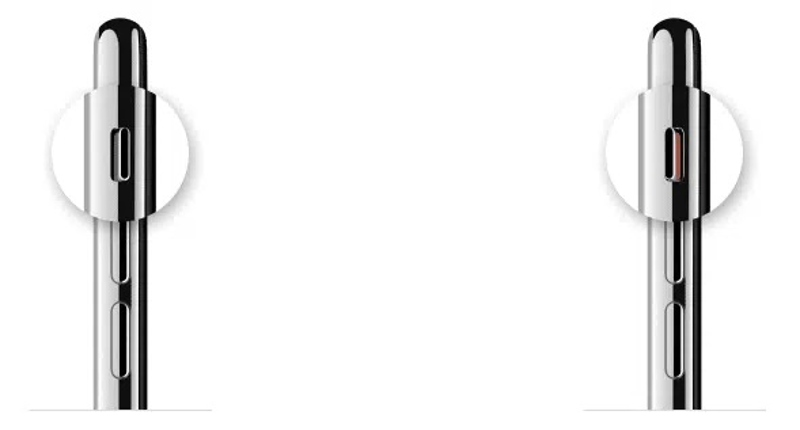
Pokud nefungují tlačítka hlasitosti na iPhonu, musíte nejprve zkontrolovat Zazvonit/Ticho přepínač. Podívejte se na boční stranu iPhonu a ujistěte se, že je přepínač nahoře a v režimu vyzvánění.
Řešení 2: Zvýšení hlasitosti
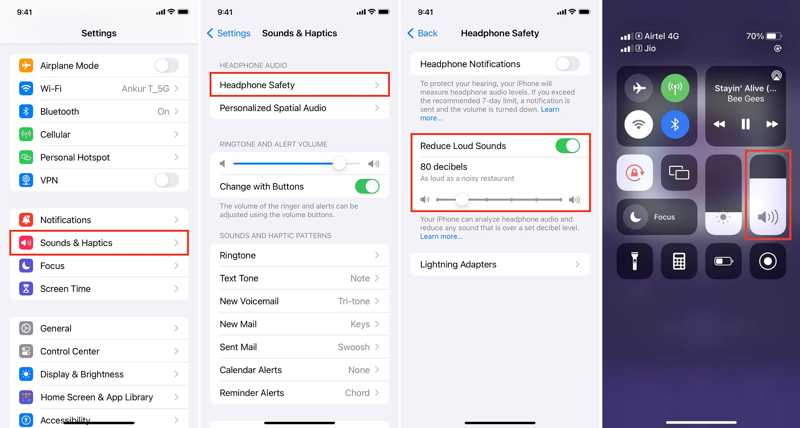
Krok 1. Otevřete Nastavení app na vašem iPhone.
Krok 2. Přejít Zvuky a Hapticsa upravte hlasitost v části HLASITOST VYZVÁNĚNÍ A UPOZORNĚNÍ.
Krok 3. Využít Bezpečnost sluchátek a upravit Snížit hlasité zvuky.
Poznámka: Pokud nefungují tlačítka hlasitosti na iPhonu, můžete také upravit hlasitost v Ovládacím centru.
Řešení 3: Otestujte reproduktor iPhonu
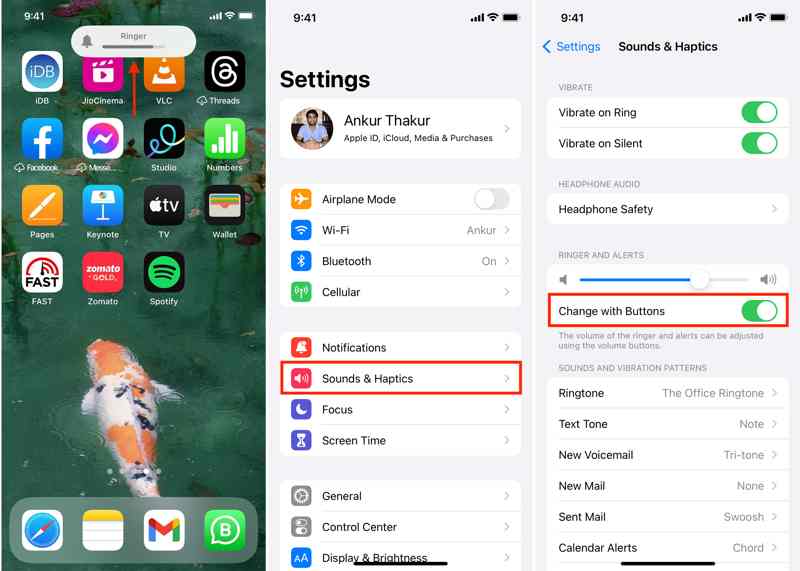
Krok 1. Spusť svůj Nastavení app.
Krok 2. Přejít Zvuky a Haptics.
Krok 3. Přepnout Změna pomocí tlačítek pod HLASITOST VYZVÁNĚNÍ A UPOZORNĚNÍ Sekce pro opravu nefunkčního ovládání hlasitosti na iPhonu.
Poznámka: Pokud je povolena možnost Změnit pomocí tlačítek, vypněte ji a poté ji znovu zapněte.
Řešení 4: Force Restart iPhone
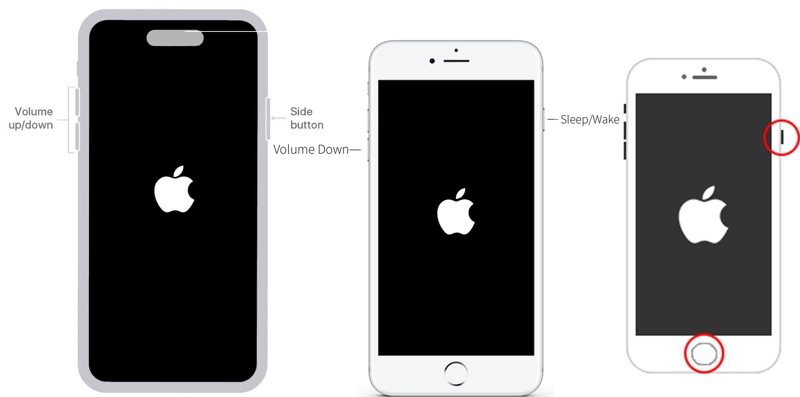
Pro iPhone 8 nebo novější
Rychle stiskněte a uvolněte tlačítko objem Up .
Udělejte totéž s objem Down .
Podržte Strana , dokud neuvidíte logo Apple.
Pro iPhone 7 / 7 Plus
Dlouze stiskněte Snížit hlasitost + Side Tlačítka.
Jakmile se objeví logo Apple, pusťte tlačítka.
Pro iPhone 6s nebo starší
Podržte Domů + Spánek/Probuzení Tlačítka.
Jakmile uvidíte logo Apple, uvolněte tlačítka.
Poté upravte hlasitost a zkontrolujte, zda tlačítka hlasitosti na iPhonu fungují.
Řešení 5: Vyčistěte mřížky reproduktorů
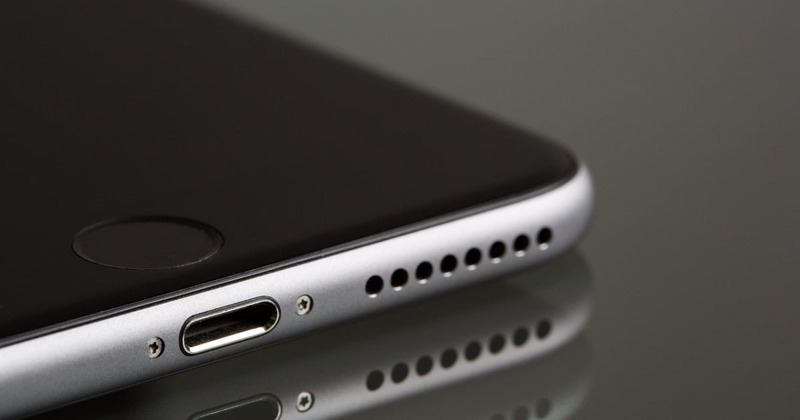
Pokud tlačítka hlasitosti na vašem iPhonu 16 nefungují, je také třeba vyčistit mřížky reproduktorů a odstranit nečistoty. Reproduktory se nacházejí na spodní straně iPhonu. K odstranění nečistot použijte měkký kartáč nebo zubní kartáček.
Řešení 6: Zakázat režim Nerušit
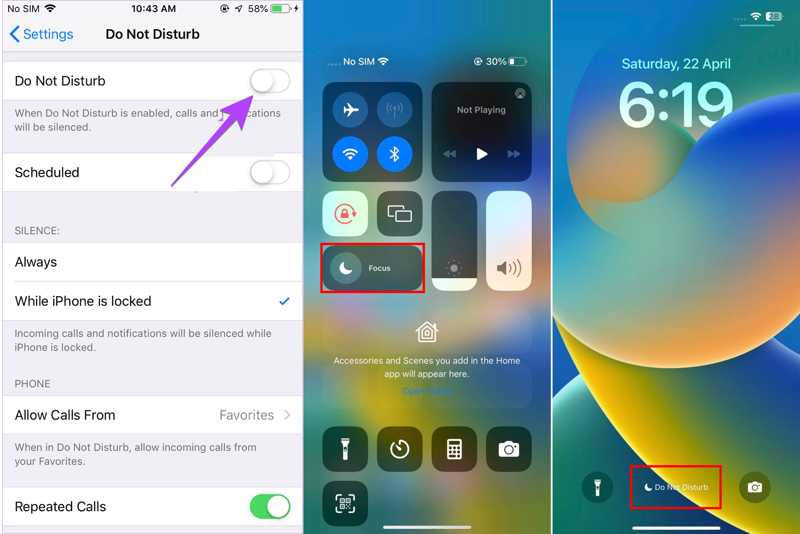
Možnost 1: Spusťte Nastavení app, jděte na Nerušit, a vypnout Nerušit.
Možnost 2: Zadejte své Control Centera klepnutím na Nerušit jej vypněte.
Možnost 3: Klepněte na Nerušit upozornění na zamykací obrazovce, dlouze stiskněte Nerušit k otevření Soustředit menu a klepněte na Nerušit jej deaktivovat.
Řešení 7: Obnovit všechna nastavení
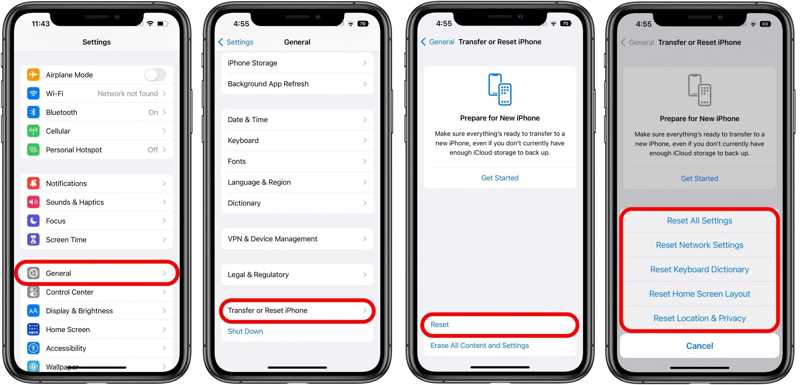
Krok 1. Pokud ovládání hlasitosti na vašem iPhonu nefunguje, spusťte Nastavení app.
Krok 2. Přejít obecně, a vyberte Přeneste nebo resetujte iPhone.
Krok 3. Využít resetovat, a vybrat Reset All Settings.
Krok 4. Pokud budete vyzváni, zadejte přístupový kód pro iPhone. Pokud zapomenout heslo k Apple ID, můžete jej resetovat pomocí přidruženého telefonního čísla nebo e-mailové adresy.
Krok 5. Po dokončení se váš iPhone restartuje a můžete nastavit hlasitost jako obvykle.
Část 3: Komplexní řešení pro opravu nefunkční hlasitosti iPhonu
Pro širokou škálu softwarových závad existují běžná řešení. Pokud však váš iPhone má vážné problémy a hlasitost vyzvánění iPhonu nefunguje, budete potřebovat výkonný nástroj pro řešení problémů, jako například Apeaksoft Recovery systému iOSJe schopen automaticky detekovat softwarové problémy a rychle je opravit.
Nejlepší způsob, jak opravit nefunkční hlasitost iPhonu
- Oprava nefunkční hlasitosti iPhonu jediným kliknutím.
- Nabídněte více režimů pro různé situace.
- Dostupné pro širokou škálu softwarových problémů.
- Aktualizujte nebo downgradujte verzi iOS.
- Podpora nejnovějších verzí iOS a iPadOS.
Bezpečné stahování
Bezpečné stahování

Jak opravit nefunkční tlačítka hlasitosti na iPhonu
Krok 1. Připojte se k vašemu iPhone
Spusťte nejlepší software pro obnovu iOS po jeho instalaci do počítače. Je kompatibilní s Windows 1/10/8/7/XP/Vista a macOS 10.7 nebo novějším. Připojte svůj iPhone k počítači pomocí kabelu Lightning. Pokud obě zařízení propojujete poprvé, klepněte na obrazovce na Důvěřovat, abyste svému počítači důvěřovali. Klikněte na Home tlačítko pro zahájení skenování softwarových problémů ve vašem zařízení.
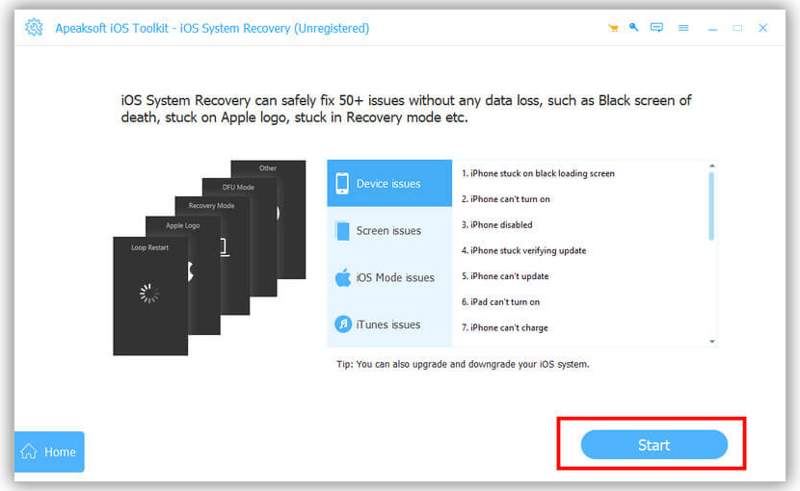
Krok 2. Vyberte režim
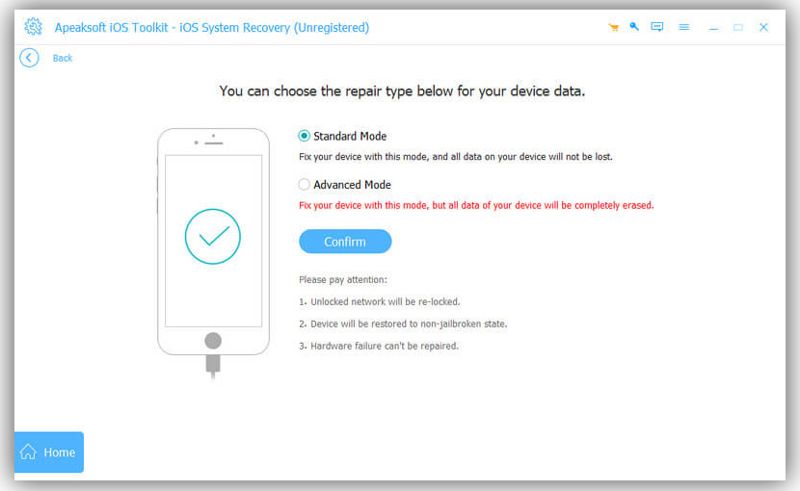
Klepněte na tlačítko Rychlá oprava zdarma odkaz, abyste se pokusili problém rychle opravit. Pokud není k dispozici, klikněte na Opravit knoflík. Poté vyberte Standardní režim or Pokročilý mód podle vašich potřeb. Klikněte na Potvrdit pro přesunutí.
Krok 3. Oprava nefunkční hlasitosti iPhonu
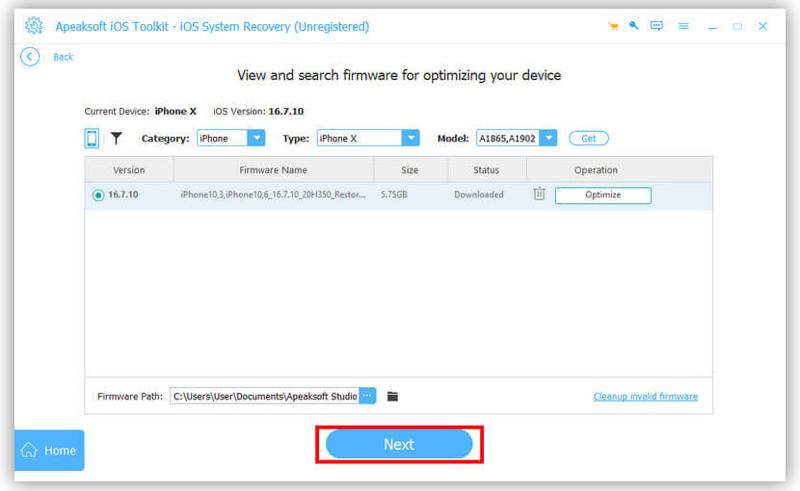
Zkontrolujte informace o svém iPhonu. Poté vyberte správnou verzi iOS podle svých potřeb a klikněte na Ke stažení tlačítko. Pokud již máte firmware, importujte ho. Nakonec klikněte na tlačítko další tlačítko pro okamžité zahájení opravy nefunkční hlasitosti iPhonu. Po dokončení odpojte iPhone a zkontrolujte, zda tlačítka hlasitosti fungují normálně.
Závěr
Teď bys to měl pochopit Proč na iPhonu nefunguje hlasitostPokud jsou tlačítka hlasitosti nepoškozená, můžete tento problém vyřešit pomocí postupných řešení. Nepřeruší přenos aktuálních dat ve vašem zařízení. Běžná řešení samozřejmě nemohou vyřešit závažné problémy. Proto doporučujeme komplexní řešení: Apeaksoft Recovery systému iOSDokáže prohledat váš iPhone, odhalit softwarové problémy a rychle je vyřešit. Přehledné rozhraní usnadňuje navigaci.
Související články
Než své zařízení prodáte, raději smažte vše na svém iPhonu podle našich osvědčených metod a konkrétního návodu.
Pokud se při aktivaci iPhonu zobrazí zpráva, že se nepodařilo aktivovat, postupujte podle našich řešení, abyste tento problém vyřešili a zařízení rychle aktivovali.
Naučte se, jak zkontrolovat stav baterie iPhonu a vymazat historii používání s naším rychlým a srozumitelným průvodcem pro lepší výkon zařízení.
Pokud zrcadlení obrazovky iPhonu nebo iPadu nefunguje, nepropadejte panice. Naše řešení problémů vám může pomoci tento problém rychle vyřešit.



