

Jak vyřešit problém s nedostatkem nebo přijímáním e-mailů na iPhone

„Po aktualizaci na iOS 18 mi na iPhone přestaly chodit nové e-maily; jak mohu tento problém vyřešit?“ Kontrola e-mailů se na zařízeních iOS stala běžnou činností. Problémy s e-mailem však mohou narušit každodenní komunikaci. Podle našeho výzkumu se mnoho uživatelů iOS potýká s problémy s aplikací Mail. Pokud narazíte na chybu nedostáváte e-maily na iPhone, nepropadejte panice. Tento článek uvádí osvědčená řešení, která vám pomohou tento problém rychle vyřešit.
OBSAH STRÁNKY:
Část 1: Proč nemohu přijímat e-maily na iPhone
Na zařízení iOS se můžete setkat s různými chybami týkajícími se e-mailu. Například nemůžete přijímat nové e-maily a e-mailová oznámení. Mezi hlavní faktory, proč nedostáváte e-maily na svůj iPhone, patří:
1. Vaše aplikace Mail je zasažena.
2. Vaše internetové připojení je špatné.
3. Nesprávná nebo konfliktní nastavení.
4. Softwarové závady.
5. Zastaralé informace o e-mailovém účtu.
Část 2: Jak opravit nefunkční e-mail na iPhonu
Řešení 1: Ruční aktualizace aplikace Mail
Ve výchozím nastavení by měl iOS aktualizovat vaše e-maily automaticky. Pokud se váš e-mail na iPhonu přestane aktualizovat, můžete jej aktualizovat ručně. Toto je základní řešení problémů, které vám umožní rychle dostávat nové e-maily.
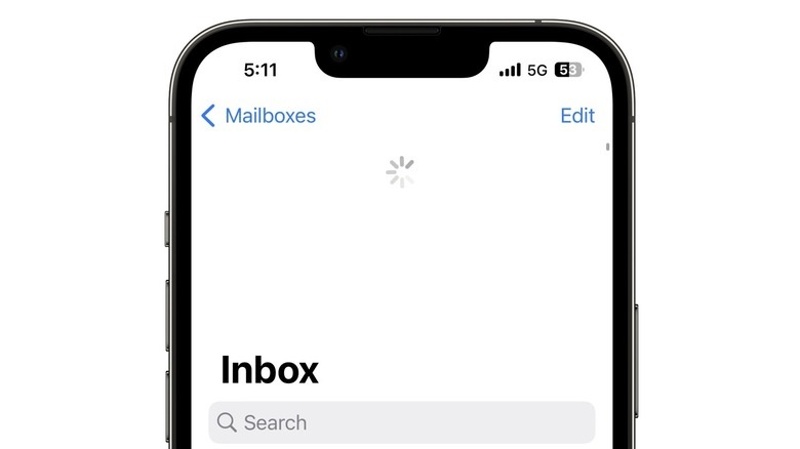
Krok 1. Otevřete aplikaci Pošta z domovské obrazovky.
Krok 2. Pokud máte více účtů, vyberte požadovaný a přejděte na Doručené.
Krok 3. Táhněte prstem dolů po obrazovce a uvolněte jej, jakmile se rotující kolo naplní.
Krok 4. Počkejte, až se aplikace Mail obnoví.
Řešení 2: Zkontrolujte připojení k internetu
Pokud vám na iPhonu nefunguje e-mail, jednou z klíčových věcí, které musíte udělat, je zkontrolovat připojení k internetu. Pokud používáte síť Wi-Fi, přepněte na mobilní data nebo naopak. Postupujte takto:
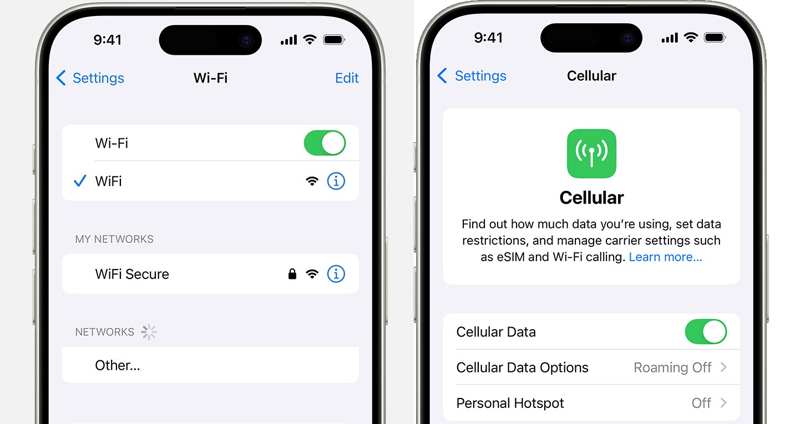
Pokud se připojujete k výkonné síti Wi-Fi, otevřete Nastavení aplikace, zvolte Buněčnýa přepínat dál Mobilní data. Zpět k Nastavení aplikace, zvolte Poštovní zásilkaa přepínat dál Mobilní data.
Pokud se váš iPhone připojuje k mobilním datům, ale e-maily se neaktualizují, zvolte Wi-Fi ve vašem Nastavení aplikace, zapnout Wi-Fia připojte se k síti Wi-Fi.
Řešení 3: Vynucené ukončení aplikace Mail
Pokud se vám aplikace Mail zasekne a nebudete moci na svém iPhonu přijímat nové e-maily. Řešení je jednoduché: vynuceně ukončete aplikaci Mail a znovu ji otevřete. Nové aplikace pak najdete ve schránce nebo v odpovídající složce.
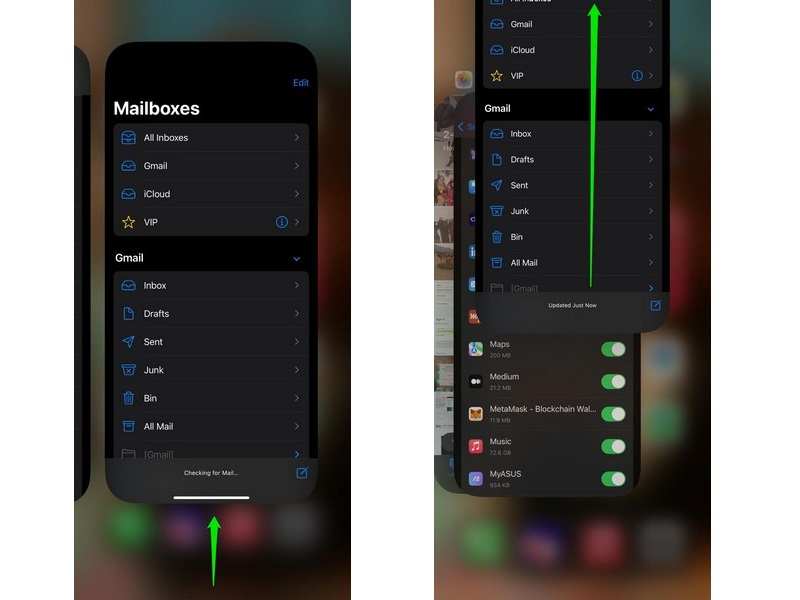
Krok 1. Spusťte Přepínač aplikací na vašem iPhonu:
Pokud je váš iPhone vybaven Face ID, přejeďte prstem odspodu nahoru, zastavte se uprostřed obrazovky a poté zvedněte prst.
Pokud váš iPhone má integrované tlačítko Domů, dvakrát na něj klepněte Home .
Krok 2. Přejetím prstem doleva a doprava vyhledejte aplikaci Pošta.
Krok 3. Dotkněte se aplikace a přejetím prstem nahoru ji úplně ukončete.
Krok 4. Poté otevřete aplikaci Pošta z domovské obrazovky a rychle získejte nové e-maily.
Řešení 4: Zapněte aktualizaci aplikace na pozadí
Aplikace Mapa stále běží na pozadí, i když ji zavřete. Díky tomu můžete okamžitě přijímat a dostávat nové e-maily. Pokud vypnete obnovování aplikace na pozadí, přestanete na svém iPhonu dostávat e-maily.
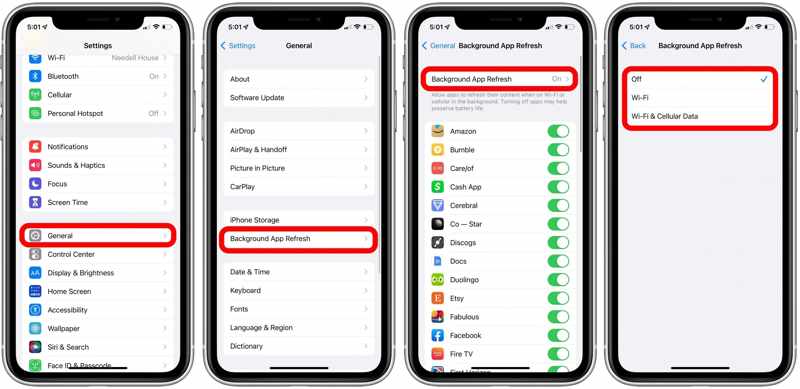
Krok 1. Vybrat obecně ve vašem Nastavení app.
Krok 2. Přejděte dolů a klepněte na tlačítko Aktualizace aplikací na pozadí.
Krok 3. Udeřil Aktualizace aplikací na pozadí a zvolte Wi-Fi or Wi-Fi a mobilní data.
Krok 4. Vraťte se na předchozí obrazovku a nezapomeňte zapnout aplikaci Pošta.
Řešení 5: Znovu přidejte e-mailový účet
Pokud jste změnili heslo k účtu nebo související informace pro váš e-mail, je nutné změny aktualizovat. Jinak nebudete moci na svém iPhonu přijímat nové e-maily.
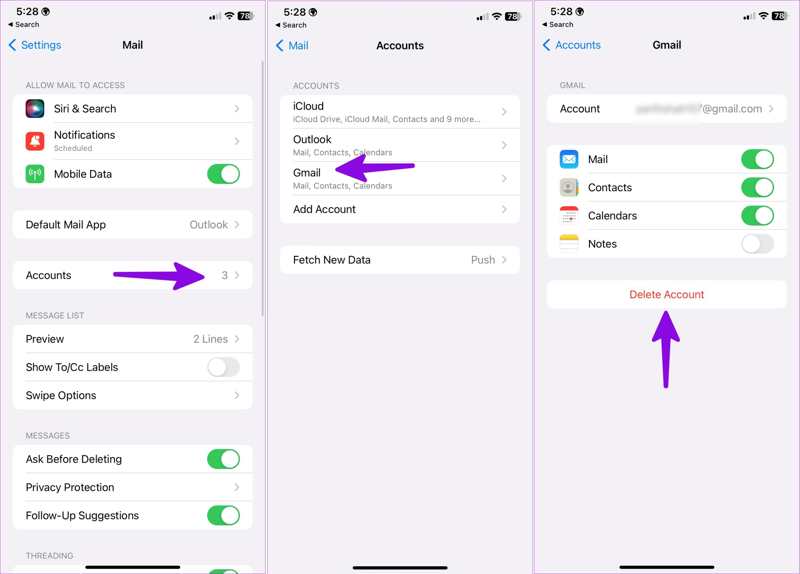
Krok 1. Spusťte Nastavení app.
Krok 2. Přejít Poštovní zásilka a klepněte na tlačítko Účty.
Krok 3. Vyberte příslušný účet a klepněte na Smazat účet.
Krok 4. Dále přejděte na předchozí obrazovku a klepněte na Přidat účet.
Krok 5. Zadejte svou e-mailovou adresu a heslo pro opětovné přidání.
Řešení 6: Zapněte funkci Načíst nová data
Pokud chcete automaticky dostávat nové e-maily, musíte zapnout funkci Načítání nových dat. Tato funkce určuje, jak často váš iPhone kontroluje nové e-maily. Zde jsou kroky k nastavení této funkce:
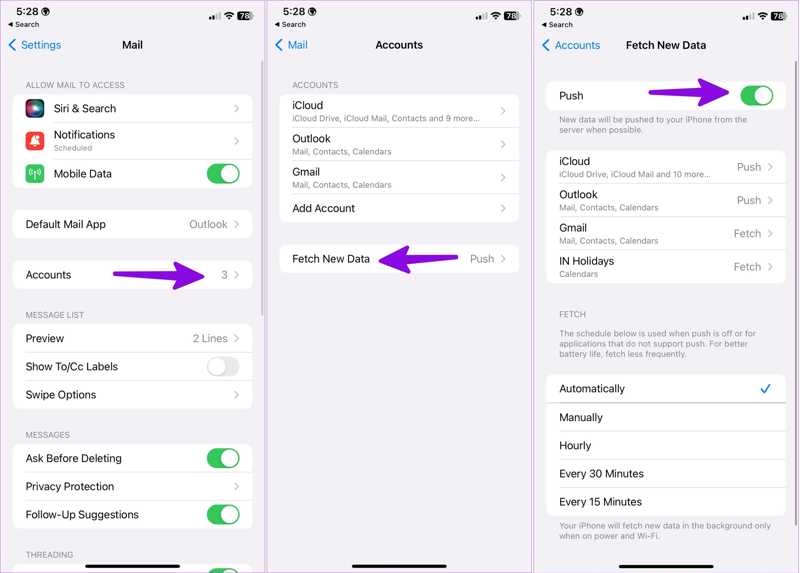
Krok 1. Krok 1: Jdi na Poštovní zásilka ve vašem Nastavení app.
Krok 2. Krok 2: Vyberte Účty a klepněte na tlačítko Načíst nová data.
Krok 3. Krok 3: Zapněte Tlačit a zvolte Automaticky pod VYNÉST.
Část 3: Jak opravit neefektivní aktualizaci e-mailu na iPhone
Apeaksoft Recovery systému iOS je komplexní řešení pro opravu softwarových problémů, včetně neaktualizujícího se e-mailu na iPhonu nebo iPadu. Intuitivní rozhraní umožňuje začátečníkům rychle se se softwarem seznámit.
Komplexní řešení pro opravu nefunkčního e-mailu na iPhonu
- Automaticky odhalovat problémy se softwarem na zařízeních iOS.
- Opravte e-maily, které se na iPhonu neaktualizují, ve třech krocích.
- K dispozici pro různé softwarové problémy.
- Podpora nejnovějších verzí iOS a iPadOS.
Bezpečné stahování
Bezpečné stahování

Jak opravit neaktualizaci e-mailu pro iPhone
Krok 1. Objevte softwarové závady
Spusťte nejlepší nástroj pro opravu softwaru po jeho instalaci do počítače. Je k dispozici na PC i Macu. Propojte iPhone a počítač pomocí kabelu Lightning. Vyberte Nástroj pro obnovu systému iOS a klepněte na tlačítko Home k detekci softwarových chyb.

Krok 2. Vyberte režim
Stiskněte Rychlá oprava zdarma odkaz pro rychlou opravu chyb. Pokud není k dispozici, klikněte na Opravit knoflík. Poté vyberte Standardní režim or Pokročilý mód a klepněte na tlačítko PotvrditUpozorňujeme, že Pokročilý režim bude Obnovení továrního nastavení váš iPhone.

Krok 3. Oprava nefunkčního e-mailu na iPhonu
Zkontrolujte informace o zařízení. Vyberte příslušnou verzi operačního systému a stáhněte si firmware. Poté klikněte na další tlačítko pro zahájení opravy e-mailu.

Závěr
Tento článek se zabýval Proč nemůžete na svém iPhonu přijímat nové e-maily a jak tento problém rychle vyřešit. Běžná řešení vám umožní znovu přijímat e-maily a oznámení. Navíc doporučujeme komplexní řešení, Apeaksoft iOS System Recovery. Je nejen praktické a snadno se používá. Pokud máte k tomuto tématu další dotazy, neváhejte zanechat zprávu pod tímto příspěvkem.
Související články




