


Jak resetovat zamčený iPhone s počítačem nebo bez něj

Apple nabízí možnost resetovat iPhone do továrního nastavení, pokud máte k němu přístup. Pokud zapomenete přístupový kód k iPhonu, budete zablokováni k zařízení a možnost resetování nebude dostupná. Dobrou zprávou je, že stále máte k dispozici způsoby, jak... obnovení továrního nastavení zamčeného iPhonuTato příručka sdílí tyto osvědčené metody, jejich předpoklady a podrobné kroky.
OBSAH STRÁNKY:
Část 1: Jak resetovat uzamčený iPhone při bezpečnostním uzamčení
Jedním snadným způsobem, jak resetovat zamčený iPhone bez počítače, je vestavěná obrazovka bezpečnostního uzamčení. Apple tuto funkci přidal do iOS 15.2 a novějších verzí. Proces nevyžaduje žádný další software ani hardware.
Předpoklady:
- 1.Váš iPhone používá iOS 15.2 a vyšší.
- 2.Pamatujete si propojený účet Apple a přístupový kód.
- 3.Funkce Najít iPhone byla povolena.
- 4.Váš iPhone se připojuje k síti.
V systému iOS 17 nebo novějším
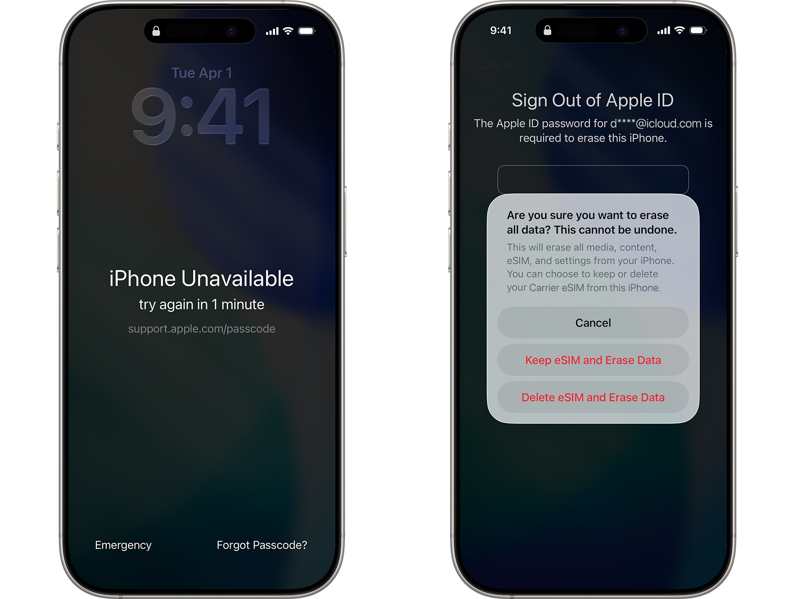
Krok 1. Klepněte na Zapomenuté heslo možnost, když je váš iPhone uzamčen.
Krok 2. Vybrat Spusťte reset iPhone na obrazovce Bezpečnostní uzamčení.
Krok 3. Zadejte heslo k účtu Apple a odhlaste se z něj.
Krok 4. Využít Smazat iPhone.
Krok 5. Pokud používáte eSIM kartu, zvolte Udržet eSIM a vymazat data or Vymazat eSIM a vymazat data.
V systému iOS 15.2 nebo novějším
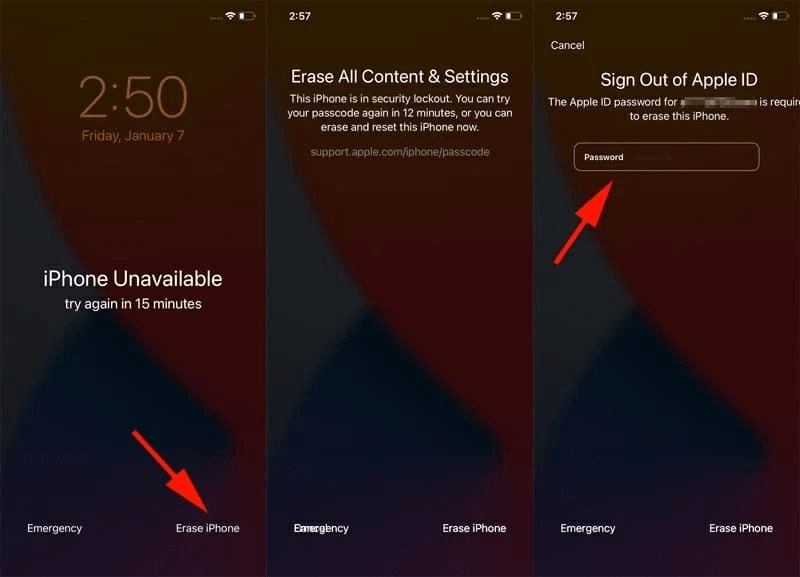
Krok 1. Klepněte na Smazat iPhone možnost na iPhone není k dispozici obrazovka.
Krok 2. Přečtěte si zprávu a klepněte na Smazat iPhone znovu.
Krok 3. Zadejte přístupový kód k účtu Apple.
Krok 4. Nakonec klepněte na tlačítko Smazat iPhone zahájíte resetování uzamčeného iPhonu.
Část 2: Jak obnovit tovární nastavení uzamčeného iPhonu pomocí aplikace Najít
Pokud je zapnutá funkce Najít iPhone, můžete resetovat uzamčený iPhone. Tento způsob vyžaduje jiné zařízení Apple nebo prohlížeč. Dále si musíte pamatovat propojený účet Apple a heslo.
Předpoklady:
- 1.Funkce Najít iPhone je zapnutá.
- 2.Jiné zařízení Apple nebo webový prohlížeč.
- 3.Váš účet Apple a heslo jsou propojeny s uzamčeným iPhonem.
Na jiném zařízení Apple
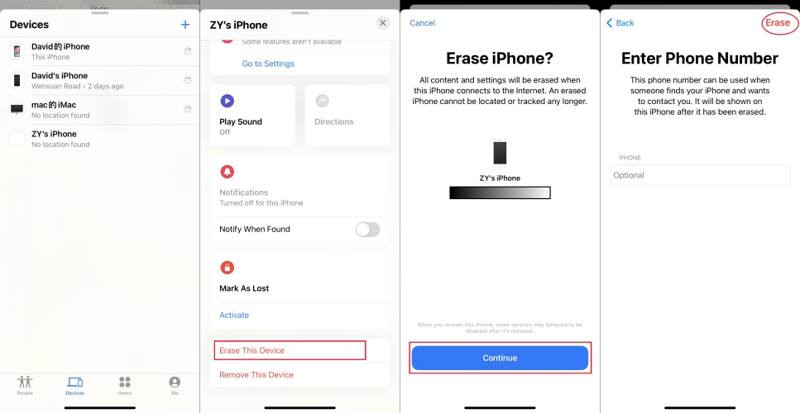
Krok 1. Otevřete Najít My aplikace na vypůjčeném iPhonu.
Krok 2. Přihlaste se pomocí svého účtu Apple a hesla.
Krok 3. Přejít na Zařízení a vyberte uzamčený iPhone.
Krok 4. Klepněte na panel nástrojů dole a rozbalte jej.
Krok 5. Stiskněte Vymazat or Vymazat toto zařízení volba.
Krok 6. Přečtěte si oznámení a klikněte Pokračovat.
Krok 7. Zadejte své telefonní číslo a klepněte na Vymazat znovu zahájíte resetování uzamčeného iPhonu.
Na portálu Najít můj
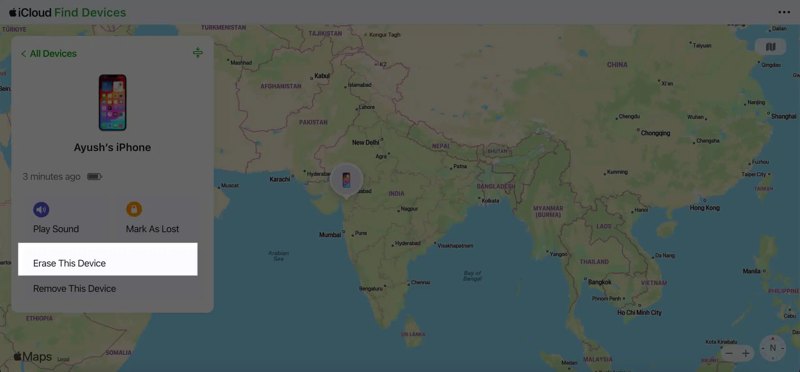
Krok 1. Přihlaste se na www.icloud.com/find pomocí propojeného účtu Apple ve webovém prohlížeči.
Krok 2. Vyberte uzamčený iPhone na Všechna zařízení seznam.
Krok 3. Jakmile je vaše zařízení detekováno, klikněte na Vymazat or Vymazat toto zařízení .
Krok 4. Postupujte podle pokynů na obrazovce a vzdáleně resetujte uzamčený iPhone.
Poznámka: Tím se také obnoví tovární nastavení vašeho iPhonu, takže byste měli mít zálohování iPhone dopředu.
Část 3: Jak resetovat uzamčený iPhone v režimu obnovení
Pokud jste si na svém zařízení nenastavili funkci Najít iPhone, budete muset resetovat zamčený iPhone v režimu zotavení. Tento způsob vyžaduje počítač a nejnovější verzi iTunes nebo Finderu, v závislosti na vašem operačním systému.
Předpoklady:
- 1.Počítač a kompatibilní kabel USB.
- 2.Nejnovější verze iTunes nebo Finderu.
- 3.Propojený účet Apple a heslo.
Krok 1. Připojte iPhone k počítači pomocí kabelu USB.
Krok 2. Otevřete iTunes ve Windows a macOS Mojave nebo starším. Otevřete Finder v macOS Catalina nebo novějším.
Krok 3. Vstupte do režimu obnovení na uzamčeném iPhonu:
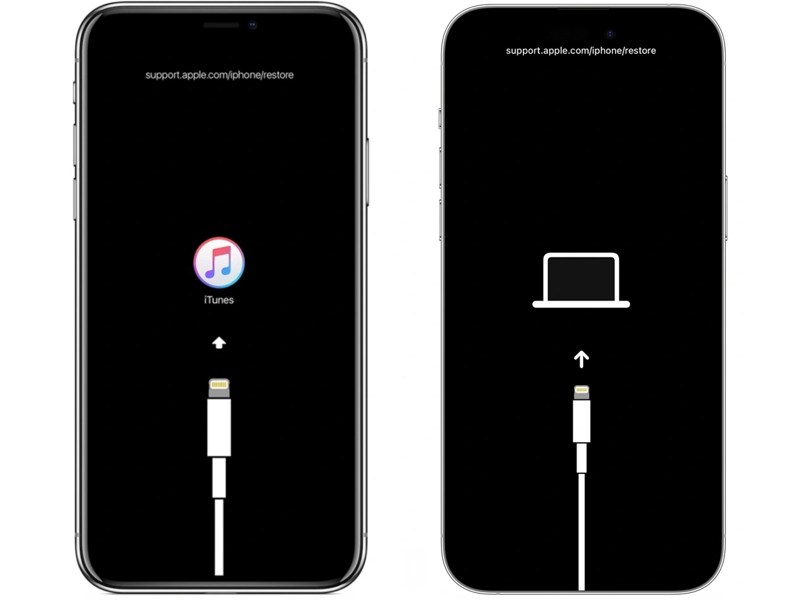
Pro iPhone 8 nebo novější
Stiskněte a rychle uvolněte objem Up .
Udělejte totéž s objem Down .
Podržte stisknuté tlačítko Strana tlačítko, dokud iPhone nepřejde do režimu zotavení.
Pro iPhone 7 / 7 Plus
Stiskněte a přidržte tlačítko objem Down + Strana tlačítka dohromady.
Jakmile iPhone přejde do režimu zotavení, uvolněte tlačítka.
Pro iPhone 6s nebo starší
Dlouze stiskněte Home + Spánek / Wake současně.
Jakmile iPhone přejde do režimu zotavení, uvolněte tlačítka.
Tip: Kombinace tlačítek je stejná jako při tvrdém resetu iPhonu.
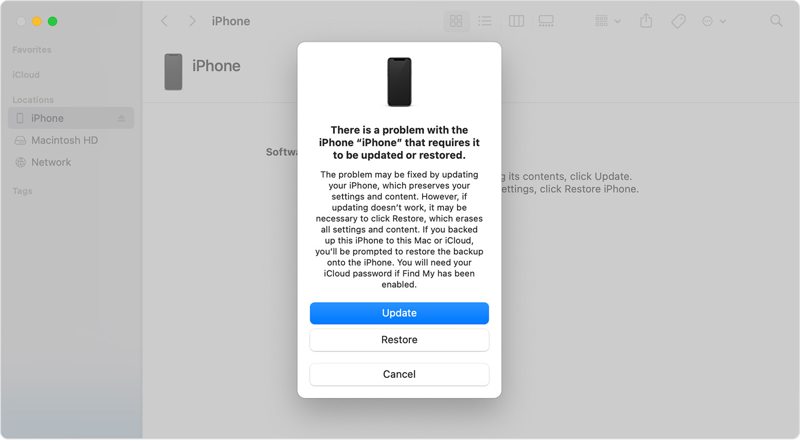
Krok 4. Když iTunes nebo Finder rozpozná váš iPhone v režimu zotavení, klikněte na Obnovit tlačítko v dialogovém okně.
Krok 5. Jakmile je váš iPhone úspěšně resetován, restartuje se.
Poznámka: Pokud je na uzamčeném zařízení povolena funkce Najít iPhone, je nutné při jeho nastavování zadat svůj účet Apple a heslo.
Další čtení
Část 4: Jak resetovat uzamčený iPhone pomocí počítače
Pokud výše uvedené metody nejsou k dispozici, zkuste Odemykač iOS od Apeaksoftu pro iPhoneKitDokáže obnovit tovární nastavení uzamčeného iPhonu. Proces nevyžaduje heslo ani žádná omezení. Intuitivní design celý proces zjednodušuje.

Staženo více než 1,000,000 uživatelé
- Obnovení továrního nastavení zamčeného iPhonu ve třech krocích.
- Během procesu nevyžadujte heslo.
- Odstraňte veškerý zámek obrazovky ze zařízení iOS.
- Nabídněte bonusové funkce, jako je odstranění času u obrazovky.
- Podpora široké škály zařízení iPhone a iPad.
Bezpečné stahování
Bezpečné stahování

Jak obnovit tovární nastavení zamčeného iPhonu bez hesla
Krok 1. Propojení s vaším iPhonem
Spusťte software pro odemknutí iPhonu po jeho instalaci do počítače. Pro Mac OS X 10.7 nebo vyšší je k dispozici další verze. Vyberte Odemkněte obrazovku iOS režim. Připojte uzamčený iPhone k počítači pomocí kabelu Lightning. Ujistěte se, že tomuto počítači důvěřujete, aby mohl pokračovat.

Krok 2. Stáhněte si firmware
Klepněte na tlačítko Začít nyní pro zahájení stahování firmwaru. V závislosti na stavu vašeho internetového připojení to může chvíli trvat.

Krok 3. Resetujte zamčený iPhone
Po stažení firmwaru klikněte na tlačítko OK v potvrzovacím dialogovém okně. Poté ověřte firmware stisknutím tlačítka Znovu potvrdit tlačítko. Software poté automaticky spustí resetování uzamčeného iPhonu.

Závěr
Tato příručka vysvětlila, zda můžete obnovení továrního nastavení zamčeného iPhonu v různých situacích. iPhone můžete resetovat, i když zapomenete přístupový kód a je uzamčený. Přečtěte si předpoklady, vyberte vhodnou metodu a postupujte podle podrobných kroků pro resetování zařízení. Odemykač iOS od Apeaksoftu pro iPhoneKit je rychlý způsob, jak obnovit tovární nastavení jakéhokoli iPhonu, včetně uzamčených nebo deaktivovaných zařízení.
 Apeaksoft iPhoneKit
 Odemkněte všechny typy hesel pro iOS z iPhone, iPad a iPod.
Bezpečné stahování
Bezpečné stahování
Související články




