

Podrobný návod k rychlému přidání kontaktů na iPhone

I když to zní jako snadný úkol, mnoho lidí stále neví, jak na to přidat kontakty do iPhonu správným způsobem. Ve skutečnosti existuje několik funkčních způsobů, jak tohoto cíle dosáhnout; výběr vhodné metody může ušetřit čas a zabránit ztrátě dat, zejména při práci s více záznamy nebo přepínání zařízení. Tento příspěvek vám poskytne více než tři způsoby, jak vám pomoci přidat kontakty do iPhonu co nejdříve. Můžete začít číst tuto příručku a projít si nejefektivnější způsoby, jak přidat kontakty do iPhonu, od vestavěných možností až po pokročilejší metody jedním kliknutím.
OBSAH STRÁNKY:
Část 1: Co potřebujete vědět před přidáním kontaktů do iPhonu
Než začnete přidávat nové kontakty do iPhonu, je nezbytné pochopit, jak funguje ukládání a synchronizace kontaktů. V mnoha případech lze kontakty uložené na SIM kartě automaticky přenést po vložení SIM karty do nového iPhonu. Když tedy nový iPhone spustíte, zjistíte, že všechny tyto kontakty existují v aplikaci Kontakty. Navzdory tomuto pohodlí mají kontakty na SIM kartě omezené množství ukládaných údajů a nejsou synchronizovány mezi zařízeními.
Přidání kontaktů do iPhonu přímo ze SIM karty:
Přejít Nastavení, klepněte na tlačítko aplikace, navigujte a klepněte Kontakty, přejděte dolů a klepněte na Import kontaktů SIM.
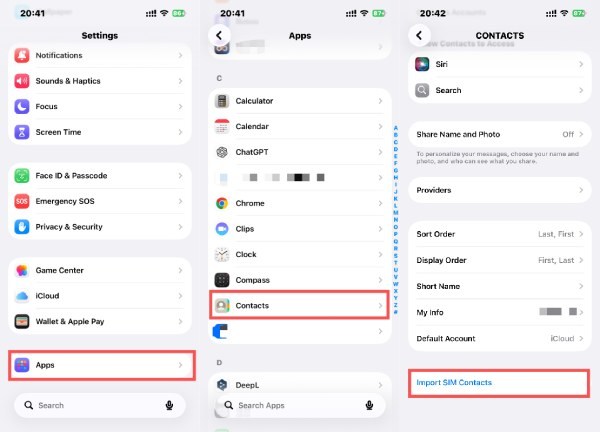
Samozřejmě, pokud jste svůj předchozí iPhone používali delší dobu nebo jste na SIM kartě neuložili žádné kontakty, můžete je také nahrát a uložit do iCloudu, pokud jste předtím nezměnili výchozí nastavení. Kromě toho, pokud jste... zálohované kontakty na vašem iPhonu Dříve by to bylo mnohem jednodušší. Zálohu můžete exportovat a přidávat kontakty do iPhonu přímo ze zálohy.
Část 2: 3 rychlé a výchozí způsoby přidání kontaktů do iPhonu
Apple nabízí několik vestavěných metod pro přidávání kontaktů do iPhonu, které uživatelům umožňují ukládat telefonní čísla přesně v okamžiku, kdy se zobrazí. Jednoduše řečeno, jakákoli metoda komunikace související s kontakty, jako jsou Kontakty, Zprávy a Nedávné hovory, vám může pomoci přidat nové kontakty do vašeho iPhonu. Způsoby ovládání v různých aplikacích se mohou mírně lišit. V následující části se dozvíte, jak používat různé aplikace k rychlému dokončení tohoto úkolu.
Používání aplikace Kontakty
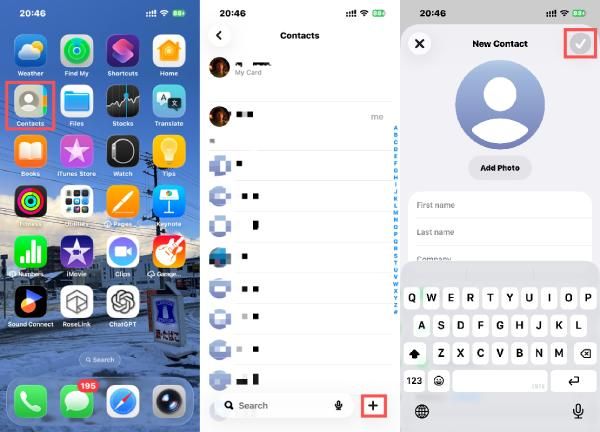
Aplikace Kontakty je nejpřímějším a nejstrukturovanějším způsobem, jak přidat nové kontaktní informace do iPhonu. Umožňuje vám ručně zadávat jména, telefonní čísla, e-maily a další podrobnosti, což zajišťuje, že každý kontakt je dobře organizovaný a snadno spravovatelný z dlouhodobého hlediska.
Krok 1. Otevřená Kontakty na vašem iPhone.
Krok 2. Využít přidat přidat kontakty do iPhonu.
Krok 3. Vyplňte informace a klepněte na OK.
Přidání kontaktu z textové zprávy
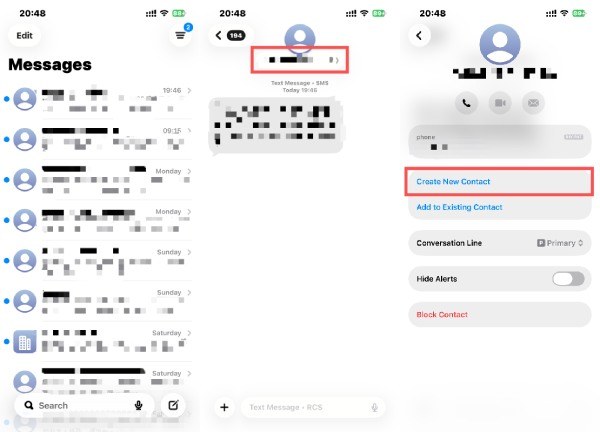
Když vám někdo pošle textovou zprávu přes Zprávy a vy si ji chcete jen přidat jako kontakt na svém iPhonu, věci se velmi zjednoduší, protože ji můžete přímo přidat jako kontakt v informačním rozhraní, aniž byste museli přepínat do jiného rozhraní.
Krok 1. Otevřená Zprávy na vašem iPhone.
Krok 2. Klepněte na konkrétní textové zprávy z té, do které chcete přidat kontakty do iPhonu.
Krok 3. V rozhraní zpráv klepněte na číslo a poté klepněte na Vytvořit nový kontakt.
Přidání kontaktu z posledních hovorů
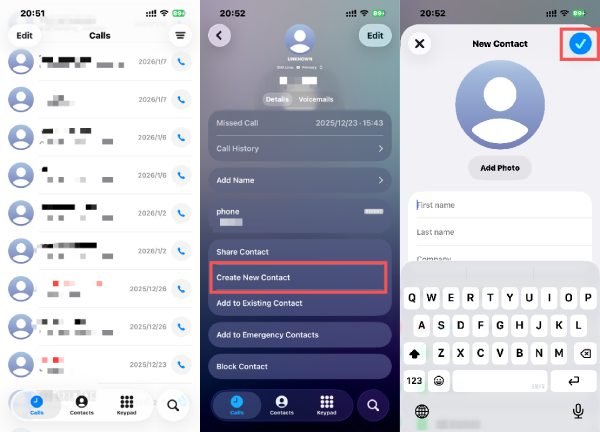
Aplikace Telefon umožňuje rychle přidávat kontakty do iPhonu z historie nedávných hovorů. Pokud často přijímáte hovory z nových čísel, tato možnost vám pomůže uložit důležité kontakty ihned po hovoru, čímž zabráníte pozdější ztrátě čísla.
Krok 1. Otevřená Vyzývá na iPhonu a vyberte jeden z posledních hovorů.
Krok 2. Přejděte dolů a klepněte na tlačítko Vytvořit nový kontakt přidat kontakty do iPhonu.
Krok 3. Vyplňte informace a klepněte na OK.
Část 3: Jak spravovat a přidávat všechny kontakty do iPhone jedním kliknutím
Přestože je velmi pohodlné přidávat kontakty přímo do iPhonu, všechny výše uvedené metody slouží k přidávání kontaktů jeden po druhém. Pokud jde o zálohování a přenos velkého počtu kontaktů, mohou být tyto metody extrémně časově náročné a vyžadují velké úsilí. V této situaci potřebujete profesionální software, jako je Apeaksoft iPhone Transfer které vám pomohou rychle zvládnout úkol přidání kontaktů do vašeho iPhonu a zároveň je bezpečně zálohovat.
Krok 1. Stáhněte si a nainstalujte balíček zdarma. Po dokončení spusťte Apeaksfot iPhone Transfer. Pomocí kabelu USB připojte iPhone k počítači.
Bezpečné stahování
Bezpečné stahování
Krok 2. Váš iPhone bude automaticky detekován. V levém panelu klikněte na Kontakty.
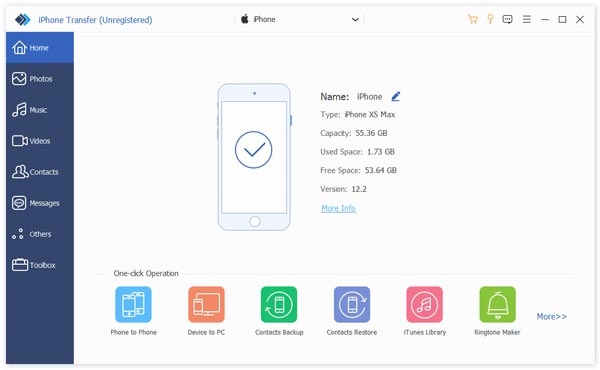
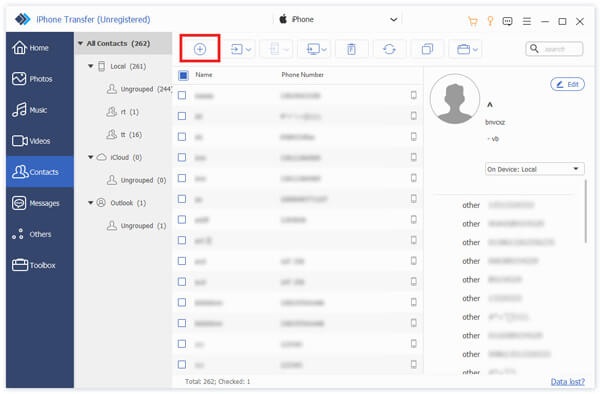
Krok 3. klikněte přidat nahoře a začněte přidávat kontakty do iPhonu pomocí Apeaksoft iPhone Transfer.
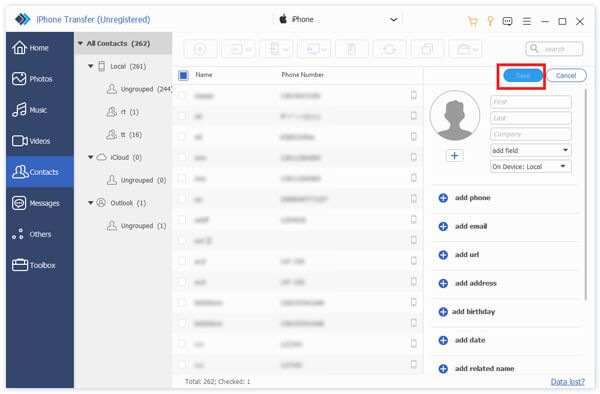
Krok 4. Nyní vyplňte všechny potřebné informace o tomto novém kontaktu. Klikněte na Uložit pro uložení změn.
Tip: Můžete také použít Apeaksoft iPhone Transfer k vytvoření zálohování kontaktů abyste zabránili náhodné ztrátě dat vašich kontaktů.
Závěr
Přidání nových kontaktů do iPhonu nemusí být složitý úkol. Můžete přidat kohokoli z Kontaktů, Zpráv nebo Nedávných hovorů, jakmile s vámi naváže nějaké spojení. Tyto výchozí metody však mohou být časově náročné při práci s velkým množstvím kontaktů. V takové situaci můžete potřebovat profesionální nástroj, který vám pomůže uspořádat a zálohovat všechny důležité informace, včetně přidávání kontaktů do iPhonu. Pokud potřebujete, jednoduše si stáhněte Apeaksoft iPhone Transfer a úkol ihned dokončit.
Bezpečné stahování
Bezpečné stahování
Související články




