


Jak resetovat heslo iCloud s telefonem nebo bez něj

Pokud jste uživatelem Apple, jistě chápete hodnotu svého účtu iCloud a hesla. Bez hesla nemáte přístup k zálohám iCloud ani synchronizujete data mezi zařízeními. Důležité přihlašovací údaje budete potřebovat také k vypnutí funkce Najít a zámku aktivace iCloudu na iPhonu nebo iPadu. Resetování hesla k iCloudu může být přesně ten trik, jak znovu získat přístup k vašim datům. Tato příručka sdílí osm osvědčených metod.
OBSAH STRÁNKY:
- Část 1: Kdy potřebujete resetovat heslo iCloud
- Část 2: Jak resetovat heslo iCloud na důvěryhodném zařízení
- Část 3: Jak obnovit heslo iCloud pomocí telefonního čísla
- Část 4: Jak obnovit heslo iCloud pomocí e-mailu
- Část 5: Jak obnovit heslo iCloud pomocí bezpečnostních otázek
- Část 6: Jak obnovit heslo iCloud pomocí klíče pro obnovení
- Část 7: Jak obnovit heslo iCloud z kontaktu pro obnovení
- Část 8: Jak obnovit heslo iCloud na vypůjčeném iPhonu
- Část 9: Jak obnovit heslo iCloud s novým účtem
Část 1: Kdy potřebujete resetovat heslo iCloud
Heslo k iCloudu jsou přihlašovací údaje, které používáte k přihlášení do iCloudu. Ve skutečnosti se do iCloudu přihlašujete pomocí svého účtu Apple a hesla. Jinými slovy, vaše heslo k iCloudu je stejné jako heslo k vašemu Apple ID. Existuje několik scénářů, kdy je potřeba resetovat heslo k Apple iCloudu:
- 1.Zapomněli jste heslo k iCloudu.
- 2.Vaše heslo k iCloudu je uzamčeno nebo zakázáno.
- 3.Máte podezření, že váš účet iCloud byl napaden hackery.
- 4.S vašimi přihlašovacími údaji k iCloudu je něco v nepořádku.
Část 2: Jak resetovat heslo iCloud na důvěryhodném zařízení
Důvěryhodné zařízení Apple je snadný způsob, jak resetovat heslo iCloudu na iPhonu, iPadu nebo Macu. Předpokladem je, že máte pro svůj účet iCloud nastavené dvoufaktorové ověřování. Tento způsob vyžaduje přihlašovací heslo k vašemu zařízení.
Předpoklady:
- 1.Povolili jste dvoufaktorové ověřování.
- 2.Pamatujete si svůj účet iCloud.
- 3.Vaše důvěryhodné zařízení je přístupné.
- 4.Přístupový kód nebo přihlašovací heslo pro vaše důvěryhodné zařízení.
Na zařízení iPhone/iPad
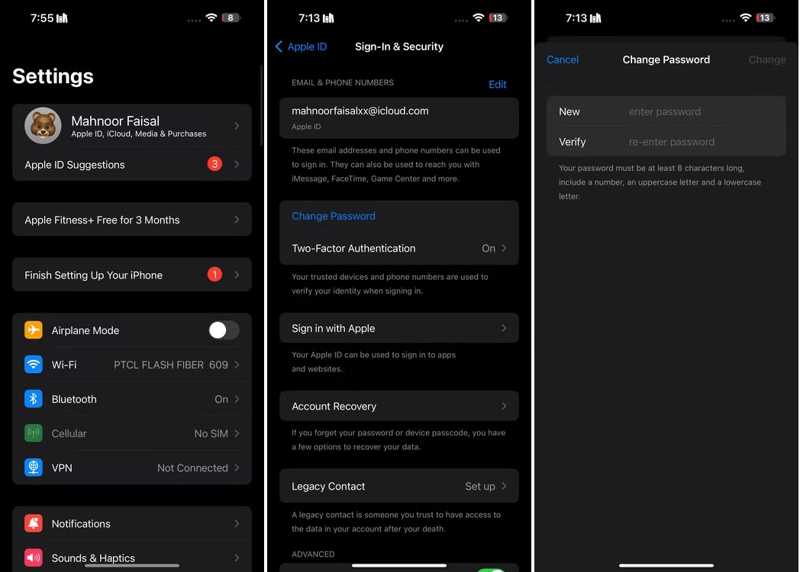
Krok 1. Spusťte Nastavení aplikace z domovské obrazovky.
Krok 2. Klepněte na svůj profil.
Krok 3. Přejít Přihlášení a zabezpečení.
Krok 4. Klepněte na Změnit heslo .
Krok 5. Pokud se zobrazí výzva, zadejte přístupový kód pro iPhone.
Krok 6. Zadejte heslo, zadejte ho znovu a klepněte na Přeměna.
Na počítači Mac
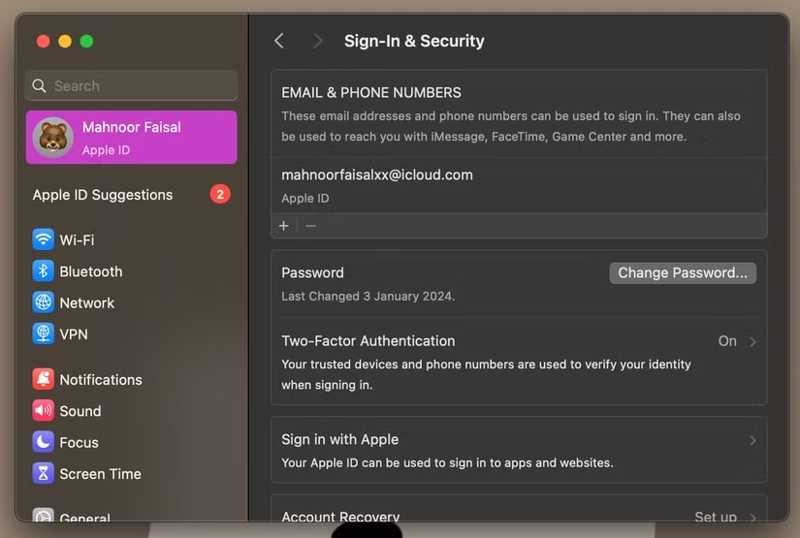
Krok 1. Klepněte na tlačítko jablko nabídku na vašem Macu.
Krok 2. Vybrat Nastavení systému or System Preferences.
Krok 3. Klikněte na své Apple ID nebo Apple účet.
Krok 4. Vybrat Přihlášení a zabezpečení a klepněte na tlačítko Změnit heslo.
Krok 5. Zadejte své přihlašovací heslo pro Mac.
Krok 6. Vytvořte si nové heslo, potvrďte ho a klikněte na Přeměna.
Část 3: Jak obnovit heslo iCloud pomocí telefonního čísla
Bez důvěryhodného zařízení můžete resetovat heslo k iCloudu pomocí svého telefonního čísla. Tento způsob je k dispozici, pokud vaše důvěryhodné telefonní číslo stále používáte. Dále je nutné poskytnout potřebné informace.
Předpoklady:
- 1.Vaše důvěryhodné telefonní číslo je dostupné.
- 2.Váš účet na iCloudu.
- 3.Stabilní připojení k internetu.
Krok 1. V prohlížeči přejděte na stránku iforgot.apple.com a klikněte na Obnovit heslo.
Krok 2. Zadejte Apple ID spojené s vaším iCloudem.
Krok 3. Zadejte znaky z obrázku a klikněte Pokračovat.
Krok 4. Po zobrazení výzvy stiskněte tlačítko Nemáte přístup ke svému iPhonu odkaz.
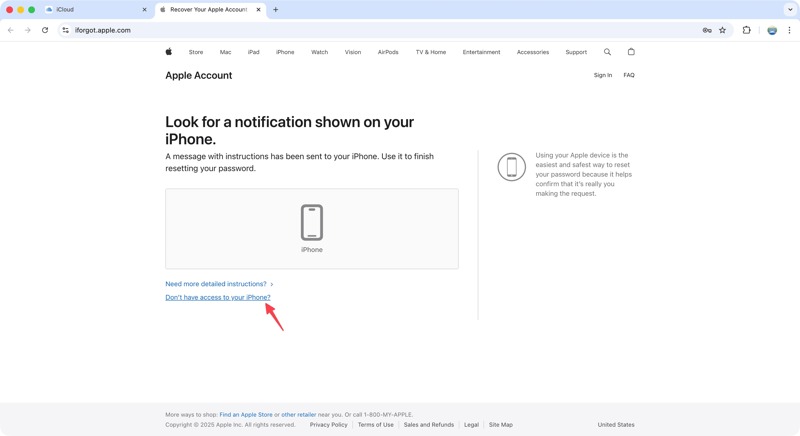
Krok 5. Klepněte na tlačítko Nelze použít žádnou z těchto možností odkaz.
Krok 6. Přečtěte si upozornění a klikněte na Přesto pokračovat .
Krok 7. Zkontrolujte své telefonní číslo a poté klikněte na Pošlete kód.
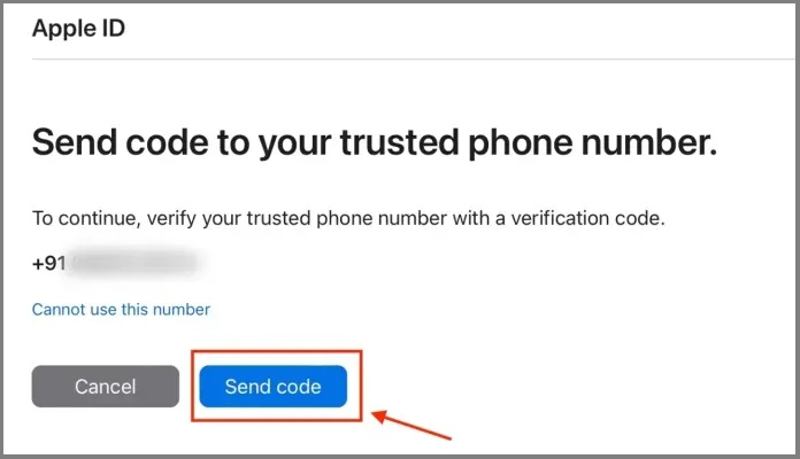
Krok 8. Jakmile obdržíte ověřovací kód, zadejte jej.
Krok 9. Nakonec resetujte heslo iCloudu novým heslem.
Další čtení
Část 4: Jak obnovit heslo iCloud pomocí e-mailu
Dalším způsobem, jak resetovat heslo iCloudu, je použití vaší e-mailové adresy, pokud jste pro svůj účet nenastavili dvoufaktorové ověřování. Tento způsob vyžaduje ověření vlastnictví pomocí důvěryhodné e-mailové adresy.
Předpoklady:
- 1.Přidružená e-mailová adresa je stále používána.
- 2.Dobrá internetová síť.
- 3.Váš účet na iCloudu.
Krok 1. Přejděte na webovou stránku Apple iForgot v prohlížeči.
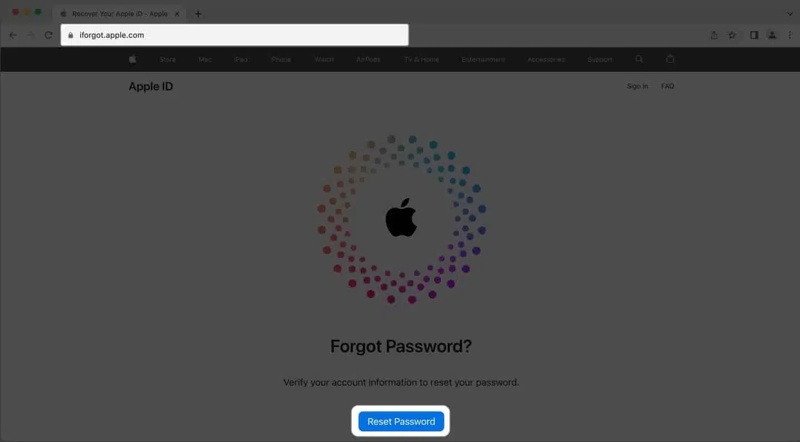
Krok 2. Klepněte na tlačítko Obnovit heslo .
Krok 3. Zadejte svou e-mailovou adresu a kód captcha.
Krok 4. Klepněte na tlačítko Pokračovat .
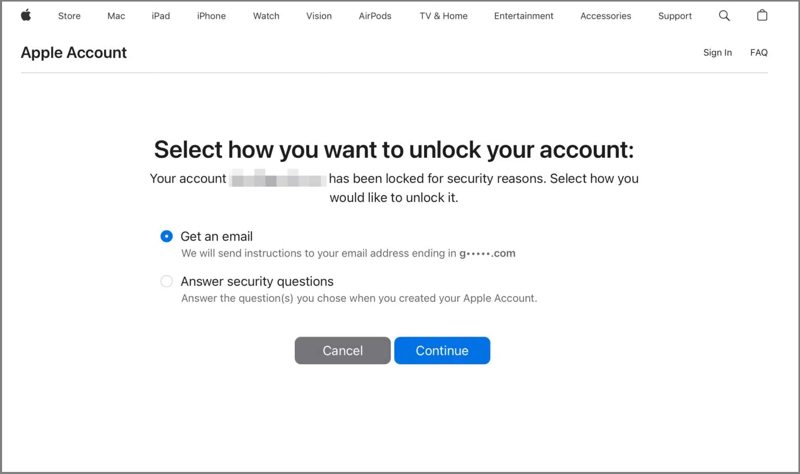
Krok 5. Poté vyberte možnost Získejte e-mail a klepněte na tlačítko Pokračovat.
Krok 6. Zkontrolujte si důvěryhodnou e-mailovou adresu a klikněte na Pokračovat.
Krok 7. Otevřete si e-mail a vyhledejte nejnovější zprávu od společnosti Apple.
Krok 8. Klepněte na tlačítko Obnovit nyní or Obnovit heslo odkaz v e-mailu.
Krok 9. Dokončete ověření a vstupte na stránku s novým heslem.
Krok 10. Vytvořte si nové heslo, potvrďte ho a klikněte na Obnovit heslo k dokončení změny.
Část 5: Jak obnovit heslo iCloud pomocí bezpečnostních otázek
Pokud přestanete používat důvěryhodné telefonní číslo, je dobrou možností resetovat heslo iCloud bez telefonního čísla zodpovězení bezpečnostních otázek. Tento způsob vyžaduje, abyste na každou bezpečnostní otázku poskytli přesnou odpověď.
Předpoklady:
- 1.Stabilní Wi-Fi síť.
- 2.Počítač a webový prohlížeč.
- 3.Pamatujete si odpovědi na své bezpečnostní otázky.
Krok 1. klikněte Obnovit heslo na iforgot.apple.com.
Krok 2. Vyplňte formulář a pokračujte podle pokynů na obrazovce.
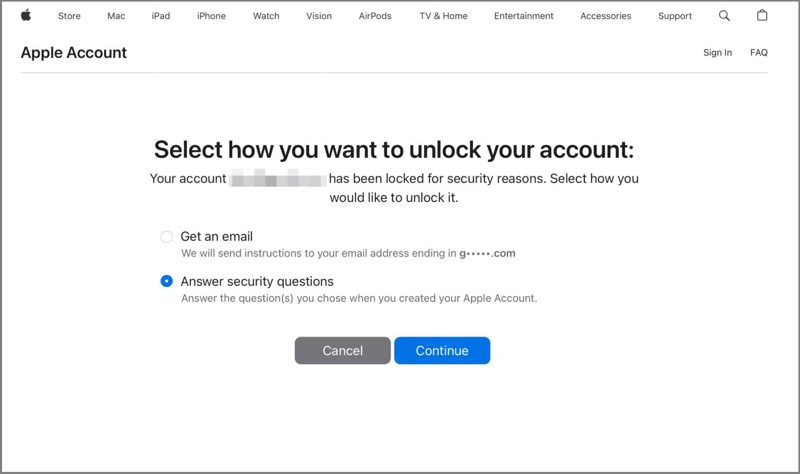
Krok 3. vybrat Odpověz na bezpečnostní otázky po výzvě.
Krok 4. Klepněte na tlačítko Pokračovat .
Krok 5. Dále ověřte své osobní údaje a klikněte Pokračovat.
Krok 6. Nyní zadejte odpověď na každou bezpečnostní otázku.
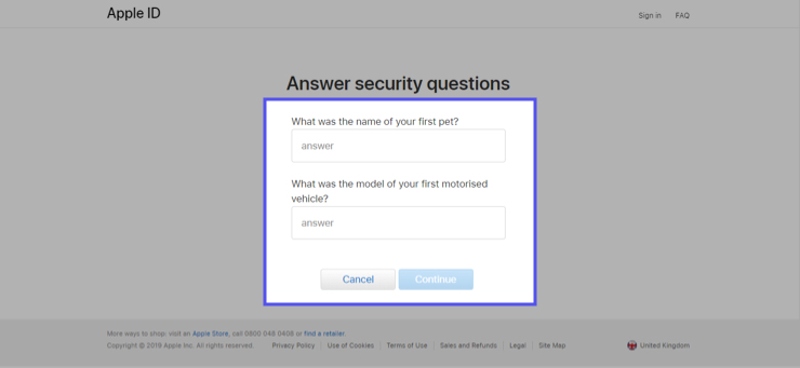
Krok 7. klikněte Pokračovat pro přechod na stránku s novým heslem.
Krok 8. Zadejte nové heslo, zadejte ho znovu a klikněte na Obnovit heslo.
Část 6: Jak obnovit heslo iCloud pomocí klíče pro obnovení
Pokud jste si na zařízení spojeném s vaším účtem iCloud vygenerovali klíč pro obnovení, můžete pomocí něj resetovat heslo iCloudu. Tato metoda vyžaduje vaše důvěryhodné telefonní číslo a rychlé připojení k internetu.
Předpoklady:
- 1.Váš obnovovací klíč.
- 2.Webový prohlížeč a síť.
- 3.Vaše důvěryhodné telefonní číslo.
Krok 1. Zapněte zařízení Apple přidružené k vašemu účtu iCloud.
Krok 2. Přejít na Nastavení or Nastavení systému app.
Krok 3. Stiskněte svůj profil a přejděte na Přihlášení a zabezpečení.
Krok 4. Vybrat Key Recoverya poté jej zapněte.
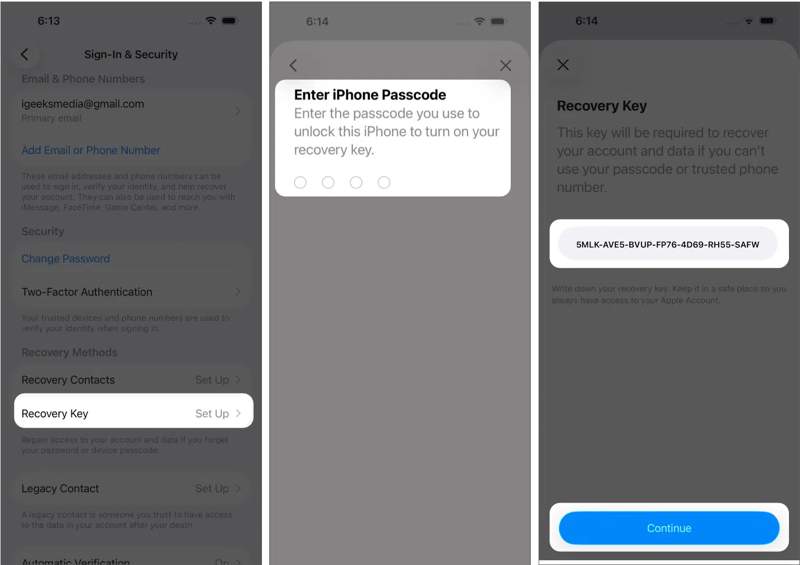
Krok 5. Pro média Použijte obnovovací klíča poté se ověřte pomocí Face ID, Touch ID a svého přístupového kódu.
Krok 6. Nyní uvidíte 28místný klíč pro obnovení.
Krok 7. Navštivte stránku iforgot.apple.com a klikněte Obnovit heslo.
Krok 8. Postupujte podle pokynů na obrazovce, dokud nebudete vyzváni k zadání důvěryhodného telefonního čísla.
Krok 9. Zadejte své telefonní číslo a stiskněte Pokračovat.
Krok 10. Dále klepněte na Pošlete kód.
Krok 11. Zadejte 6místný ověřovací kód.
Krok 12. Nyní zadejte svůj 28místný klíč pro obnovení a pokračujte.
Krok 13. Nastavte nové heslo, zadejte ho znovu a stiskněte Hotovo.
Část 7: Jak obnovit heslo iCloud z kontaktu pro obnovení
Kontakt pro obnovení je nová funkce, která umožňuje resetovat heslo iCloudu bez telefonního čísla. Tato funkce je k dispozici v systémech iOS 15, iPadOS 15 a macOS Monterey a novějších. Kontakt vám může pomoci ověřit vaše vlastnictví.
Předpoklady:
- 1.Přidali jste kontakt pro obnovení.
- 2.Stabilní připojení k internetu.
- 3.Kontakt pro obnovení může vygenerovat kód pro obnovení.
Přidat kontakt pro obnovení
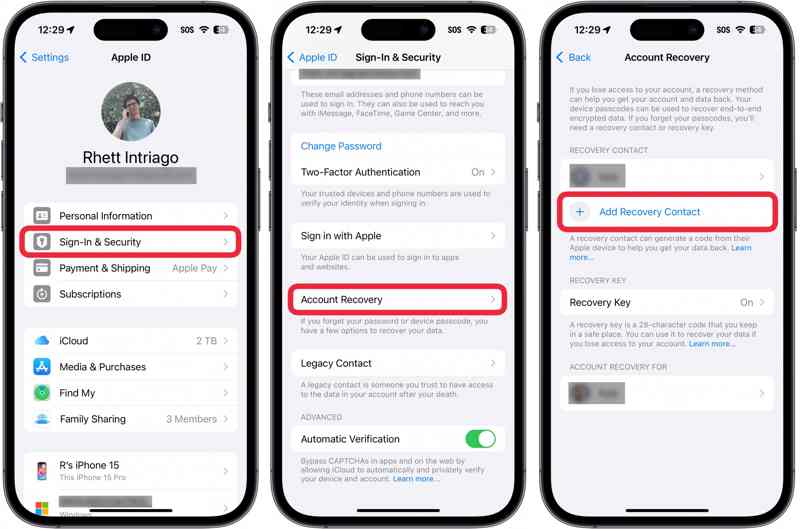
Krok 1. Otevřete Nastavení or Nastavení systému app.
Krok 2. Stiskněte svůj profilový obrázek a přejděte na Přihlášení a zabezpečení.
Krok 3. Vybrat Obnova účtu, a poté stiskněte Přidat kontakt pro obnovení.
Krok 4. Vyberte vhodný kontakt a stiskněte další.
Krok 5. Pak stiskněte tlačítko Odeslat pro odeslání zprávy kontaktu.
Krok 6. Nakonec stiskněte tlačítko Hotovo k potvrzení.
Krok 7. Na zařízení kontaktu stiskněte požadavek a poté stiskněte akceptovat dokončete nastavení.
Získejte kód pro obnovení
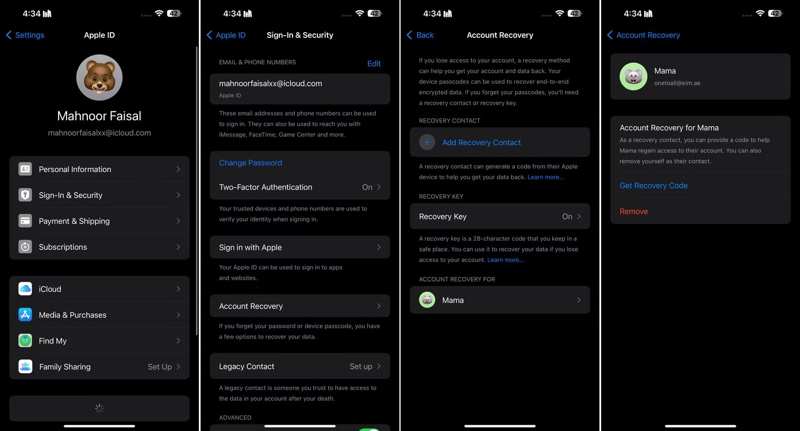
Krok 1. Pokud potřebujete resetovat heslo iCloudu, obraťte se na zařízení kontaktu.
Krok 2. Přejít Nastavení, klepněte na profil a poté vyberte Přihlášení a zabezpečení.
Krok 3. Využít Obnova účtua vyberte si své jméno pod Obnovení účtu pro nadpis.
Krok 4. Využít Získejte kód pro obnovení.
Obnovení hesla iCloud pomocí kontaktu pro obnovení
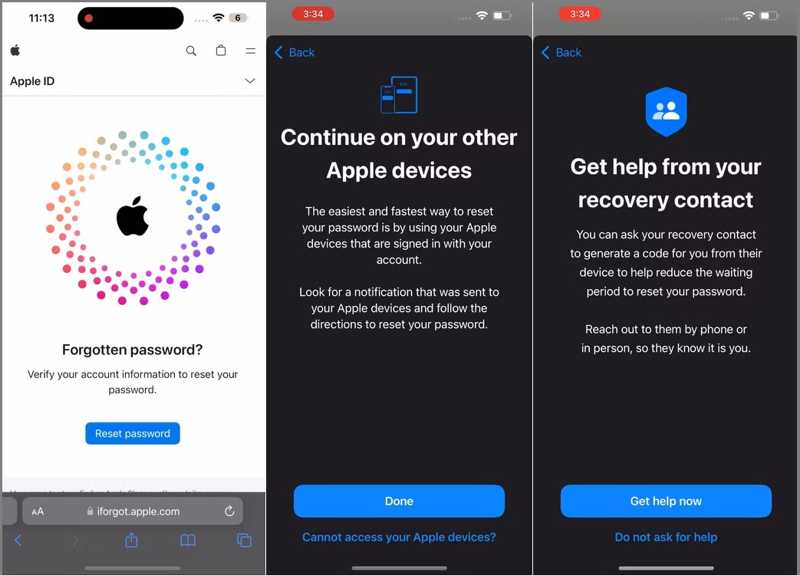
Krok 1. Navštivte webové stránky Apple iForgot.
Krok 2. Pro média Obnovit heslo a zadejte e-mailovou adresu nebo telefonní číslo propojené s vaším účtem iCloud.
Krok 3. Vybrat Nemůžete se připojit k svým zařízením Apple po výzvě.
Krok 4. Potom vyberte Toto číslo nelze použít když budete vyzváni k zadání důvěryhodného telefonního čísla.
Krok 5. Dále stiskněte tlačítko Získejte pomoc hned.
Krok 6. Jakmile váš kontakt pro obnovení vygeneruje 6místný kód pro obnovení, klepněte na Mám kód pro obnovení a zadejte jej.
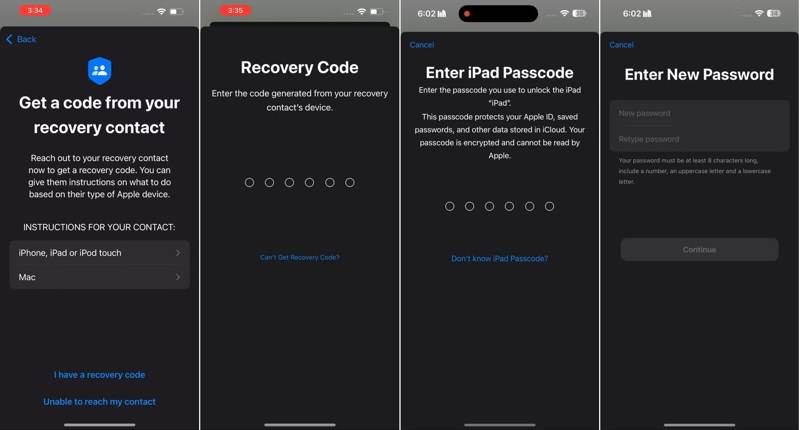
Krok 7. Zadejte přístupový kód zařízení.
Krok 8. Nakonec zadejte nové heslo, zadejte ho znovu a klepněte na Pokračovat.
Část 8: Jak obnovit heslo iCloud na vypůjčeném iPhonu
Aplikace Podpora Apple vám umožňuje resetovat heslo iCloudu pomocí telefonního čísla na vypůjčeném zařízení iOS. Vyžaduje to zadání e-mailové adresy vašeho Apple ID, ověření vlastnictví a nastavení nového hesla.
Předpoklady:
- 1.Adresa vašeho Apple ID.
- 2.Důvěryhodné telefonní číslo je stále dostupné.
- 3.Půjčený iPhone nebo iPad.
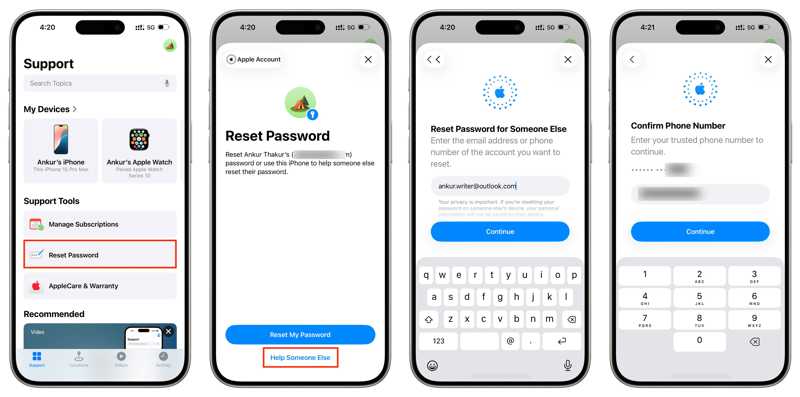
Krok 1. nainstalujte Podpora společnosti Apple aplikace na jiném zařízení se systémem iOS.
Krok 2. Spusťte aplikaci z domovské obrazovky.
Krok 3. Klepněte na Obnovit heslo možnost podle Nástroje podpory sekce.
Krok 4. Pro média Pomozte někomu jinému dole.
Krok 5. Zadejte e-mailovou adresu nebo telefonní číslo spojené s vaším účtem iCloud a klepněte na Pokračovat.
Krok 6. Zadejte své důvěryhodné telefonní číslo a klepněte na Pokračovat.
Krok 7. Udeř Odeslat kód na tlačítko pro odeslání ověřovacího kódu.
Krok 8. Poté zadejte kód.
Krok 9. Zadejte nové heslo, zadejte ho znovu a klepněte na Pokračovat.
Část 9: Jak obnovit heslo iCloud s novým účtem
Pokud výše uvedené metody nejsou k dispozici, zkuste Odemykač iOS od Apeaksoftu pro iPhoneKitDokáže bez jakýchkoli omezení odstranit heslo iCloud z vašeho zařízení iOS. Navíc uživatelsky přívětivý design usnadňuje používání softwaru i pro začátečníky.

Staženo více než 1,000,000 uživatelé
- Odstraňte zapomenuté heslo iCloud z vašeho iPhonu.
- Nevyžaduje se přístupový kód k iPhonu ani heslo k iCloudu.
- Nabídněte bonusové funkce, jako je odstranění hesla pro Čas obrazovky.
- Podpora téměř všech modelů iPhonů a iPadů.
Bezpečné stahování
Bezpečné stahování

Jak obnovit heslo iCloud s novým účtem
Krok 1. Instalace iFoneKitu
Spusťte software pro odstranění hesla iCloud po jeho instalaci do počítače. Funguje na systémech Windows 11 až Vista a macOS 10.7 nebo novějších. Vyberte Odebrat Apple ID režimu pokračovat.

Krok 2. Připojte svůj iPhone
Připojte iPhone nebo iPad k počítači pomocí kabelu Lightning. Pokud se zobrazí výzva, klepněte na Věřte na obrazovce, abyste tomuto počítači důvěřovali. Jakmile software rozpozná vaše zařízení, klikněte na Začít nyní .

Krok 3. Odebrání hesla iCloud
Pokud je funkce Najít iPhone zakázána, software automaticky odstraní vaše heslo iCloud. Pokud je funkce Najít iPhone povolena, resetujte všechna nastavení v zařízení. Poté klikněte na OK v potvrzovacím dialogovém okně a klikněte Znovu potvrdit zahájit proces.

Krok 4. Obnovení hesla iCloudu
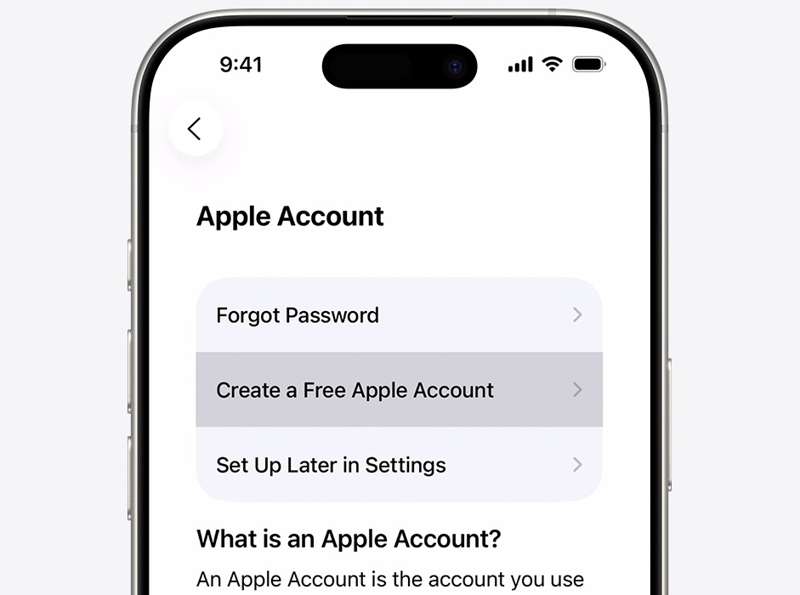
Po dokončení odpojte iPhone a nastavte jej. Poté si vytvořte nový účet iCloud a heslo.
Závěr
Tato příručka ukázala osm způsobů, jak resetovat heslo iCloud na vašem iPhonu, iPad, Mac a online. Probrali jsme předpoklady pro každou metodu a sdíleli podrobné kroky pro vytvoření nového hesla, a to i v případě, že jste zapomněli své přihlašovací údaje k iCloudu. Apeaksoft iOS Unlocker umožňuje vám zcela odstranit účet iCloud ze zařízení bez hesla.
 Apeaksoft iPhoneKit
 Odemkněte všechny typy hesel pro iOS z iPhone, iPad a iPod.
Bezpečné stahování
Bezpečné stahování
Související články




