

3 jednoduché způsoby, jak si vytvořit vlastní vyzváněcí tón na iPhonu

Už vás nebaví používat výchozí vyzváněcí tón iPhonu, který zní stejně jako u všech ostatních? Chcete si vytvořit vlastní vyzváněcí tón pro iPhone, ale nevíte, kde začít? Tento kompletní průvodce vám ukáže, jak na to. Vytvořte si vyzváněcí tón pro iPhone v iTunes a představíme vám další dvě snadné metody, jak proměnit vaši oblíbenou píseň v jedinečný vyzváněcí tón pro váš iPhone!
OBSAH STRÁNKY:
Část 1: Jak si vytvořit vyzváněcí tón pro iPhone pomocí GarageBandu
GarageBand je bezplatná aplikace od Apple pro tvorbu hudby, která umožňuje uživatelům vytvářet hudbu, nahrávat zvuk, upravovat stopy a vytvářet si vlastní vyzváněcí tóny. Tuto aplikaci můžete použít k vytvoření vyzváněcího tónu pro iPhone bez počítače.
Krok 1. Stáhněte si GarageBand z App Storu a otevřete ho na svém iPhonu.
Krok 2. Využít Laboratoř pro vývoj v levém rohu vyberte skladbu a poté klepněte na Prohlížeč smyček v horní části obrazovky.
Krok 3. Využít soubory > Procházejte položky z aplikace Soubory vyberte zvukový soubor uložený v zařízení nebo v iCloudu.
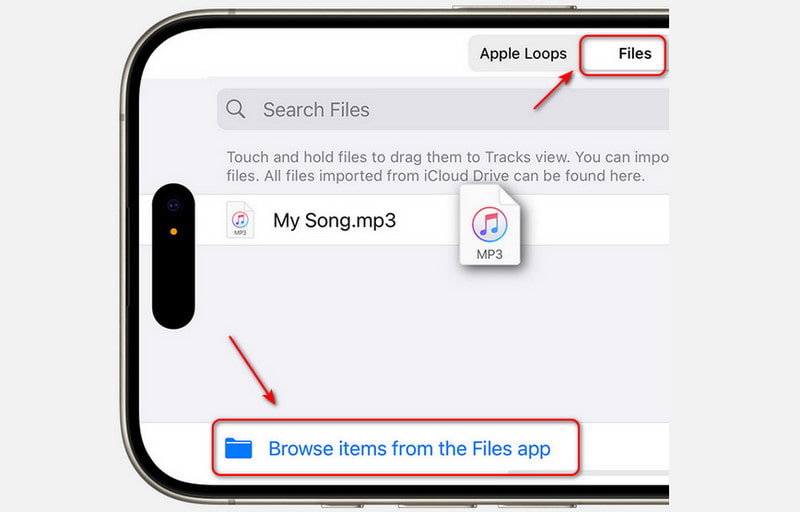
Využít Hudba vyberte skladbu z knihovny Apple Music (skladba musí být stažena do iPhonu).
Krok 4. Přetáhněte soubor doleva v Recenze skladeb.
Krok 5. Přetažením levého nebo pravého okraje oblasti vyberte požadovanou část. Pro přesnější úpravy se dotkněte a podržte libovolný okraj pro přiblížení. Ořízněte zvukový soubor pod 30 sekund a ujistěte se, že vybraná oblast je přetažena úplně doleva, aby před ní nebylo ticho.
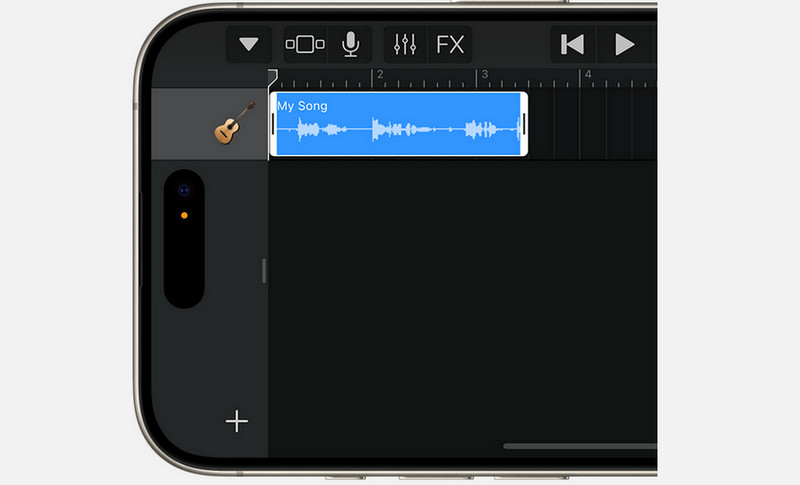
Krok 6. Klepněte na Navigace klepněte na Moje písněV prohlížeči klepněte na Více > vybrata vyberte skladbu, kterou jste právě vytvořili.
Krok 7. Využít Sdílet > vyzváněníZadejte název a klepněte na VývozPokud vyzváněcí tón trvá delší než 30 sekund, klepněte na Pokračovat pro automatické zkrácení nebo klepněte na Zrušit upravit ručně.
Krok 8. Po exportu klepněte na Použijte zvuk jakoa poté vyberte jednu možnost:
- Standardní vyzváněcí tón - Nastavit jako výchozí vyzváněcí tón.
- Standardní tón textu - Nastavit jako výchozí tón textu.
- Přiřadit kontaktu - Nastavte to pro konkrétní kontakt.
- Hotovo - Návrat k Prohlížeč mých písní bez přiřazení.
Část 2: Jak si v iTunes vytvořit vyzváněcí tón pro iPhone
Vytvoření vyzváněcího tónu pro iPhone v iTunes je bezplatná a oficiální metoda, ale proces může být složitý a časově náročný. Pečlivě dodržujte kroky, abyste si mohli bez problémů nastavit skladbu jako vyzváněcí tón pro iPhone.
Krok 1. Otevřete iTunes a vyberte skladbu
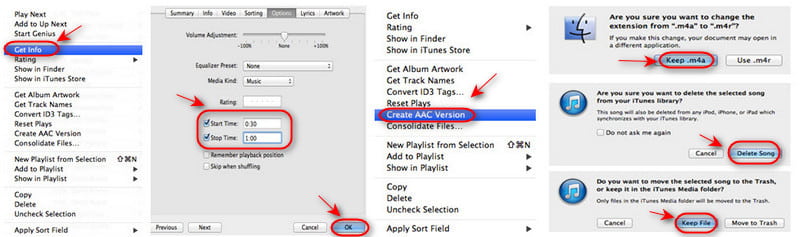
Aktualizujte si iTunes na nejnovější verzi a otevřete jej v počítači. Vyberte skladbu, kterou chcete nastavit, z knihovny iTunes. Klikněte pravým tlačítkem myši na skladbu a vyberte Získat informace.
Krok 2. Nastavení času zahájení a ukončení
Klikněte na Doba spuštění a Čas zastavení krabice v možnosti a poté zadejte časový úsek, který chcete použít jako vyzváněcí tón. Klikněte na OK potvrdit.
Tip: Nejprve si poslechněte skladbu a rozhodněte se, kterou část chcete použít. Vyzváněcí tón iPhonu nesmí být delší než 40 sekund.
Krok 3. Vytvořte verzi AAC
Znovu klikněte pravým tlačítkem myši na skladbu a vyberte Vytvořte verzi AACiTunes vygeneruje nový soubor obsahující pouze oříznutý segment. Uvidíte novou verzi skladby se stejným názvem, ale kratší délkou trvání.
Krok 4. Změňte příponu souboru na .m4r
Klikněte pravým tlačítkem myši na novou skladbu a vyberte Zobrazit v Průzkumníkovi WindowsPokud používáte Mac, zvolte Zobrazit ve Finderu.
Soubor se převede na soubor .m4a. Přejmenujte příponu souboru z .m4a na .m4r. Pro další krok nechte okno Průzkumníka otevřené.
Krok 5. Smazání verze AAC z iTunes
Vraťte se do iTunes a smažte krátkou verzi AAC, kterou jste vytvořili. Klikněte na Smazat skladbu, pak zvolte Zachovat soubor po výzvě.
Krok 6. Přidání vyzváněcího tónu do iTunes
Vraťte se do Průzkumníka Windows a dvakrát klikněte na soubor .m4r. Bude automaticky přidán do sekce Tóny v iTunes.
Krok 7. Synchronizujte vyzváněcí tón s iPhonem
Připojte iPhone k počítači. Vyberte tóny v iTunes, zaškrtněte Synchronizovat všechny tóny, poté klepněte na tlačítko Synchronizovat nebo použít.
Krok 8. Nastavte vyzváněcí tón v Nastavení na vašem iPhonu
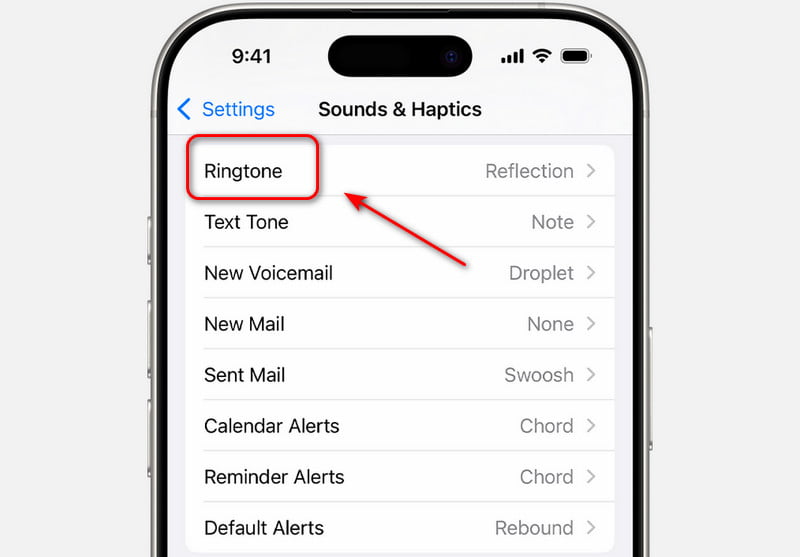
Na vašem iPhone přejděte na Nastavení > Zvuky a haptika > Vyzváněcí tónNově vytvořený vyzváněcí tón se zobrazí v horní části seznamu. Můžete jej také nastavit jako vyzváněcí tón pro textové zprávy nebo připomenutí.
Část 3: Nejjednodušší způsob, jak si vytvořit vyzváněcí tón pro iPhone bez iTunes
Pokud se vám používání iTunes zdá příliš složité, můžete využít profesionální nástroj, jako je Apeaksoft iPhone Transfer je mnohem jednodušší řešení. Umožňuje vám vytvářet a přenášet vyzváněcí melodie pro váš iPhone během několika kliknutí! Není třeba převádět příponu souboru a řešit problémy se synchronizací!
Správce dat a hudební editor pro iPhone
- Vytvořte si snadno vlastní vyzváněcí tón pro váš iPhone.
- Efektivně spravujte a upravujte kontakty, fotografie a hudbu na zařízeních iOS.
- Automaticky převádějte hudební soubory do kompatibilních formátů ve vašem zařízení.
- Přenos dat mezi iPhonem, iPadem, iPodem, Windows a Macem všemi směry.
Bezpečné stahování
Bezpečné stahování

Krok 1. Vyberte cílovou hudbu, kterou chcete použít. Poté klikněte na Zvon .
Krok 2. Nyní můžete v rozbalovacím okně upravit následující nastavení:
- Nastav východiskem a Koncový bod ořízněte požadovanou část.
- Klepněte na tlačítko Hra tlačítko pro náhled segmentu.
- Upravte hlasitost vyzváněcího tónu a podle potřeby nastavte efekt zeslabování.
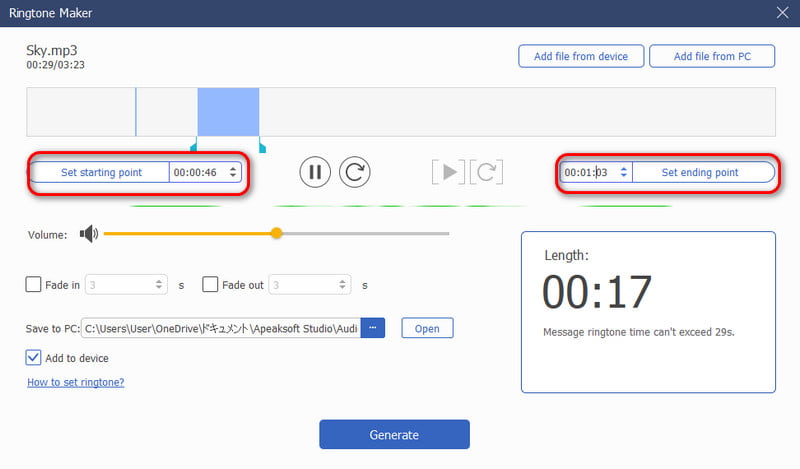
Krok 3. Vyberte cestu k uložení vygenerovaného vyzváněcího tónu v počítači. Klikněte GenerovatVyzváněcí tón bude vytvořen během několika sekund. Poté jej nastavte pomocí Nastavení na vašem iPhone.
Závěr
Vytvoření vlastního vyzváněcího tónu pro iPhone je jednodušší, než si myslíte. Na iPhonu můžete použít GarageBand, nastavení skladby z iTunes jako vyzváněcího tónu pomocí iTunes, nebo zvolte rychlejší a jednodušší nástroj typu „vše v jednom“, jako je Apeaksoft iPhone Transfer. Nečekejte – vyberte si metodu a začněte vytvoření vlastního vyzváněcího tónu!
Související články
Tento článek dává dohromady seznam 8 nejlepších tvůrců vyzváněcích tónů pro iPhone, které vám pomohou vytvořit vlastní vyzváněcí tón na vašem zařízení.
Chcete si stáhnout speciální vyzváněcí tóny pro iPhone? Zde můžete získat zdarma vyzváněcí tóny pro iPhone a naučit se, jak nastavit jakoukoli skladbu jako vyzváněcí tón z 8 online stránek.
Jak změnit vyzváněcí tón na vašem iPhone? Zde jsou správné metody rychlého nastavení vyzváněcích tónů pro všechny nebo konkrétní kontakty.
Jak stahovat vyzváněcí tóny na iPhone? Zde je několik způsobů, jak jednoduše a rychle přidávat vlastní zvonění do iPhone s iTunes i bez něj.



