


Jak obnovit tovární nastavení iPhone bez hesla pro čas u obrazovky

Předpokládejme, že máte iPhone se zapnutou funkcí Čas u obrazovky a nemáte přístup k většině služeb a funkcí. Pokud například potřebujete zařízení resetovat do továrního nastavení, musíte pro odemčení funkce zadat přístupový kód pro Čas u obrazovky. Jinými slovy, proces nelze spustit, pokud jste zapomněli přístupový kód. Tato příručka vysvětluje, jak… resetování iPhonu bez hesla pro Čas u obrazovky s osvědčenými způsoby a podrobnými kroky.
OBSAH STRÁNKY:
- Část 1: Jak resetovat iPhone bez hesla pro čas u obrazovky pomocí účtu Apple
- Část 2: Jak resetovat iPhone bez hesla pro čas u obrazovky v počítači
- Část 3: Jak resetovat iPhone bez hesla pro čas u obrazovky pomocí aplikace Find My
- Část 4: Jak resetovat iPhone bez přístupového kódu pro čas u obrazovky jedním kliknutím
Část 1: Jak resetovat iPhone bez hesla pro čas u obrazovky pomocí účtu Apple
Pokud jste zapomněli přístupový kód pro Čas u obrazovky, můžete jej resetovat pomocí hesla k účtu Apple a poté zařízení obnovit do továrního nastavení. Tento způsob vyžaduje aktualizaci na iOS 13.4 nebo vyšší. Navíc si musíte na zařízení nastavit přístupový kód pro Čas u obrazovky.
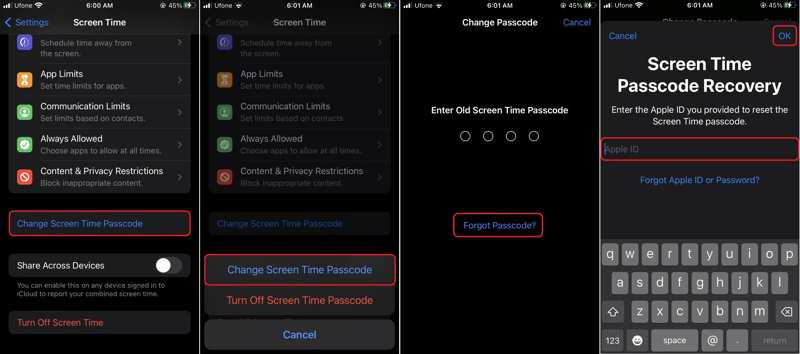
Krok 1. Přejít Čas na obrazovce v Nastavení app.
Krok 2. Využít Změna časového kódu obrazovky, a vyberte Změna časového kódu obrazovky.
Krok 3. Klepněte na Zapomenuté heslo volba.
Krok 4. Zadejte heslo svého Apple ID a klepněte na OK.
Krok 5. Nastavte nový přístupový kód a zadejte jej znovu.
Krok 6. Vraťte se zpět do Nastavení app.
Krok 7. přejděte na obecně, a Přeneste nebo resetujte iPhone.
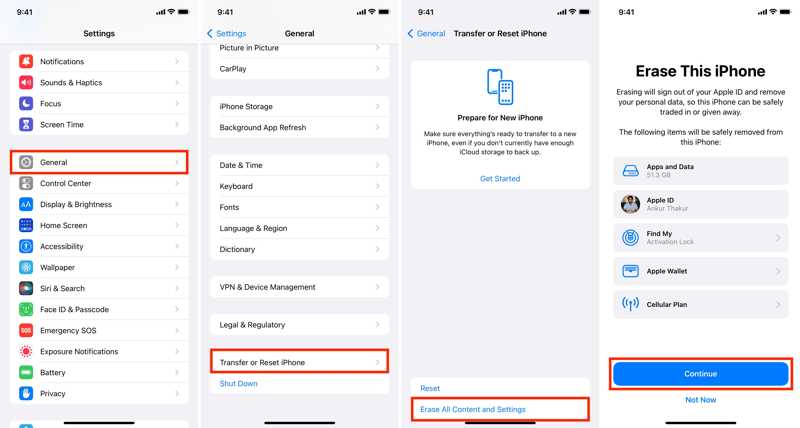
Krok 8. Využít Vymazat veškerý obsah a nastavení.
Krok 9. Přečtěte si varování, klepněte na Pokračovat, a vyberte Vymažte data, Ponechat eSIM a vymazat datanebo Smazat eSIM a vymazat data.
Krok 10. Zadejte přístupový kód pro iPhone a nový přístupový kód pro Čas u obrazovky.
Krok 11. Vyberte typ dat, který chcete uchovat, a potvrďte Obnovení továrního nastavení iPhone bez hesla pro Čas u obrazovky.
Část 2: Jak resetovat iPhone bez hesla pro čas u obrazovky v počítači
Dalším způsobem, jak obnovit tovární nastavení iPhonu bez přístupového kódu pro Čas u obrazovky, je iTunes nebo Finder. Protože je vaše zařízení uzamčeno, musíte jej přepnout do režimu obnovení a poté jej obnovit do továrního nastavení.
Krok 1. Připojte iPhone k počítači kompatibilním kabelem.
Krok 2. Otevřete iTunes ve Windows nebo macOS Mojave a starším. V macOS Catalina nebo novějším spusťte Finder.
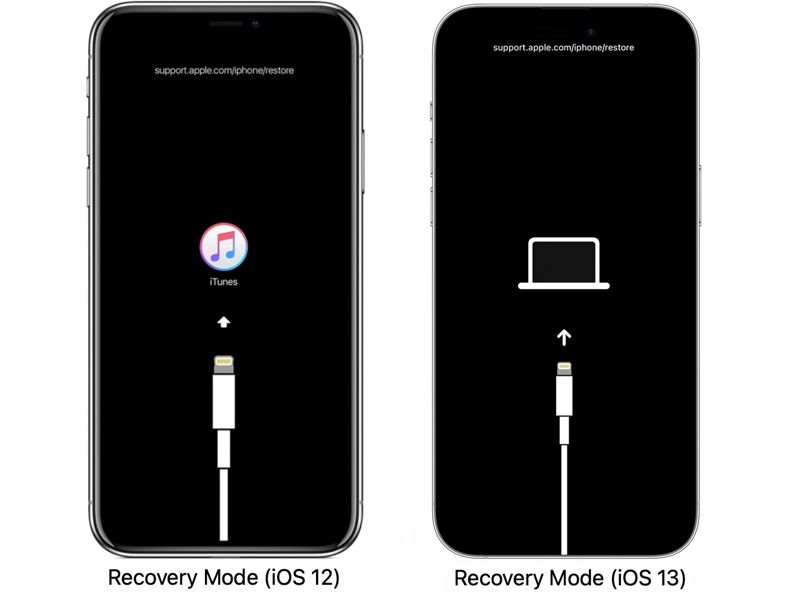
Krok 3. Přepněte svůj iPhone do režimu zotavení:
Pro iPhone 6 a starší
Podržte stisknuté tlačítko Home + Spánek / Wake tlačítka dohromady.
Jakmile váš iPhone přejde do režimu zotavení, uvolněte tlačítka.
Pro iPhone 7 / 7 Plus
Stiskněte a přidržte tlačítko objem Down + Strana současně.
Jakmile se zobrazí obrazovka režimu obnovení, uvolněte tlačítka.
Pro iPhone 8 a novější
Udělejte totéž s objem Down .
Udělejte totéž s objem Down .
Podržte stisknuté tlačítko Strana tlačítko, dokud se nezobrazí obrazovka režimu obnovení.
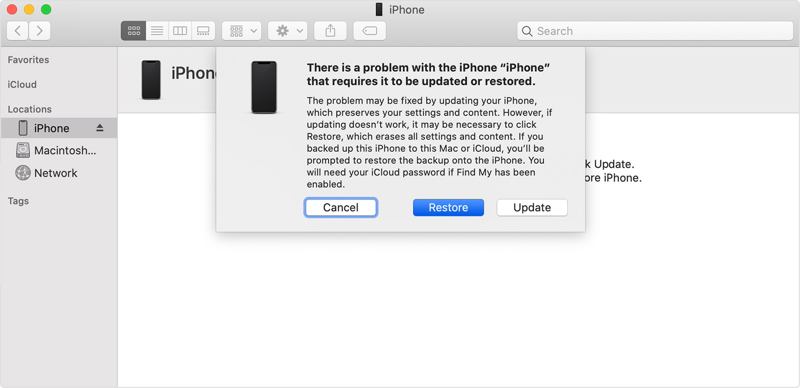
Krok 4. Přejděte do iTunes nebo Finderu a klikněte na Obnovit tlačítko v dialogovém okně.
Část 3: Jak resetovat iPhone bez hesla pro čas u obrazovky pomocí aplikace Find My
Pokud jste na svém zařízení zapnuli funkci Najít iPhone, můžete jej resetovat bez kódu pro Čas u obrazovky nebo kódu pro zamykání obrazovky pomocí služby Najít iPhone. Tento způsob vyžaduje váš účet Apple a heslo.
Jak resetovat iPhone bez hesla pro čas u obrazovky na iCloudu
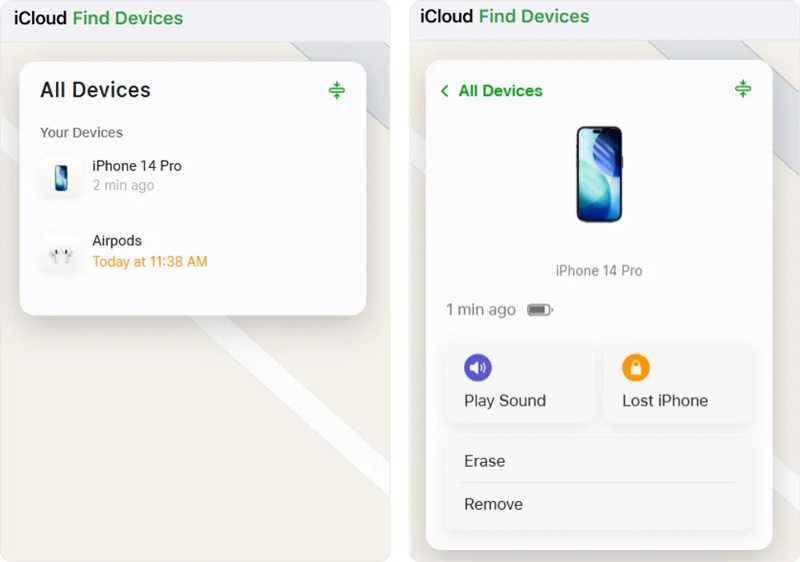
Krok 1. V prohlížeči přejděte na www.icloud.com/find.
Krok 2. Přihlaste se pomocí svého účtu Apple a hesla.
Krok 3. Vyberte si svůj iPhone z Všechna zařízení volba.
Krok 4. klikněte Vymazat or Vymazat toto zařízení jakmile bude váš iPhone nalezen.
Krok 5. Postupujte podle pokynů na obrazovce obnovte svůj iPhone bez přístupového kódu pro Čas u obrazovky.
Jak resetovat iPhone bez hesla k zobrazení času u obrazovky v aplikaci Najít
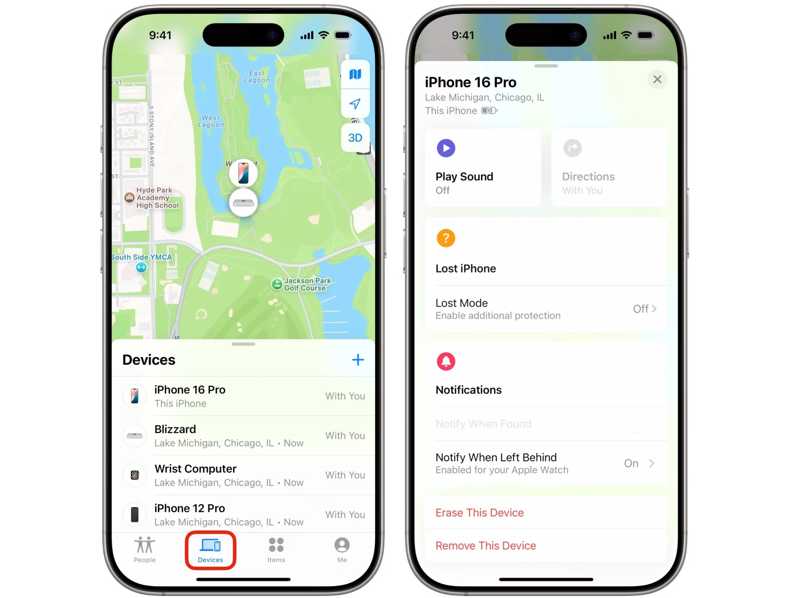
Krok 1. Spusťte Najít My aplikaci na jiném zařízení Apple.
Krok 2. Přihlaste se pomocí svého účtu Apple a hesla.
Krok 3. Přejděte na kartu Zařízení a vyberte svůj iPhone.
Krok 4. Udeřil Vymazat or Vymazat toto zařízení.
Krok 5. Postupujte podle pokynů k potvrzení své akce.
Část 4: Jak resetovat iPhone bez přístupového kódu pro čas u obrazovky jedním kliknutím
Pokud výše uvedené metody nejsou k dispozici, zkuste Odemykač iOS od Apeaksoftu pro iPhoneKitDokáže z vašeho mobilního zařízení odstranit přístupový kód pro Čas u obrazovky. Poté jej můžete resetovat přímo ve vestavěné aplikaci Nastavení.

Staženo více než 1,000,000 uživatelé
- Odeberte kód pro Čas u obrazovky jedním kliknutím.
- Nevyžadujte heslo k Apple ID ani přístupový kód k iPhonu.
- Snadné použití a nevyžadují technické dovednosti.
- Podpora nejnovějších verzí iOS a iPadOS.
Bezpečné stahování
Bezpečné stahování

Jak resetovat iPhone bez hesla pro čas u obrazovky
Krok 1. Připojte se k vašemu iPhone
Po instalaci do počítače spusťte iOS Unlocker. Je k dispozici ve Windows 11 a starších verzích a Mac OS X 10.6 a vyšších. Připojte iPhone k počítači pomocí kabelu Lightning.

Krok 2. Odebrat čas obrazovky
Vyberte Odemkněte čas na obrazovce a vyberte, jak je nastaven přístupový kód pro Čas u obrazovky. Ujistěte se, že je na vašem zařízení vypnutá funkce Najít. Klikněte na Začít nyní začněte odstraňovat Čas u obrazovky.

Krok 3. Factory reset iPhone
Až to bude hotové, zapněte iPhone. Přejděte na Nastavení, obecně, a Transfer or resetovat iPhone, klikněte Vymazat veškerý obsah a nastavení, udeřil Pokračovat, a vyberte Smazat iPhone.
Závěr
Tato příručka sdílela několik způsobů, jak obnovení továrního nastavení iPhonu bez hesla pro Čas u obrazovkyMůžete obnovit přístupový kód pro Čas u obrazovky a resetovat zařízení. Bez obnovení přístupového kódu je nutné zařízení resetovat v režimu obnovení nebo použít funkci Najít. Odemykač iOS od Apeaksoftu pro iPhoneKit umožňuje rychlé resetování zařízení po odstranění přístupového kódu pro Čas u obrazovky.
Související články




