


Jak rychle odemknout support.apple.com/iPhone/passcode

Key Takeaways
K chybě na stránce support.apple.com/iPhone/passcode dochází, když příliš mnohokrát zadáte nesprávný přístupový kód.
- Obrazovku support.apple.com/iPhone/passcode odemkněte přímo bez počítače pomocí možnosti Smazat iPhone/Zapomenutý kód v systému iOS 15.2 nebo novějším.
- Odemkněte pomocí předchozího hesla (iOS 17 a novější), pokud jste heslo změnili v posledních 72 hodinách.
- Resetujte iPhone pomocí režimu zotavení (Finder/iTunes) v počítači.
- Vzdálené vymazání iPhonu přes iCloud Find My.
- Pokud jste zapomněli jak přístupový kód pro iPhone, tak heslo pro Apple ID, použijte nástroj pro odemykání systému iOS od třetí strany.
- Téměř všechny metody vymažou data z vašeho iPhonu. Nejprve si zálohujte svůj iPhone.
Pokud vidíte zprávu, která říká support.apple.com/iPhone/passcode na iPhonu Nedostupné obrazovce, je pravděpodobné, že máte problém. Jakmile se tato zpráva zobrazí, znamená to, že váš iPhone je uzamčen, nedostupný nebo deaktivovaný. Každopádně nemůžete zařízení odemknout ani přistupovat k žádným funkcím a datům na vašem iPhonu. Pokud si nejste jisti, co dělat, tento průvodce je pro vás. Tento průvodce ukazuje několik metod, jak v takovém případě odemknout váš iPhone.
OBSAH STRÁNKY:
Část 1: Proč se vyskytuje chyba support.apple.com/iPhone/passcode
Pokud vy nebo někdo jiný zadá příliš mnoho neúspěšných pokusů o zadání hesla, zobrazí se na iPhonu zpráva s textem support.apple.com/iPhone/passcode. V novějších verzích iOS může Apple nyní zobrazovat zjednodušenou URL adresu, například support.apple.com/passcode, ale ta odkazuje na stejnou oficiální stránku pro obnovení. Zároveň se na obrazovce zařízení zobrazí zpráva iPhone není k dispozici. To znamená, že se zařízení nachází ve stavu bezpečnostního uzamčení.
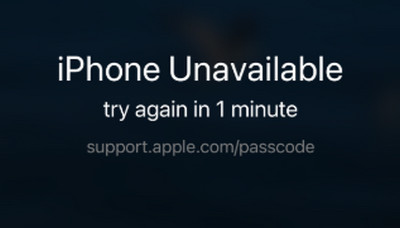
Ve skutečnosti je support.apple.com/iPhone/passcode webová stránka. URL adresu můžete zkopírovat a vložit do prohlížeče a přesměrovat vás na oficiální webovou stránku. Apple nabízí řešení pro odemčení nedostupného nebo zakázaného iPhonu nebo iPadu.
Část 2: [Oficiální] Jak odemknout support.apple.com/iPhone/passcode
Jak odemknout support.apple.com/iphone/passcode pomocí Vymazání iPhonu
Od verze iOS 15.2 a iPadOS 15.2 přidal Apple možnost smazat na obrazovce Nedostupné. Umožňuje vám odemknout bezpečnostní zámek a support.apple.com/iphone/passcode. Tato metoda samozřejmě smaže všechna data na vašem zařízení, proto je před zahájením procesu lepší vytvořit zálohu.
V systémech iOS 15.2 až 16
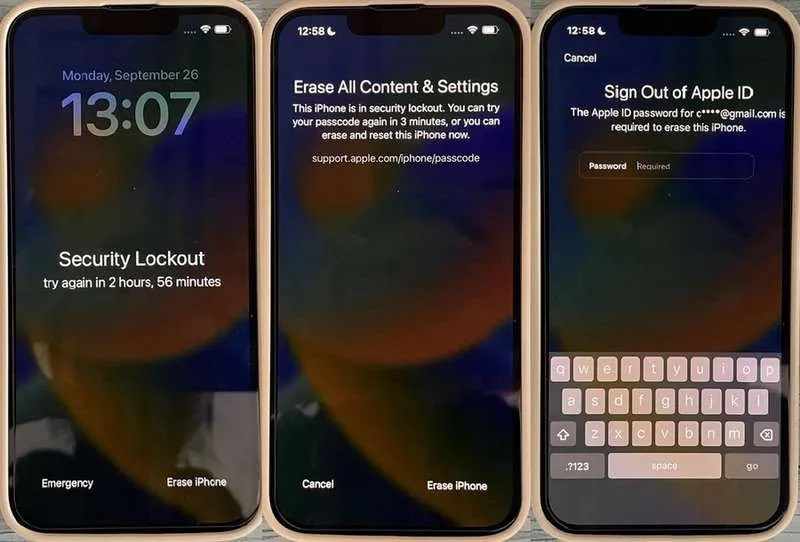
Krok 1. Když se na obrazovce Nedostupné na iPhonu zobrazí support.apple.com/passcode, klepněte na Smazat iPhone .
Krok 2. Přečtěte si upozornění a klepněte na Smazat iPhone znovu.
Krok 3. Zadejte heslo k Apple ID a odhlaste se ze svého účtu.
V systému iOS 17 a vyšším
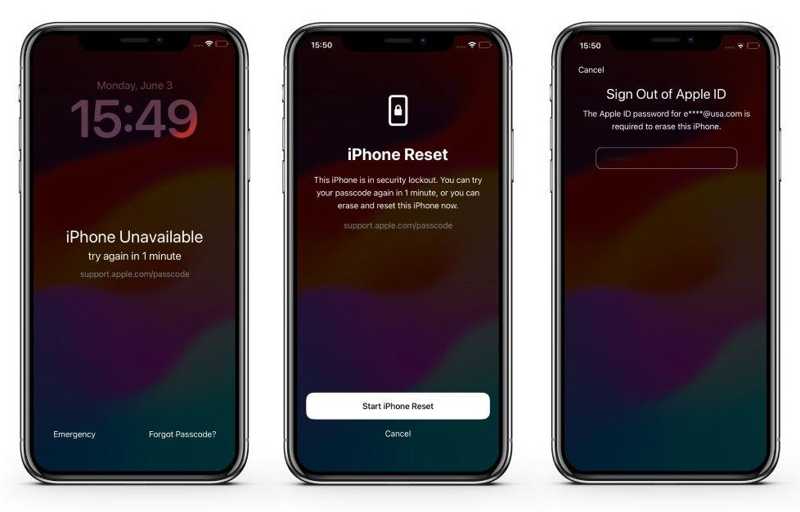
Krok 1. Klepněte na Zapomenuté heslo pod zprávou support.apple.com/passcode.
Krok 2. Přečtěte si upozornění a klepněte na Spusťte reset iPhone .
Krok 3. Zadejte heslo k Apple ID pro zahájení odemknutí iPhonu.
Jak odemknout support.apple.com/passcode pomocí předchozího hesla
Pokud jste si do 72 hodin změnili přístupový kód iPhonu a nové heslo zapomněli, budete zablokováni na obrazovce support.apple.com/passcode. Apple vám umožňuje odemknout zařízení pomocí předchozího přístupového kódu, pokud používáte iOS 17 a novější.
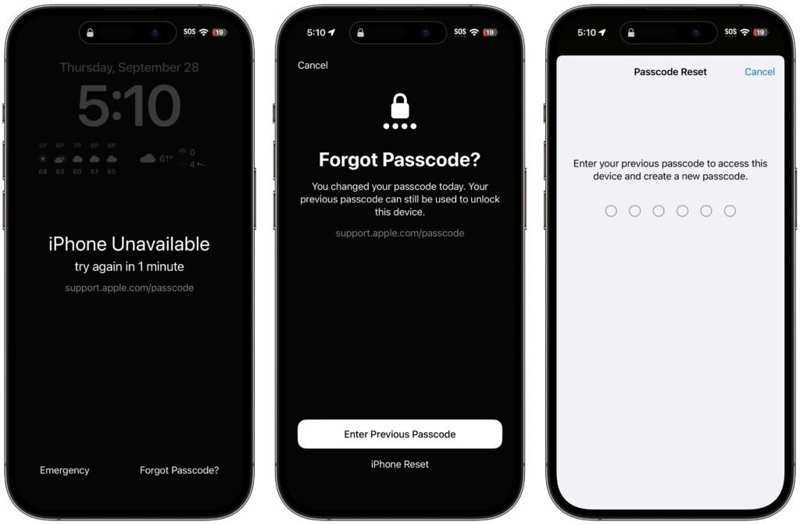
Krok 1. Klepněte na Zapomenuté heslo na obrazovce Nedostupný iPhone.
Krok 2. Vybrat Zadejte předchozí přístupový kód dole.
Krok 3. Zadejte svůj předchozí přístupový kód. Poté si vytvořte nový přístupový kód.
Jak odemknout support.apple.com/iphone/passcode pomocí iTunes
Pokud nemůžete najít možnost Smazat iPhone nebo Zapomenutý přístupový kód nebo jste zapomněli heslo k Apple ID, musíte odemknout stránku support.apple.com/iPhone/passcode pomocí počítače. Tato metoda vyžaduje nejnovější verzi iTunes nebo Finderu. Mějte na paměti, že tato metoda odstraní všechna data na vašem zařízení. Abyste předešli ztrátě dat, je lepší si data zálohovat na iCloud nebo do počítače.
Krok 1. Připojte iPhone k počítači kompatibilním kabelem.
Krok 2. Otevřete iTunes ve Windows nebo macOS Mojave a starším. V macOS Catalina nebo novějším otevřete Finder.
Krok 3. Přepněte svůj iPhone do režimu obnovy:
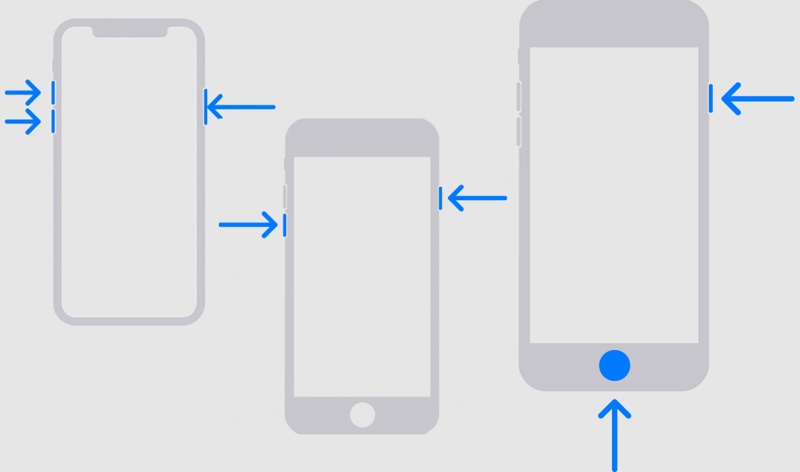
Na iPhonu 8 nebo novějším a iPadu bez tlačítka Domů
Rychle stiskněte a uvolněte tlačítko objem Up .
Rychle stiskněte a uvolněte tlačítko objem Down .
Podržte boční tlačítko, dokud se nezobrazí obrazovka pro připojení k počítači.
Na iPhonu 7/7 Plus
Dlouze stiskněte objem Down + Strana tlačítka dohromady.
Jakmile se zobrazí obrazovka pro připojení k počítači, uvolněte tlačítka.
Na iPhonu 6s nebo starším a iPadu s tlačítkem Domů
Podržte Home + Spánek / probuzení současně. Pusťte tlačítka, dokud se nezobrazí obrazovka pro připojení k počítači.
Krok 4. Jakmile iTunes nebo Finder rozpozná vaše zařízení v režimu zotavení, zobrazí se dialogové okno se třemi tlačítky.
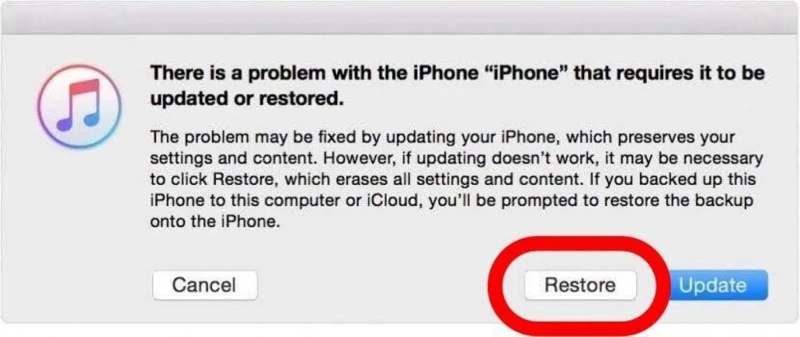
Krok 5. Klepněte na tlačítko Obnovit tlačítko a postupujte podle pokynů na obrazovce k odemknutí zařízení.
Poznámka: I když zařízení po obnovení můžete odemknout, musíte při nastavování iPhonu nebo iPadu pro vypnutí aplikace Najít zadat heslo k Apple ID.
Jak odemknout support.apple.com/iphone/passcode pomocí iCloudu
iCloud Find My je další oficiální způsob, jak vzdáleně odemknout obrazovku support.apple.com/iphone/passcode. Pokud je váš iPhone propojen s Apple ID a je zapnutá funkce Find My iPhone, můžete svůj iPhone na dálku vymazat z iCloudu a tím odemknout zamčenou obrazovku.
Krok 1. V libovolném prohlížeči přejděte na iCloud .com.
Krok 2. Přihlaste se pomocí svého Apple ID a hesla.
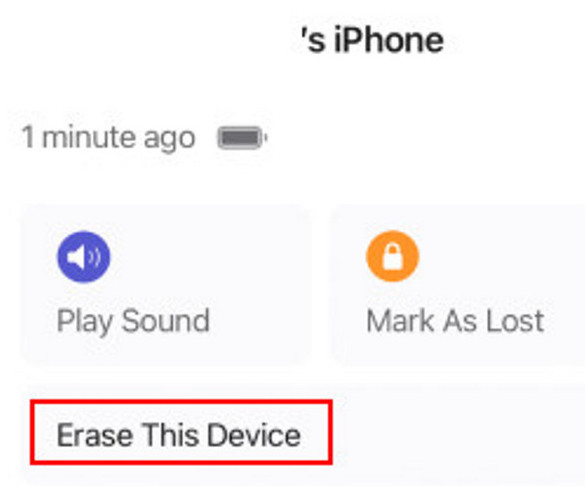
Krok 3. klikněte Najít Mya najděte svůj iPhone.
Krok 4. Klikněte na něj a vyberte si Vymazat toto zařízení.
Část 3: Jak obejít support.apple.com/iPhone/passcode bez hesla
Jak již bylo zmíněno, zapomenutí hesla k iPhonu je hlavním důvodem, proč se na obrazovce zobrazí zpráva support.apple.com/iPhone/passcode. Většina metod odemknutí zařízení vyžaduje heslo k Apple ID. Pokud jste zapomněli heslo k Apple ID, Odemykač iOS od Apeaksoftu pro iPhoneKit může pomoci vyřešit problém. Může obejít stránku support.apple.com/iphone/passcode, aniž by vyžadoval přístupový kód k iPhonu, heslo k Apple ID a další.

Staženo více než 1,000,000 uživatelé
- Snadno obejděte support.apple.com/iphone/passcode.
- Nevyžadujte přístupový kód k iPhonu ani heslo k Apple ID.
- Dostupné pro odemknutí zakázaného iPhonu, iPadu nebo iPodu.
- Nabídněte bonusové funkce, jako je například odstranění hesla k Apple ID.
- Podpora nejnovější řady iPhone 17 a iOS 26/27 Beta.
Bezpečné stahování
Bezpečné stahování

Jak obejít support.apple.com/iphone/passcode na jakémkoli zařízení
Krok 1. Nainstalujte si nástroj pro odemykání iPhonu
Spusťte nejlepší software pro odemykání iPhonu po jeho instalaci do počítače (Windows 11/10/8/7/XP/Vista a Mac OS X 10.7 nebo novější). Připojte iPhone k počítači pomocí kabelu Lightning.

Krok 2. Zkontrolujte informace o zařízení
Vyberte Odemkněte obrazovku iOS režim v domovském rozhraní a klikněte na Začít nyní tlačítko po detekci zařízení pro stažení firmwaru. Může to chvíli trvat a musíte být trpěliví.

Krok 3. Obejít support.apple.com/iphone/passcode
Jakmile je stahování firmwaru dokončeno, klikněte na OK tlačítko pro obejití stránky support.apple.com/iphone/passcode a vymazání zámku obrazovky. Po zobrazení výzvy klikněte na tlačítko Znovu potvrdit pro potvrzení odblokování.

Poznámka: Proces bude Obnovení továrního nastavení váš iPhone během procesu, proto byste si měli před zahájením vytvořit zálohu.
Část 4: Nejčastější dotazy k webu support.apple.com/iPhone/passcode
Můžu odemknout iPhone, když zapomenu heslo?
Ano. Svůj iPhone můžete odemknout pomocí režimu obnovení iTunes, funkce iCloud Find My nebo odemykacího programu pro iPhone od třetí strany, jako je Odemykač iOS od Apeaksoftu pro iPhoneKit.
Jak mohu dostat svůj iPhone z bezpečnostního uzamčení?
Nejjednodušší způsob je stisknout tlačítko Smazat iPhone tlačítko na obrazovce a zadejte heslo k Apple ID.
Jak odemknu iPhone, když jsem zapomněl heslo k Apple ID?
Můžeš jít do iforgot.apple.com obnovit váš účet. Jinak budete i po odemčení resetováním přes iTunes stále uvíznutí na aktivačním zámku iCloudu.
Závěr
Tento článek vysvětlil jak odemknout support.apple.com/iphone/passcode bez počítače nebo s ním. Od verze iOS 15.2 se na obrazovce „iPhone není k dispozici“ zobrazí zpráva „Smazat iPhone“ nebo „Zapomenutý přístupový kód“. To vám umožní zařízení odemknout. Navíc můžete k zařízení znovu získat přístup jeho obnovením. Odemykač iOS od Apeaksoftu pro iPhoneKit je nejlepší způsob, jak odemknout iPhone bez hesla.
 Apeaksoft iPhoneKit
 Odemkněte všechny typy hesel pro iOS z iPhone, iPad a iPod.
Bezpečné stahování
Bezpečné stahování
Související články




