

Jak opravit nefunkční zrcadlení obrazovky iPhonu nebo iPadu

„Potřebuji zrcadlit obrazovku iPhonu na chytrou televizi, ale nefunguje to. Jak mohu tento problém vyřešit?“ Zrcadlení obrazovky je skvělá funkce na zařízeních se systémem iOS. Umožňuje promítat obrazovku na velký displej, jako jsou chytré televize a projektory, pro sdílení prezentací, videí, fotografií, hraní her a dalších věcí. Tento článek vám poví, co můžete dělat, když váš iPad nebo Zrcadlení obrazovky iPhonu nefunguje.
OBSAH STRÁNKY:
Část 1: Proč zrcadlení obrazovky iPhone nefunguje
Zrcadlení obrazovky je bezdrátové připojení určené k replikaci obrazovky vašeho iPhonu nebo iPadu na velkém displeji. Problémy spojené se zrcadlením obrazovky se mohou pohybovat od drobných závad až po závažné výpadky připojení. Mezi běžné faktory, proč zrcadlení obrazovky na mém iPhonu nefunguje, patří:
1. Kompatibilita zařízení. Pokud zrcadlíte obrazovku iPhonu nebo iPadu, vyžaduje to AirPlay jako přijímač na chytré televizi. Pokud vaše televize AirPlay nepodporuje, zrcadlení obrazovky nebude fungovat.
2. Síťové připojení. Vaše zařízení iOS i televizor musí být připojeny ke stejné síti Wi-Fi. Obsah je navíc přenášen bezdrátově. Pokud je síť slabá, zrcadlení obrazovky se může zaseknout.
3. Zastaralá aktualizace softwaru.
4. S vaším zařízením iOS je něco v nepořádku, například se zasekává obrazovka.
Část 2: Jak opravit nefunkční zrcadlení obrazovky iPhonu
Pokud zrcadlení obrazovky z iPhonu na televizor nefunguje, nepanikařte. Můžete zkontrolovat připojení k internetu. Zde je také několik řešení, která můžete vyzkoušet k vyřešení tohoto problému na vašem iPhonu, iPadu a televizoru.
Řešení 1: Restartujte iPhone
Pokud zrcadlení obrazovky Roku na iPhonu nefunguje, první věc, kterou byste měli udělat, je restartovat zařízení. Toto řešení je sice jednoduché, ale dokáže vyřešit základní softwarové závady, jako je zamrzlá obrazovka.
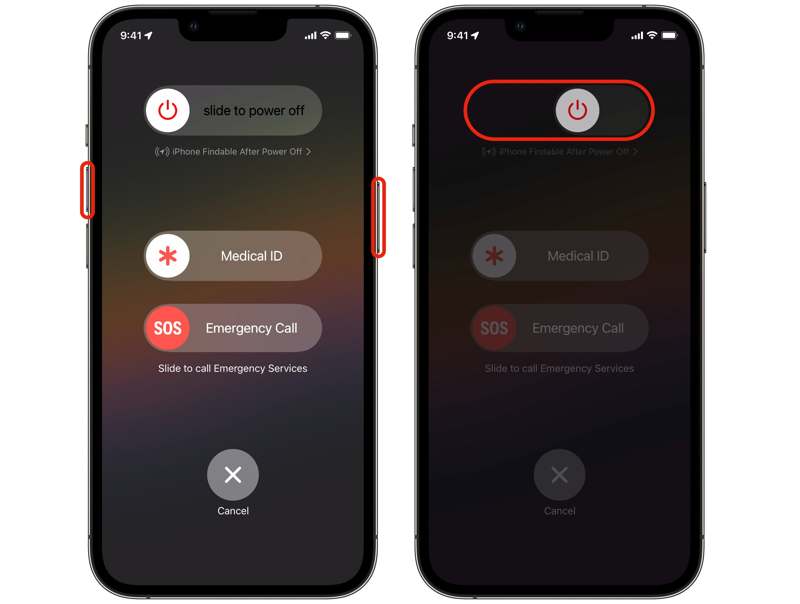
Krok 1. Spuštění obrazovky vypnutí:
Pro iPhone X nebo novější
Dlouhým stisknutím buď Objem nádrží a tlačítka Strana tlačítko společně.
Jakmile se zobrazí obrazovka vypnutí, uvolněte tlačítka.
Pro iPhone 8 nebo starší
Podržte Boční, hornínebo Spánek / Wake tlačítko, dokud se nezobrazí obrazovka vypnutí.
Krok 2. Posuňte posuvník doprava.
Krok 3. Jakmile obrazovka zčerná, počkejte několik minut.
Krok 4. Dále zapněte iPhone stisknutím tlačítka Boční, hornínebo Spánek / Wake , dokud neuvidíte logo Apple.
Krok 5. Pak zkuste zrcadlit obraz z iPhonu na televizoru.
Řešení 2: Zkontrolujte kompatibilitu
Jak již bylo zmíněno, zrcadlení obrazovky iPhonu na televizor vyžaduje chytrý televizor s kompatibilním AirPlay. Můžete to zkontrolovat na svém televizoru nebo kontaktovat výrobce. Dále je nutné ručně povolit AirPlay na svém chytrém televizoru.
Krok 1. Pokud zrcadlení obrazovky iPhonu na televizoru Samsung nefunguje, zapněte televizor.
Krok 2. Pomocí dálkového ovladače přejděte na domovskou obrazovku.
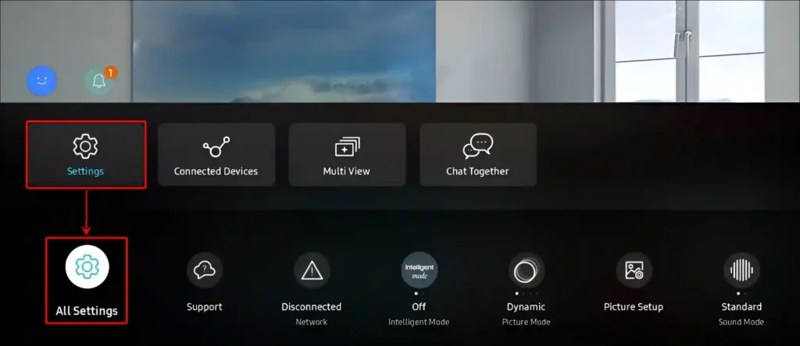
Krok 3. přejděte na Menu, Nastavení, a Všechna nastavení.
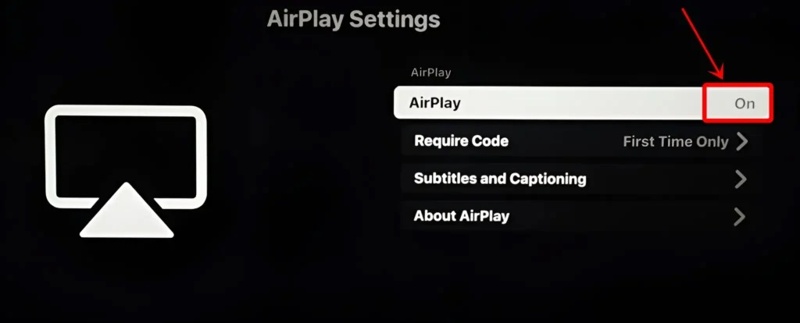
Krok 4. Přejít Přípojka, a stiskněte tlačítko Nastavení Apple AirPlay.
Krok 5. Jednoduše zapněte AirPlay volba.
Krok 6. Nyní zrcadlete obrazovku svého iPhonu.
Řešení 3: Obnovení nastavení sítě
Pokud je síť špatná, zrcadlení obrazovky iPhonu na televizoru Hisense nefunguje. Řešení je jednoduché: můžete resetovat nastavení sítě na iPhonu nebo iPadu a znovu se připojit ke stabilní síti Wi-Fi.
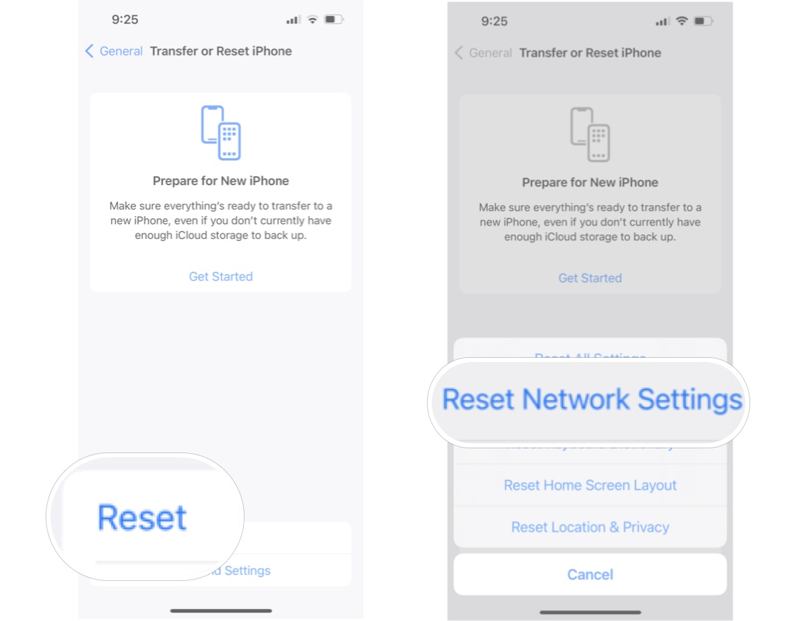
Krok 1. Spusťte Nastavení app na vašem zařízení se systémem iOS.
Krok 2. Přejít obecně, a Přeneste nebo resetujte iPhone.
Krok 3. Využít resetovata poté nemusíte resetovat všechna nastavení, stačí vybrat Obnovit nastavení sítě.
Krok 4. Pokud se zobrazí výzva, zadejte přístupový kód pro iPhone nebo heslo pro Apple ID.
Krok 5. Využít Obnovit nastavení sítě znovu potvrdit.
Krok 6. Po restartování zařízení se připojte k Wi-Fi a zkuste znovu zrcadlení obrazovky.
Řešení 4: Aktualizace softwaru
Zastaralý software je velký problém a může způsobit řadu softwarových problémů, včetně nefunkčního zrcadlení obrazovky z iPhonu na Vizio TV. Řešením je udržovat váš iOS nebo iPadOS aktuální.
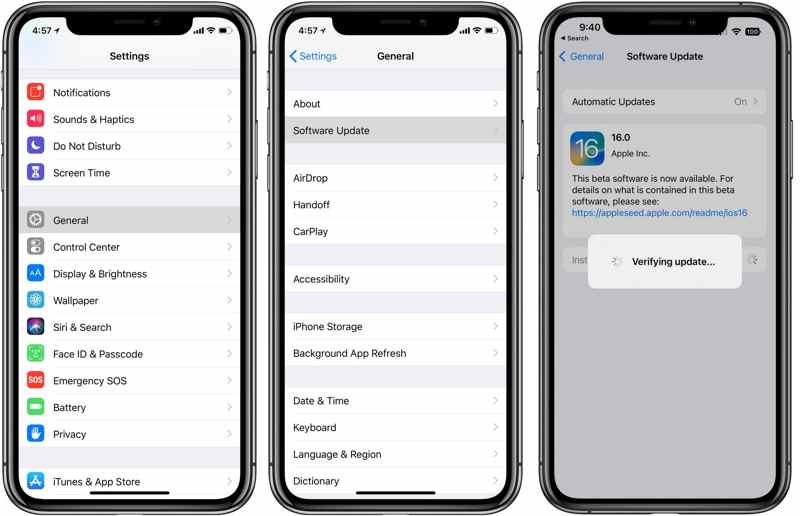
Krok 1. Spusť svůj Nastavení app.
Krok 2. Hlava do obecně si Aktualizace softwaru vyhledávat aktualizace.
Krok 3. Pokud je k dispozici aktualizace, klepněte na Stažení a instalace.
Část 3: Bonusový tip: Nejlepší způsob, jak zrcadlit obrazovku iPhonu do počítače
Pokud zrcadlení obrazovky vašeho iPhonu nebo iPadu nefunguje, můžete vyzkoušet alternativní řešení. Apeaksoft Phone Mirror umožňuje zrcadlit obrazovku iOS do počítače. Navíc nabízí bonusové funkce, jako je nahrávání obrazovky.
Spolehlivý nástroj pro zrcadlení telefonů do Windows
- Snadno zrcadlete obrazovku iPhonu nebo iPadu do počítače.
- Nahrajte obrazovku iPhonu na vašem PC.
- Ovládejte obrazovku telefonu pomocí myši.
- Kompatibilní s nejnovějšími verzemi iOS a iPadOS.
Bezpečné stahování

Jak zrcadlit obrazovku iPhonu do počítače
Krok 1. Nainstalujte si zrcadlo iOS
Spusťte nejlepší software pro zrcadlení iPhonu po jeho instalaci do počítače. Připojte iPhone a počítač ke stejné síti Wi-Fi. Software automaticky detekuje váš iPhone. Vyberte Zrcadlo iOS pokračovat.

Krok 2. Zrcadlový displej iPhone
Otočte svůj iPhone a postupujte podle pokynů na obrazovce k zapnutí. obrazovka Zrcadlení. Klepněte na Apeaksoft Phone Mirror zahájíte zrcadlení obrazovky iPhonu do počítače.

Proč investovat do čističky vzduchu?
V návaznosti na naše řešení byste měli Oprava zrcadlení obrazovky na iPhonu nebo iPadu, které nefunguje rychle. Tato řešení mohou vyřešit problémy týkající se sítě, softwaru a dalších. Případně můžete zrcadlit obrazovku iPhonu nebo iPadu do počítače pomocí Apeaksoft Phone Mirror bez technických dovedností.
Související články
Pokud chcete zrcadlit svůj iPhone na televizoru, jako je Samsung TV, Roku TV, Fire TV a další, můžete se zde naučit osvědčené metody.
Pokud potřebujete zrcadlit obrazovku svého iPhonu nebo iPadu do Chromecastu, osvědčené metody a podrobný návod najdete zde.
Přijďte se naučit 3 řešení, jak zrcadlit obrazovku na Roku TV s iPhonem/iPadem, pokud chcete sledovat filmy nebo televizní pořady na velké obrazovce!
Pro zrcadlení iPhonu na Mac můžete využít vestavěnou funkci od společnosti Apple, AirPlay nebo QuickTime Player. Představujeme také výkonný nástroj třetí strany.



