

Jak zrcadlit obrazovku z iPhonu/iPadu na Mac - bez problémů

Měli jste někdy pocit, že obrazovka vašeho iPhonu/iPadu je příliš malá na to, abyste si film nebo televizní pořad mohli pohlcujícím způsobem vychutnat, což ovlivňuje váš zážitek ze sledování? Pokud si chcete užít svá oblíbená videa, fotografie nebo hry na větší obrazovce, zrcadlení iPhonu nebo iPadu na televizor Roku je perfektním řešením.
Zde přichází otázka - jak zrcadlit iPad na Roku TV?
Pro začátečníky není zrcadlení obrazovky z iPhonu na Roku TV vždy tak jednoduché. Různé modely Roku TV, verze iOS a nastavení sítě mohou celý proces zkreslit. Některé televizory například přímo podporují AirPlay, zatímco jiné vyžadují pro správné fungování ruční nastavení nebo aplikace třetích stran pro zrcadlení.
Ale nebojte se! Tento článek vás provede několika osvědčenými způsoby, jak… zrcadlení iPhonu na televizor Roku snadno a krok za krokem.
OBSAH STRÁNKY:
Část 1. Jak zrcadlit iPhone do Roku TV přes AirPlay
V říjnu 2020 společnost Roku oficiálně oznámila, že v aktualizaci systému Roku OS 9.4 bude podporovat AirPlay 2 a HomeKit. Uživatelé tak mohou snadno používat AirPlay k přímému zrcadlení svého iPhonu/iPadu na Roku TV bez dalších kabelů nebo složitého nastavení. Díky této funkci můžete pohodlně sdílet videa, fotografie, aplikace a prezentace a sledovat je na Roku TV v jasném rozlišení.
přípravky:
• Vaše televize Roku by měla používat operační systém Roku OS 9.4 nebo novější.
• Používáte iOS 15 nebo novější.
• Váš iPhone/iPad a Roku TV jsou připojeny ke stejné síti Wi-Fi.
Než začneme, měli byste se ujistit, že AirPlay je na vašem Roku nejprve povoleno. Můžete to zkontrolovat takto: Nastavení > Apple AirPlay a HomeKit > AirPlay > On.
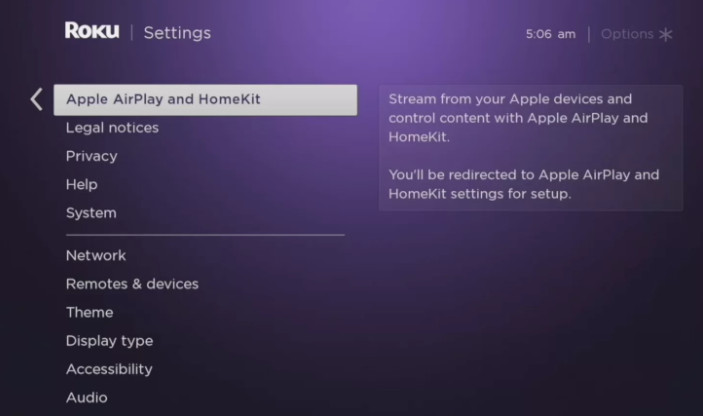
Pokud je vše nastaveno, můžete postupovat podle níže uvedených kroků a naučit se, jak zrcadlit obrazovku z iPhonu na Roku TV pomocí AirPlay:
Krok 1. Na iPhonu nebo iPadu přejetím prstem dolů z pravého horního rohu (nebo nahoru zdola u starších modelů) otevřete Control Center.
Krok 2. Klepněte na obrazovka Zrcadlení .

Krok 3. Vyberte si své zařízení Roku z následujícího seznamu.
Krok 4. Zadejte přístupový kód AirPlay zobrazený na televizoru Roku. Poté se na televizoru Roku okamžitě zobrazí obrazovka vašeho iPhonu nebo iPadu.

Tip: Chcete-li zrcadlení zastavit, otevřete Control Center znovu klepněte obrazovka Zrcadlenía vyberte Zastavte zrcadlení.
Část 2. Jak zrcadlit obraz z iPhone na Roku TV pomocí aplikace třetí strany
Pokud vaše zařízení Roku nepodporuje AirPlay, nebojte se! Stále můžete zrcadlit svůj iPhone nebo iPad pomocí spolehlivé aplikace pro zrcadlení od třetí strany. V App Storu je k dispozici několik aplikací pro zrcadlení, které bez problémů spolupracují s Roku a bezdrátově zobrazují obrazovku vašeho iPhonu/iPadu. Níže uvádíme několik aplikací s dobrou pověstí:
• Zrcadlení obrazovky pro Roku
• DoCast – Zrcadlení iPhonu na Roku
• AirBeamTV – zrcadlo pro Roku
Chcete-li použít aplikaci pro zrcadlení od třetí strany, postupujte podle níže uvedených kroků. Zde vezmeme DoCast jako příklad:
Krok 1. Stáhněte si DoCast z App Storu a nainstalujte si ho na iPhone nebo iPad.
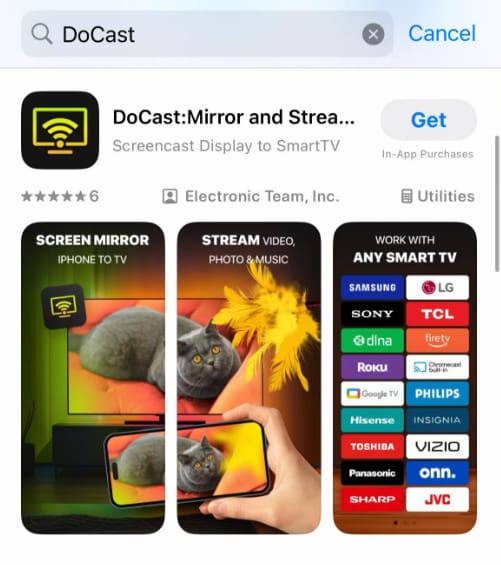
Krok 2. Připojte svůj iPhone/iPad i Roku TV ke stejné Wi-Fi síti.
Krok 3. Spusťte aplikaci a klepněte na Vyberte si chytrou televizi na hlavním rozhraní.
Krok 4. Vyberte ze seznamu své zařízení Roku.
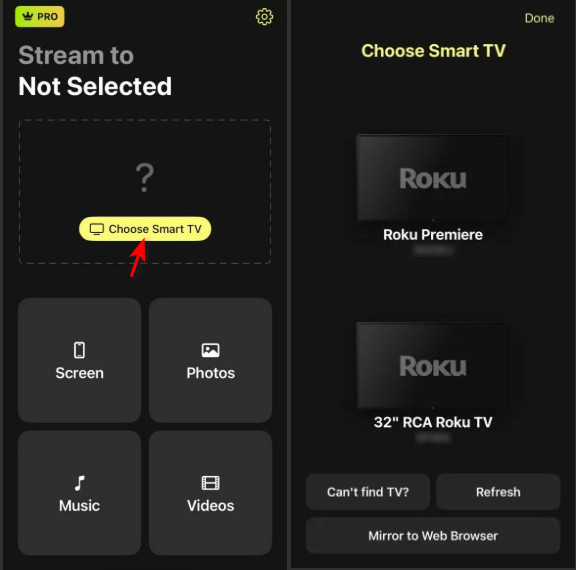
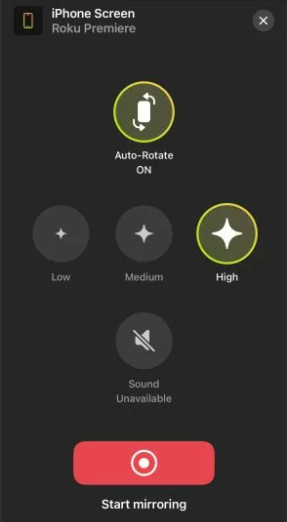
Krok 5. Klepněte na Obrazovka .
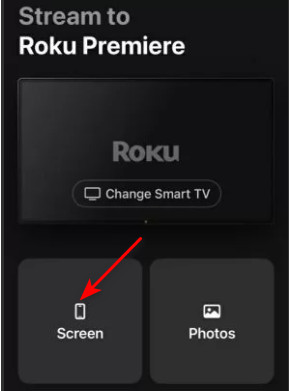
Krok 6. Nastavte si preferenci a klikněte Spusťte zrcadlení začněte sdílet obrazovku iPhonu/iPadu na televizoru Roku.
Tip: Můžete se také zrcadlení obrazovky Androidu na Roku pomocí aplikace třetí strany.
Část 3. Jak zrcadlit iPhone/iPad na Roku TV bez Wi-Fi přes HDMI kabel
Jak zrcadlit iPad na Roku TV bez Wi-Fi? Pokud je vaše Wi-Fi nestabilní nebo váš Roku nepodporuje AirPlay, nebojte se! K zrcadlení iPhonu nebo iPadu na Roku TV můžete použít připojení HDMI. Tato metoda nevyžaduje připojení Wi-Fi. Musíte si však připravit adaptér pro iPhone nebo iPad s portem Lightning a kabel HDMI. Nezapomeňte také zkontrolovat, zda je na vašem Roku TV k dispozici volný port HDMI.
Chcete-li zrcadlit iPhone/iPad do Roku TV pomocí HDMI, postupujte podle následujících kroků:
Krok 1. Připojte svůj iPhone nebo iPad k vhodnému adaptéru.
Krok 2. Zapojte jeden konec HDMI kabelu do adaptéru a druhý konec do HDMI portu vašeho televizoru Roku.
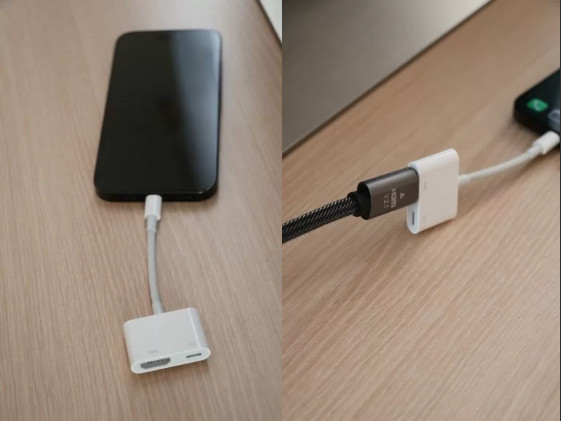
Krok 3. Zapněte televizor Roku a v seznamu nabídky vyberte odpovídající zdroj HDMI.
Krok 4. Obrazovka vašeho iPhonu/iPadu bude synchronizována s vaším televizorem Roku.
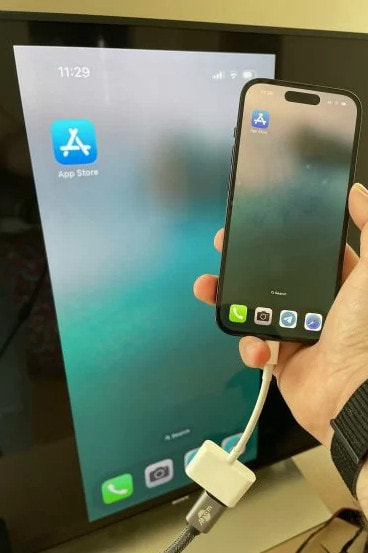
Tip: Chcete-li zrcadlení zastavit, jednoduše odpojte kabel HDMI od iPhonu/iPadu nebo televizoru.
Bonus: Jak zrcadlit iPhone/iPad do počítače
Pokud však chcete zobrazit obrazovku iPhonu pro prezentaci, online schůzku nebo živé streamování, zrcadlení iPhonu na televizi nemusí být tou nejlepší volbou. Televizní obrazovka je sice skvělá pro zábavu, ale neumožňuje vám snadno nahrávat, sdílet ani ovládat telefon. V takových případech je lepší místo toho zrcadlit iPhone do počítače.
Nejlepší nástroj pro zrcadlení iPhonu do počítače
- Zrcadlení obrazovky iPhonu na počítači bez problémů.
- Snadno nahrávejte, pořizujte a spravujte obsah telefonu.
- Výukový program a rozhraní vhodné pro začátečníky.
- Vysoká kompatibilita s téměř všemi zařízeními iOS.
Bezpečné stahování

Stiskněte tlačítko výše a zkuste, jak snadno zrcadlo iPhone na PC s lehkostí!
Závěr
Tento příspěvek představil Jak zrcadlit iPhone na Roku TV 3 snadnými, ale funkčními způsoby. Nejjednodušší je využít funkci AirPlay. Pokud váš televizor Roku AirPlay nepodporuje, můžete použít některé specializované aplikace pro zrcadlení, jako je DoCast, Screen Mirroring for Roku atd. V neposlední řadě, pokud chcete stabilní připojení, může být ideálním řešením použití HDMI.
V článku jsme také doporučili nástroj pro zrcadlení na míru. Pokud chcete zrcadlo obrazovky iPhone, stiskněte tlačítko stahování a vyzkoušejte, jak je to snadné!
Související články
Zrcadlo obrazovky iPhone nefunguje? Zjistěte v tomto příspěvku důvody a 10 rychlých oprav proti všem situacím selhání zrcadla obrazovky.
Zajímá vás, jak provést zrcadlení iPhone Chromecast, aby se iPhone zobrazil na větší obrazovce? Podívejte se na nejkomplexnějšího průvodce, jak zrcadlit iPhone do Chromecastu.
Chcete zrcadlit svůj iPhone nebo iPad na projektoru? Zde vám doporučíme 3 nejlepší řešení, ze kterých si můžete vybrat. Přečtěte si tento článek a prozkoumejte to s námi.
Tato pasáž vám ukáže 3 různé způsoby synchronizace obsahu z iPhonu s Macem. Pojďte se naučit, jak snadno zrcadlit váš iPhone na Mac.



