

Jak zrcadlit obrazovku z iPhonu na Mac - bez problémů

Máte pocit, že obrazovka vašeho telefonu je příliš malá a chcete zobrazit obsah telefonu na větší obrazovce pro prezentace, sledování videí nebo hraní her? Můžete zrcadlit iPhone na Mac? Přijďte a... zrcadlit iPhone na Mac Snadno si užijte větší vizuální zážitek!
OBSAH STRÁNKY:
Část 1. Jak zrcadlit obrazovku iPhonu na Macu pomocí zrcadlení iPhonu na Macu
Na Macu s macOS Sequoia a iOS 18 a novějším je vestavěná funkce zrcadlení iPhonu. Ta nabízí velké pohodlí při zrcadlení iPhonu na Mac a umožňuje uživatelům snadno ovládat iPhone na Macu. Tato hluboká integrace nejen zvyšuje efektivitu, ale také přináší velkou flexibilitu.
přípravky:
• Váš Mac by měl používat systém macOS Sequoia 15 nebo novější.
• Váš iPhone by měl používat systém iOS 18 a novější.
• Váš iPhone i Mac by se měly přihlašovat ke stejnému Apple ID. Dvoufázové ověřování by mělo být povoleno.
• Mějte zapnuté Wi-Fi a Bluetooth. Mějte dvě zařízení vedle sebe.
• iPhone je v uzamčeném stavu.
Postupujte podle následujících kroků a pochopte, jak používat zrcadlení iPhonu na Macu:
Krok 1. Jdi najít Zrcadlení iPhone aplikaci na vašem Macu v doku.
Krok 2. Zadejte heslo k iPhonu na Macu, abyste potvrdili, že tuto operaci provedete vy.
Krok 3. Na obrazovce vašeho Macu se objeví okno iPhonu. Nyní můžete zrcadlení iPhonu na Macu volně ovládat svůj iPhone na Macu.
Tip: Chcete-li proces zrcadlení zastavit, stačí zavřít aplikaci Zrcadlení iPhonu na Macu nebo odemknout iPhone.
Část 2. Jak zrcadlit iPhone na Mac přes AirPlay na iPhone
Pro zrcadlení iPhonu do počítače Mac nabízí Apple také oficiální metodu – AirPlay, což je technologie bezdrátového streamování, kterou Apple uvedl na trh. Tato metoda je vhodná zejména tehdy, když chcete sledovat fotografie, videa, PPT atd. na velké obrazovce. Má podobná omezení a požadavky, jaké jsou uvedeny v části 1:
• Váš Mac musí mít systém macOS Monterey (verze 12.0) nebo novější.
• Váš iPhone musí mít systém iOS 15 nebo novější verzi.
• Na obou zařízeních se musíte přihlásit ke stejnému Apple ID.
• Obě zařízení by měla být připojena ke stejné síti Wi-Fi a na obou zařízeních musí být povoleno rozhraní Bluetooth.
Pokud splňujete všechny požadavky, můžete začít zrcadlení iPhonu na Mac podle následujících kroků:
Krok 1. Otevřete iPhone a přejetím prstem dolů z pravého horního rohu spusťte ovládací centrum.
Krok 2. Klepněte na tlačítko obrazovka Zrcadlení možnost a v dalším okně vyberte zařízení Mac.

Krok 3. Bude tam Heslo AirPlay na Macu. Zadejte ho na iPhonu.

Krok 4. Po přijetí požadavku se na Macu zobrazí obrazovka vašeho iPhonu.
Část 3. Jak používat QuickTime Player k zrcadlení obrazovky iPhonu na Mac
Jak povolit zrcadlení nového iPhonu na Macu Sequoia? Můžete požádat o pomoc QuickTime! QuickTime Player je software pro přehrávání a nahrávání multimédií vyvinutý společností Apple. Zároveň je to výkonná vestavěná aplikace pro Mac. Nabízí snadný kabelový způsob zrcadlení iPhonu na Mac. Také se musíte ujistit, že váš Mac používá macOS X Yosemite nebo novější a váš iPhone používá iOS 8 nebo novější.
Krok 1. Spusťte přehrávač QuickTime na počítači Mac.
Krok 2. Připojte svůj iPhone k Macu pomocí kabelu Lightning.
Krok 3. Klepněte na tlačítko Soubor možnost v horní liště nabídky a vyberte Nový záznam filmu.
Krok 4. Klikněte na šipku dolů vedle červeného tlačítka a jako zdroj vyberte svůj iPhone.
Krok 5. Klepněte na tlačítko Záznam (červené) tlačítko

Tip: Pokud chcete nahrávku přehrát ve Windows, musíte převádějte videa QuickTime na MP4.
Další tipy. Univerzální způsob zrcadlení iPhonu do Windows
Pokud chcete zrcadlit iPhone nebo Android do Windows, nejlepším a nejjednodušším způsobem je použít specializovaný nástroj pro zrcadlení. Po našem důkladném zvážení doporučujeme Apeaksoft Phone Mirror.
Spolehlivý nástroj pro zrcadlení telefonů do Windows
- Zrcadlení obrazovky iPhonu ve Windows bez problémů.
- Ovládejte svůj iPhone pomocí počítačové myši.
- Zrcadlení iPhonu na Mac pomocí WiFi/QR kódu/USB kabelu.
- Snadné a intuitivní pokyny.
- Podpora nejnovějších modelů a verzí iPhonu.
Bezpečné stahování

Krok 1. Stiskněte tlačítko výše a stáhněte si tento nástroj pro zrcadlení iPhonu na míru zdarma.
Krok 2. Spusťte software a vyberte položku Zrcadlo iOS volba.

Krok 3. Připojte svůj iPhone k počítači. Můžete si vybrat, zda chcete vytvořit Připojení Wi-Fi nebo Připojení USB.
Tip: Připojení Wi-Fi vyžaduje, abyste se ujistili, že váš iPhone i počítač jsou připojeny ke stejné Wi-Fi síti.
Krok 4. klikněte Zrcadlení obrazovky v rozhraní programu. Přejetím prstem dolů z pravého horního rohu iPhonu otevřete Control Center. Klepněte na obrazovka Zrcadlení, a pak vyberte Apeaksoft Phone Mirror.

Pokud chcete v počítači přehrávat pouze zvuk z iPhonu, můžete zvolit možnost Zrcadlení zvuku a postupovat podle pokynů na obrazovce.
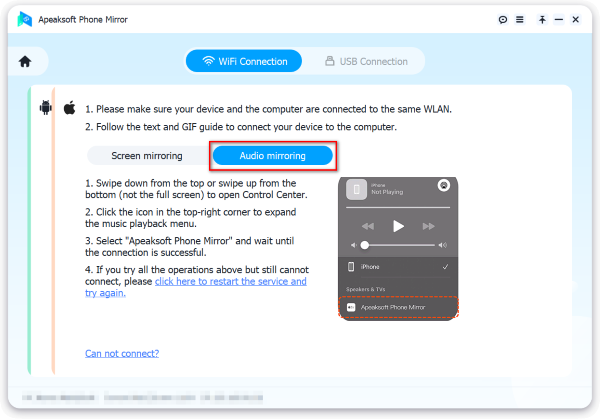
Tip: Pokud v seznamu iPhonu nemůžete najít název softwaru, můžete stisknout Klikněte zde pro restartování služby a zkuste to znovu. o pomoc.
Navíc vám tento software také umožňuje zrcadlení iPhonu do Androidu.
Závěr
Především jsme představili jak zrcadlit obrazovku iPhonu na Mac 3 osvědčenými a spolehlivými způsoby. Můžete efektivně využít vestavěnou funkci zrcadlení iPhonu nebo využít AirPlay. Pokud váš iPhone nebo Mac nesplňuje požadavky, můžete také použít QuickTime pro snadné zrcadlení iPhonu na Macu. Navíc jsme pro vaši informaci představili univerzální způsob zrcadlení iPhonu do Windows. V případě potřeby si jej stáhněte zdarma a zkušební verze je bezplatná!
Související články
Zrcadlo obrazovky iPhone nefunguje? Zjistěte v tomto příspěvku důvody a 10 rychlých oprav proti všem situacím selhání zrcadla obrazovky.
V tomto článku se dozvíte o 2 praktických způsobech zrcadlení selfie na iPhonu. Nyní si přečtěte a postupujte podle pokynů, abyste si operaci sami vyzkoušeli!
Zajímá vás, jak provést zrcadlení iPhone Chromecast, aby se iPhone zobrazil na větší obrazovce? Podívejte se na nejkomplexnějšího průvodce, jak zrcadlit iPhone do Chromecastu.
Chcete zrcadlit svůj iPhone nebo iPad na projektoru? Zde vám doporučíme 3 nejlepší řešení, ze kterých si můžete vybrat. Přečtěte si tento článek a prozkoumejte to s námi.



