

Jak rychle zrcadlit obrazovku z iPhonu na televizor Sony

Zrcadlení obrazovky na televizor Sony umožňuje vám vychutnat si obsah vašeho iPhonu na větší obrazovce. Ať už chcete sledovat filmy, hrát hry nebo sdílet prezentace, znalost ovládání může vylepšit váš pracovní postup. V této příručce se budeme zabývat několika praktickými metodami – od používání AirPlay na podporovaných televizorech Sony až po Wi-Fi připojení u modelů BRAVIA – a představíme vám nejstabilnější a nejefektivnější nástroj pro snadné zrcadlení obrazovky.
Dodržováním těchto kroků si můžete začít užívat obsah svého iPhonu na velké obrazovce během chvilky.
OBSAH STRÁNKY:
Část 1: Jak zrcadlit obrazovku na televizoru Sony s podporou AirPlay
Pokud váš televizor Sony podporuje technologii AirPlay, je zrcadlení obrazovky iPhonu na televizoru Sony rychlé a pohodlné. AirPlay umožňuje bezproblémové streamování videí, hudby, fotografií a dokonce i aplikací přímo z vašeho zařízení bez dalších kabelů. Díky této funkci spolu váš iPhone a televizor Sony komunikují bezdrátově, což zajišťuje plynulé přehrávání a minimální zpoždění. Ať už chcete sdílet videoklip, sledovat film nebo prezentovat obsah skupině lidí, AirPlay tento proces zjednodušuje. Tato část vysvětlí, jak streamovat videa a zrcadlit celou obrazovku iPhonu na televizor Sony, abyste si mohli bez námahy vychutnat obsah na velké obrazovce.
1. Streamujte video z iPhonu
Pokud chcete jednoduše sledovat videa na větší obrazovce, pak je streamování videa z iPhonu přímo do televizoru Sony pomocí AirPlay nejrychlejší cestou. Ať už se jedná o film, televizní pořad nebo krátký klip, AirPlay zajišťuje plynulé přehrávání přímo na obrazovce televizoru. Tato metoda nevyžaduje žádné další aplikace ani kabely – váš iPhone a televizor Sony komunikují bezdrátově, což vám umožní vychutnat si vysoce kvalitní video s minimálním nastavením a maximálním pohodlím.
Krok 1. Ujistěte se, že jsou iPhone i televizor Sony připojeny ke stejné Wi-Fi síti. Čím stabilnější je Wi-Fi, tím plynulejší bude přehrávání.
Krok 2. Spusťte přehrávání jakéhokoli obsahu, který chcete sledovat na svém iPhonu. Během přehrávání videa uvidíte na obrazovce AirPlay. Často se zobrazuje v horním rohu obrazovky. Klepněte na AirPlay pokračovat.
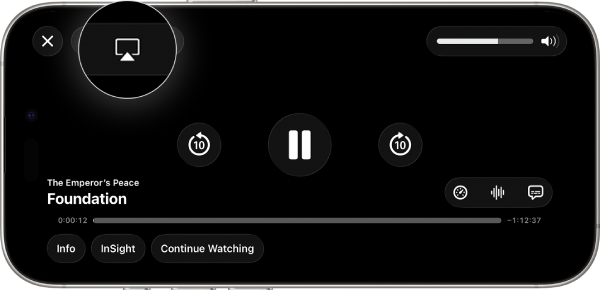
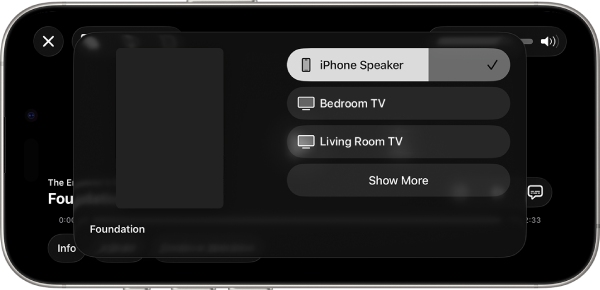
Krok 3. Poté se zobrazí seznam zařízení, která podporují AirPlay. Klepnutím vyberte televizor Sony, na který chcete zrcadlit video přehrávané z iPhonu na televizoru Sony. Tímto způsobem můžete zrcadlit iPhone do TV úspěšně.
2. Zrcadlo obrazovky z iPhonu
Zrcadlení obrazovky umožňuje zobrazit na televizoru Sony celou obrazovku iPhonu, nejen videa. Díky technologii AirPlay se cokoli na vašem zařízení – aplikace, hry nebo prezentace – okamžitě zobrazí na velké obrazovce. Tato metoda poskytuje interakci v reálném čase a bezproblémové ovládání, takže je ideální pro sdílení obsahu s přáteli, hraní mobilních her nebo prezentace bez nutnosti dalších kabelů nebo složitého nastavování.
Krok 1. Připojte iPhone i televizor Sony ke stejné síti Wi-Fi, abyste zajistili stabilitu zrcadlení obrazovky.
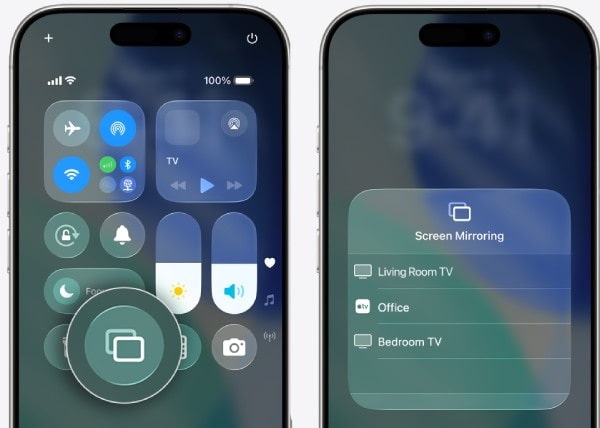
Krok 2. Přejetím prstem dolů od horního okraje iPhonu otevřete Ovládací centrum. Klepněte na obrazovka Zrcadlení otevřete vyskakovací okno.
Krok 3. Pod obrazovka Zrcadleníklepnutím vyberte televizor Sony pro zrcadlení obrazovky z iPhonu.
Část 2: [Pro BRAVIA] Jak zrcadlit obrazovku na televizor Sony přes Wi-Fi
Pokud váš televizor Sony BRAVIA nepodporuje AirPlay, můžete stále zrcadlit obrazovku iPhonu pomocí připojení Wi-Fi. I když to může trvat o něco déle než zrcadlení obrazovky přes AirPlay, může to pomoci vytvořit spojení mezi televizorem Sony BRAVIA a iPhonem ve stejné síti. I když to může vyžadovat kompatibilní aplikaci pro zrcadlení nebo vestavěnou funkci Wi-Fi displeje, poskytuje to spolehlivou alternativu pro uživatele televizorů BRAVIA. Tato část vás provede procesem připojení iPhonu k televizoru BRAVIA přes Wi-Fi, abyste si mohli vychutnat obsah na větší obrazovce bez... používání AirPlay na vašem iPhonu.
Krok 1. Otevřená Nastavení na iPhonu zapněte Wi-Fi a přejděte na stránku Wi-Fi.
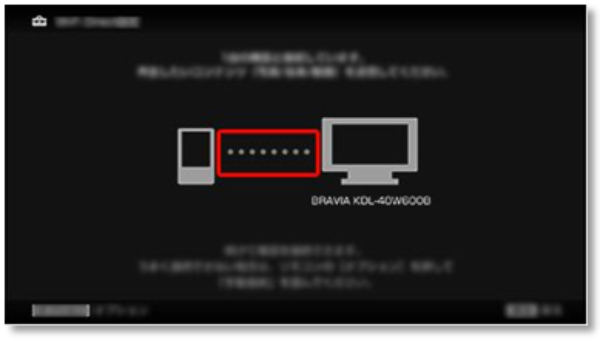
Krok 2. Využít Direct-xx-BRAVIA na iPhonu a zadejte klíč WPA (přístupový kód) zobrazený na televizoru BRAVIA. Poté klepněte na Připojte k připojení.
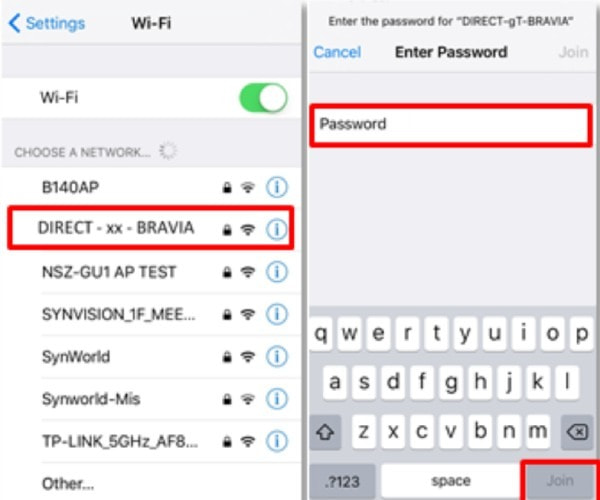
Krok 3. Počkejte na vytvoření připojení. Po dokončení Nastavení Zobrazí se vyskakovací okno. Pokud si všimnete, že se na vašem iPhonu u SSID zobrazuje zaškrtnutí a na televizoru se zobrazuje přerušovaná čára, znamená to, že váš iPhone má zrcadlenou obrazovku na televizoru Sony.
Část 3: Nejstabilnější způsob zrcadlení obrazovky z iPhonu
Pokud chcete zrcadlit obrazovku svého iPhonu na televizoru Sony, obecně se tím myslí videa nebo relativně základní ukázky. Zjistíte totiž, že jakmile budete chtít promítat obsah některých her nebo aplikací na velkou obrazovku, dojde k určitému zpoždění a poklesům snímků, což bude zážitek ze sledování velmi neplynulý. Proto by pro každého, kdo hledá nejstabilnější a nejuniverzálnější způsob zrcadlení her nebo aplikací na iPhonu, byla vhodnější volba profesionálního nástroje na počítači. Apeaksoft Phone Mirror je skvělé řešení.
Apeaksoft Phone Mirror je vhodný pro začátečníky a nevyžaduje žádné technické znalosti. Podporuje současně připojení Wi-Fi i USB. Je téměř kompatibilní se všemi zařízeními iOS a poskytuje jasné a vysoce kvalitní vizuální efekty. Je ideální volbou pro sdílení obsahu s přáteli, streamování médií nebo prezentace. Pokud chcete profesionální, stabilní a flexibilní řešení Mirror, Apeaksoft Phone Mirror vyniká.
Krok 1. Stáhněte si Apeaksoft Phone Mirror z oficiálních webových stránek. Po stažení souboru jej nainstalujte. Poté spusťte Apeaksoft Phone Mirror.
Bezpečné stahování
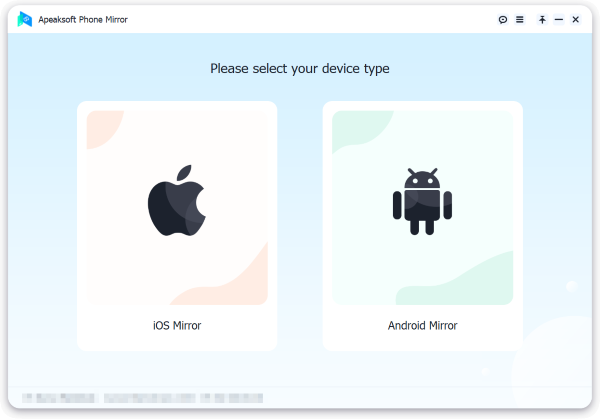
Krok 2. Připojte iPhone k počítači pomocí kabelu USB. Klikněte na Zrcadlo iOS na hlavním rozhraní, abyste mohli pokračovat.
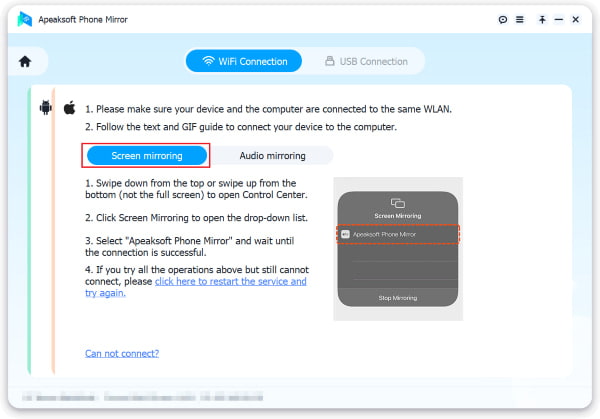
Krok 3. Pod Připojení Wi-Fi klepněte na kartu obrazovka Zrcadlení. Postupujte podle pokynů pro stabilní zrcadlení obrazovky vašeho iPhonu v počítači.
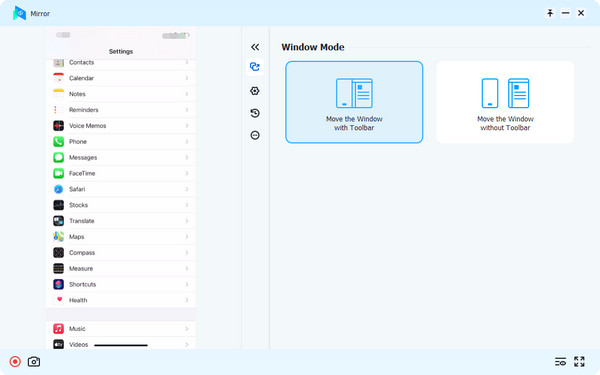
Krok 4. Nyní si můžete vychutnat zrcadlení obrazovky z iPhonu na počítači stabilněji než na televizoru Sony, a to i při spuštěných hrách nebo jiném softwaru. Můžete také provádět různé operace, včetně snímků obrazovky.
Závěr
Celkově zrcadlení obrazovky vašeho iPhonu na televizoru Sony otevírá větší a pohlcující zážitek ze sledování. Ať už váš televizor Sony podporuje AirPlay nebo ne, jsou k dispozici vhodné metody, které vám pomohou tento problém vyřešit a užít si sledování videa na větší obrazovce. Může se však stát, že při zrcadlení her nebo aplikací dochází k určitému zpoždění. V tomto případě se doporučuje připojení pomocí profesionálních nástrojů v počítači. Při použití Apeaksoft Phone Mirror zjistíte, že hry a aplikace se zrcadlí stabilněji a plynuleji než na televizoru Sony.
Související články
Objevte zrcadlení obrazovky Chromebooku pro chytré televizory. Tento článek vás provede třemi jednoduchými způsoby sdílení obrazovky Chromebooku na televizoru.
Zrcadlete svůj Mac na Apple TV bez námahy pomocí AirPlay, HDMI kabelu a AirBeamTV. Prozkoumejte různé metody pro lepší a bezproblémový zážitek ze sledování.
Jak spustíte zrcadlení obrazovky Mac do Samsung TV? Jak mohu zrcadlit obrazový soubor na svém MacBooku? Naučte se tři způsoby, jak zrcadlit obrazovku Macu do televizoru.
Můžete obrazovku zrcadlit váš iPhone na iPad? Jak mohu zrcadlit svůj iPhone do iPadu bez Wi-Fi? Tento příspěvek říká, jak zrcadlit obrazovku vašeho iPhone na iPad.



