Sdílení obrazovky v aplikaci Microsoft Teams pro Windows, Mac, prohlížeč a mobilní zařízení

Microsoft Teams umožňuje lidem připojit se k chatu, vést schůzky a sdílet soubory a aplikace. Pokud máte online schůzku s ostatními členy, možná budete muset sdílet obrazovku plochy v Teams, abyste si mohli prohlédnout tutoriál nebo demonstraci. Pokud jste začátečník, bude používání tohoto produktu matoucí. Nebojte se! Tento příspěvek se zobrazí. jak sdílet svou obrazovku v Teams snadno na Windows, Mac, v prohlížeči, iPhone a Androidu.
OBSAH STRÁNKY:
- Část 1: Úprava nastavení před sdílením obrazovky v Teams
- Část 2: Jak sdílet obrazovku v aplikaci Teams ve Windows
- Část 3: Jak sdílet obrazovku v aplikaci Teams na Macu
- Část 4: Jak sdílet obrazovku v aplikaci Teams na zařízeních Android/iPhone
- Část 5: Jak sdílet obrazovku na schůzce Teams v prohlížeči
- Část 6: Jak sdílet obrazovku v chatu Microsoft Teams
- Bonusový tip: Sdílení obrazovky telefonu v Teams na počítači
- Část 7: Nejčastější dotazy ohledně sdílení obrazovky v Teams
Část 1: Úprava nastavení před sdílením obrazovky v Teams
Na schůzce Teams jsou přednášející a účastníci. Přednášející mohou přímo sdílet obrazovku v Microsoft Teams, pokud vědí, jak na to. Účastníci však nemohou přímo sdílet své obrazovky, protože nemají povoleno prezentovat. Pokud tedy pořádáte schůzku a chcete, aby ostatní účastníci sdíleli své obrazovky v Teams, musíte zajistit nastavení.
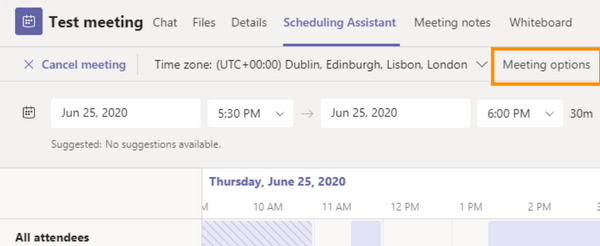
Krok 1. Otevřete Teams a klikněte na Kalendář tlačítko. Klepněte na tlačítko Pomocník pro plánování tlačítko, pak tlačítko Možnosti setkání .
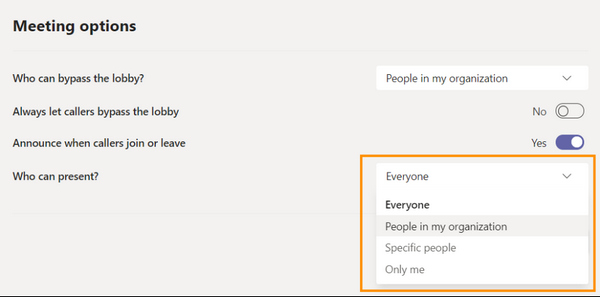
Krok 2. Vyhledejte Kdo může prezentovat? klikněte na rozbalovací tlačítko na jeho pravé straně a poté klikněte Každý. Tímto způsobem mohou ostatní účastníci také sdílet své obrazovky na vaší schůzce Teams, pokud jim dáte šanci.
Část 2: Jak sdílet obrazovku v aplikaci Teams ve Windows
Po úpravě některých nastavení nyní můžete zahájit nebo se připojit ke schůzce a sdílet obrazovku plochy v aplikaci Teams. Tato část vám ukáže, jak sdílet obrazovku v aplikaci Microsoft Teams ve Windows.
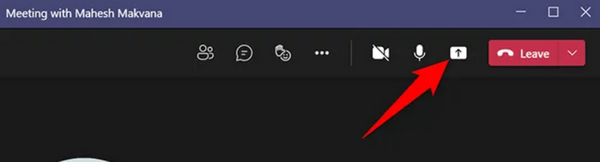
Krok 1. Zadejte schůzku a poté klikněte na Sdílet obsah tlačítko v pravém horním rohu zasedací místnosti.
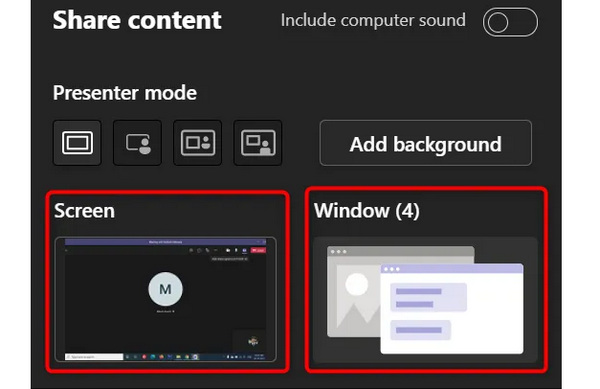
Krok 2. Jedno Sdílet obsah objeví se menu. Můžete kliknout na Obrazovka tlačítko pro sdílení celé obrazovky v Teams. Chcete-li sdílet jediné okno programu. Můžete kliknout na Okno tlačítkem vyberte požadované okno.
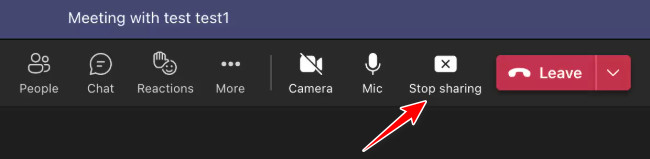
Krok 3. Nyní jste začali sdílet obrazovku v Teams. Pokud chcete sdílení ukončit, stačí kliknout na Přestaňte sdílet knoflík. Pokud chcete ostatním účastníkům umožnit sdílet jejich obrazovky, klikněte na Dát kontrolu .
Část 3: Jak sdílet obrazovku v aplikaci Teams na Macu
Sdílení obrazovky na Macu je o něco složitější než ve Windows, ale celkově jsou si podobné. Postup sdílení obrazovky v Microsoft Teams na Macu naleznete níže:
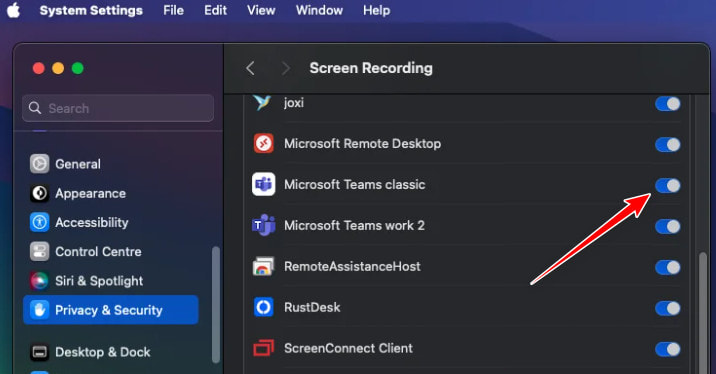
Krok 1. Než začnete, měli byste přejít na logo Apple v levém horním rohu a vybrat System Preferences.
Krok 2. klikněte Ochrana osobních údajů a zabezpečení, a najděte Záznam na obrazovce možnost. Povolit nahrávání obrazovky pro Teams.
Krok 3. Chcete-li spustit nebo zastavit sdílení obrazovky v aplikaci Teams, postupujte podle stejných kroků ve výše uvedené části.
Část 4: Jak sdílet obrazovku v aplikaci Teams na zařízeních Android/iPhone
Bez ohledu na to, zda používáte iPhone nebo telefon Android, je to stejný způsob, jak sdílet obrazovku telefonu v Teams. Také můžete každému účastníkovi povolit, aby měl právo prezentovat se v mobilním Microsoft Teams.
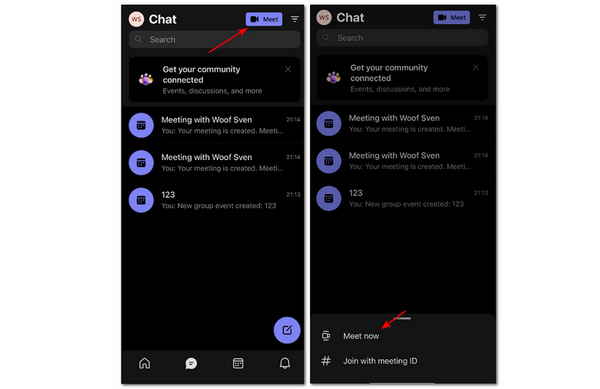
Krok 1. Otevřete Microsoft Teams na svém mobilním telefonu. Klepněte na Povídat si or Kalendář knoflík. Poté klepněte na Seznamte se tlačítko v pravém horním rohu. Klepněte na Seznamte se nyní tlačítko jako hostitel pro zahájení schůzky.
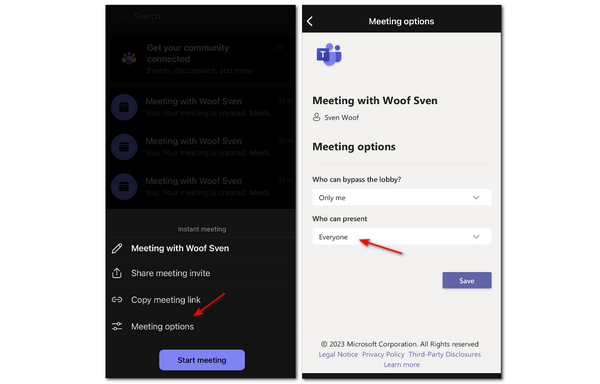
Krok 2. Můžete klepnout na ikonu Možnosti setkání a potom klepněte na rozbalovací tlačítko v Kdo může prezentovat sekci vybrat každý. Každý účastník pak může snadno sdílet obrazovku na vaší schůzce v Teams.
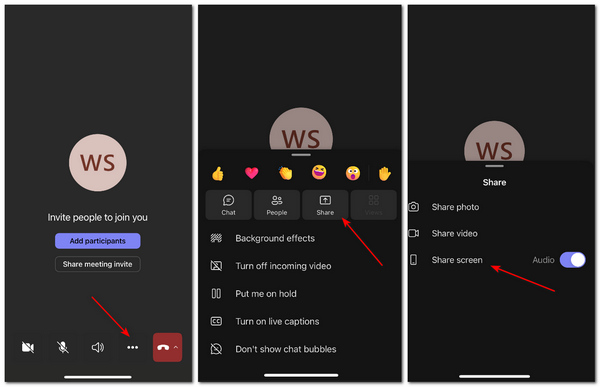
Krok 3. Vraťte se a klepněte na Začněte se scházet knoflík. Poté v zasedací místnosti klepněte na Více a potom tlačítko Sdílet knoflík. Nakonec klepněte na Sdílet obrazovku knoflík. Tímto způsobem jste úspěšně sdíleli obrazovku telefonu v Teams.
Část 5: Jak sdílet obrazovku na schůzce Teams v prohlížeči
Obrazovku v Microsoft Teams můžete sdílet i bez instalace desktopové aplikace. V této části vás krok za krokem provedeme procesem sdílení obrazovky v Teams pomocí oblíbených prohlížečů, jako je Chrome.
Krok 1. Přihlaste se ke svému účtu Microsoft v prohlížeči a zahajte schůzku.
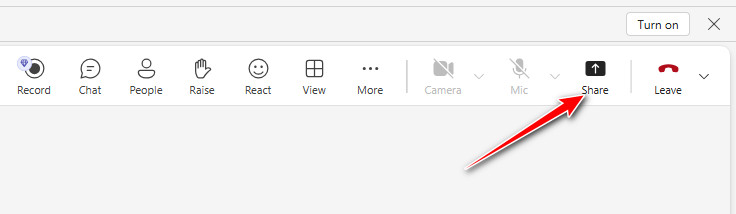
Krok 2. Klepněte na tlačítko Sdílet tlačítko v pravém horním rohu.
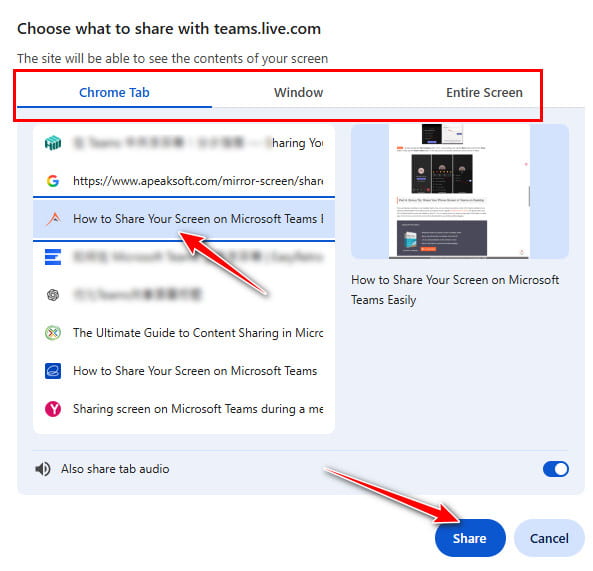
Krok 3. Vyberte cílové okno, které chcete sdílet. Klikněte na Sdílet.
Krok 4. Klepněte na tlačítko Přestaňte sdílet tlačítko v horní části zastaví sdílení v Teams.
Část 6: Jak sdílet obrazovku v chatu Microsoft Teams
Obrazovku Teams můžete sdílet také v aplikaci Microsoft Teams Chat. Chcete-li sdílet obrazovku v aplikaci Microsoft Teams Chat, postupujte podle následujících kroků:
Krok 1. Otevřete okno chatu v Teams.
Krok 2. Klepněte na tlačítko sdílení v pravém horním rohu.
Krok 3. Vyberte obrazovku, kterou chcete sdílet.
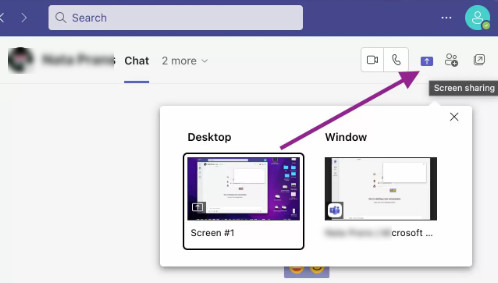
Krok 4. klikněte Přestaňte se prezentovat Pokud chcete zastavit sdílení obrazovky v Teams Chatu.
Bonusový tip: Sdílení obrazovky telefonu v Teams na počítači
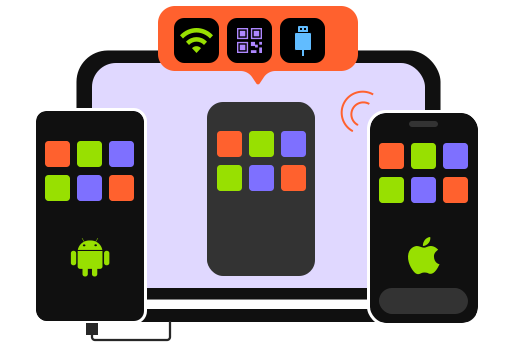
Pokud máte schůzku v aplikaci Teams na počítači, jak můžete sdílet obrazovku telefonu během schůzky v Teamsu a provést tak tutoriál nebo demonstraci? Nejlepší způsob, jak to udělat, je zrcadlit obrazovku telefonu do počítače pomocí profesionálních nástrojů, jako je například Apeaksoft Phone Mirror.
Dokáže rychle a stabilně sdílet obrazovku vašeho telefonu se systémem iOS nebo Android s vaším počítačem. Obrazovku telefonu můžete snadno zrcadlit pomocí kabelu USB nebo mobilních aplikací. Každý pohyb na obrazovce telefonu se bez zpoždění přenese na plochu.

Staženo více než 1,000,000 uživatelé
- Bezdrátově sdílejte obrazovku svého telefonu v Teams pro počítače.
- Zrcadlete svůj telefon s rozlišením maximálně 4K.
- Umožňuje přidávat poznámky na zrcadlenou obrazovku.
- Zrcadlete každý pohyb telefonu bez zpoždění.
Bezpečné stahování
Část 7: Nejčastější dotazy ohledně sdílení obrazovky v Teams
Mohu k přenosu obrazovky v Teams použít jiný záznamník obrazovky na iPhonu?
Ne, nemůžeš. Ve skutečnosti mnoho aplikací pro iOS, které používáte k nahrávání nebo zrcadlení obrazovky, využívá vestavěný rekordér nebo zrcadlení ve vašem iPhone, které není tak flexibilní jako způsob nahrávání nebo zrcadlení obrazovky Android do počítače nebo jiných zařízení.
Proč není slyšet zvuk, když sdílím svou obrazovku v Teams?
Měli byste zkontrolovat, zda jste vypnuli mikrofon nebo systémový zvuk. Dalším možným důvodem je, že hostitel zapomněl vypnout Mute rys vůči ostatním účastníkům.
Mohu používat Teams online?
Ano můžeš. Microsoft nabízí online verzi Teams. S online Teams nemusíte stahovat klienta. Jednou menší nevýhodou je, že online týmy mohou ztratit některé funkce podle toho, jaký prohlížeč používáte. Nicméně stále můžete sdílet svou obrazovku online v týmech.
Závěr
Naučil ses jak sdílet obrazovku v Microsoft Teams na PC a mobilním telefonu. Pokud chcete sdílet obrazovku telefonu na desktopu Teams, pak Apeaksoft Phone Mirror musí být vaše nejlepší volba. Doufáme, že se vám na schůzce Teams povede lépe se všemi metodami v tomto článku.
 Apeaksoft Phone Mirror
 Zrcadlit iPhone/Android do PC pro nahrávání videa a zvuku.
Bezpečné stahování
Související články