


Zvyšte úroveň nahrávání zvuku v Audacity za pouhých 5 minut

Všichni jsme to už někdy zkusili: přiložili mikrofon k reproduktorům notebooku, zadrželi dech a modlili se, aby pes neštěkal. K uložení čistého zvuku z videa nebo streamu nepotřebujete žádné neohrabané nastavení. Zde je jednoduchý způsob, jak to udělat... Audacity nahrává zvuk z počítače přímo - žádný hluk v místnosti a žádné další vybavení.
OBSAH STRÁNKY:
Část 1. Nastavení zvuku Audacity Desktop pro Windows a Mac
Hlavním důvodem, proč se zvuk v Audacity nenahrává, je nesprávné nastavení. Před spuštěním nahrávání správně nakonfigurujte vstup a výstup.
Nastavení systému Windows
Windows zvládá systémový zvuk prostřednictvím Audacity, takže pro základní nahrávání přehrávání nepotřebujete žádný další nástroj.
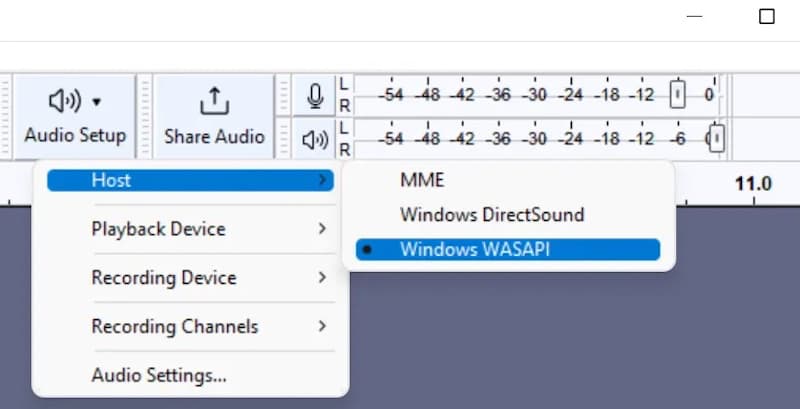
Krok 1. klikněte Nastavení zvuku na horním panelu nástrojů.
Krok 2. sada hostitel na Windows WASAPI.
Krok 3. sada Nahrávací zařízení k vašemu aktuálnímu výstupnímu zařízení s připojenou (zpětnou smyčkou).
Krok 4. sada Kanály na 2 (stereofonní).
Nastavení Macu
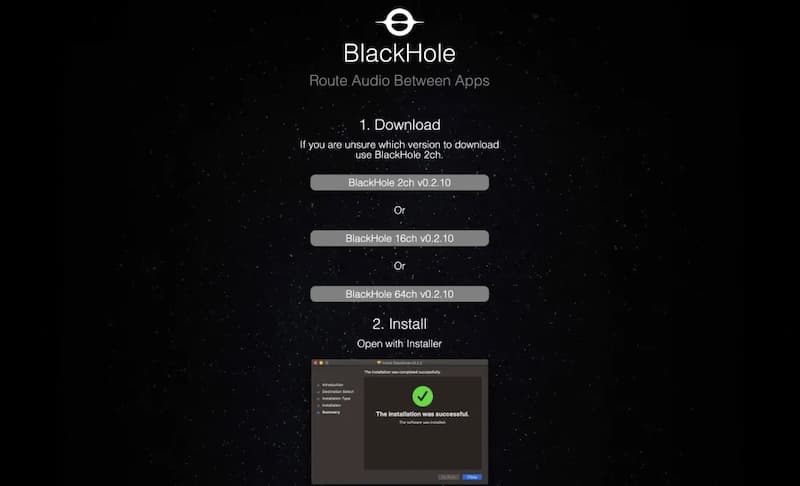
macOS blokuje přímé interní nahrávání zvuku, takže potřebujete virtuální ovladač, jako je BlackHole 2ch, který pomůže Audacity nahrávat zvuk z počítače.
Krok 1. Nainstalujte si bezplatný ovladač BlackHole 2ch.
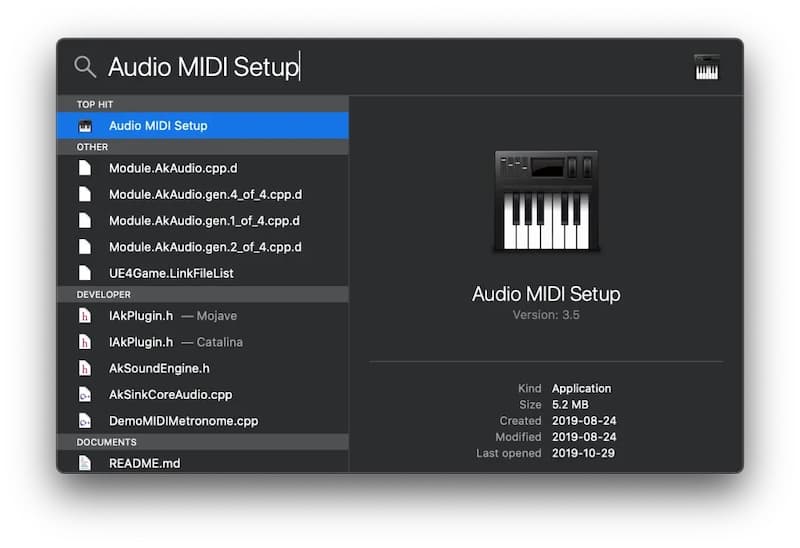
Krok 2. Otevřete Macy Audio MIDI Setup, Klepněte na tlačítko +, a vyberte Vytvořte vícevýstupové zařízeníZkontrolujte si nahrávku jak z běžného reproduktoru, tak z BlackHole 2ch.
Krok 3. Klikněte na ikonu hlasitosti v liště nabídky Mac a nastavte výstup na Vícevýstupové zařízení.
Krok 4. V Audacity klikněte Nastavení zvuku a nastavte Nahrávací zařízení na BlackHole 2ch.
Část 2. Jak nahrávat zvuk z počítače pomocí Audacity
Jakmile máte nastavení provedená, můžete začít nahrávat zvuk z počítače pomocí Audacity. Postupujte podle níže uvedených podrobných pokynů, které jsou určeny pro Windows a Mac.
Pro Windows
Krok 1. Připravte si zdroj zvuku (video, hudbu nebo aplikaci) a pozastavte ho na začátku.
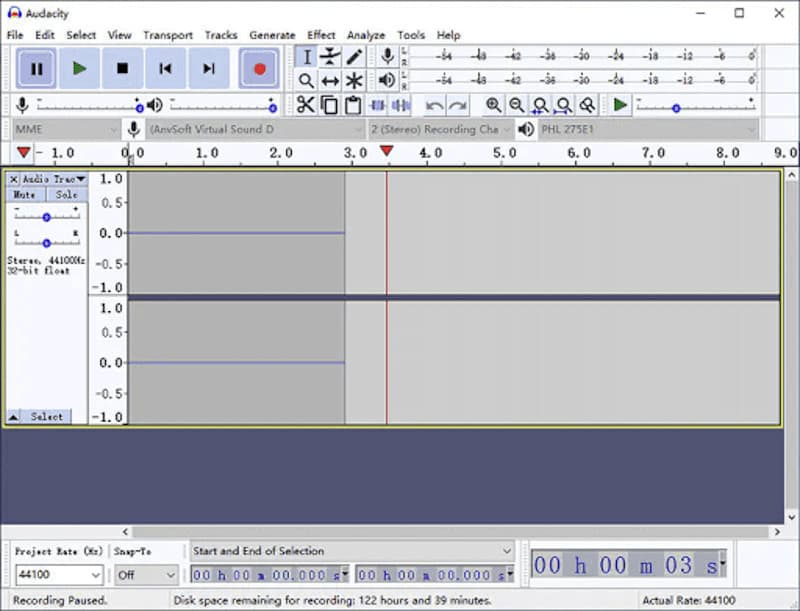
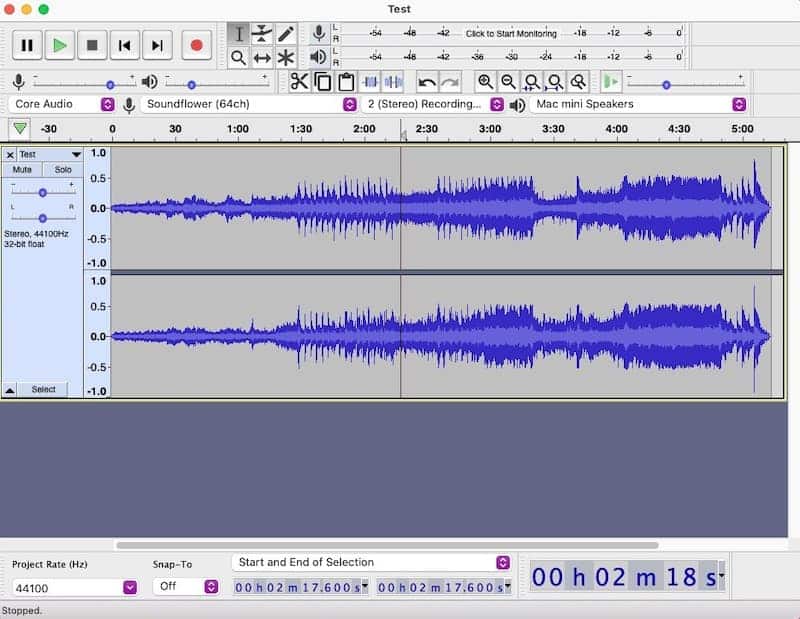
Krok 2. V Audacity klikněte na červené tlačítko Záznam tlačítko (nebo stiskněte R). Kurzor může zůstat na 0:00, dokud se nespustí přehrávání zvuku.
Krok 3. Okamžitě přehrajte zdrojový zvuk. Nyní se na stopě začnou kreslit modré křivky.
Krok 4. Klikněte na čtvereček Stop tlačítko (nebo stiskněte Mezerník) po dokončení přehrávání.
Krok 5. Zvýrazněte myší jakékoli prázdné ticho na začátku nebo na konci a poté stiskněte Vymazat ořezat.
Krok 6. Přejít Soubor > Exportovat zvuk, vyberte MP3 nebo WAV a klikněte Vývoz pro uložení souboru.
Pro Mac
Krok 1. Zařaďte do fronty video, hudbu nebo stream, který chcete nahrát.
Krok 2. V Audacity klikněte na červené tlačítko Záznam tlačítko (nebo stiskněte R) pro zahájení otáčení stopy.
Krok 3. Okamžitě přepněte do aplikace nebo prohlížeče a poté přehrajte zvuk, aby Audacity mohl nahrávat zvuk z počítače.
Krok 4. Klepněte na tlačítko Stop tlačítko (nebo stiskněte Mezerník) po skončení přehrávání.
Krok 5. Klikněte na ikonu zvuku v liště nabídek Macu a přepněte výstup zpět na výchozí nastavení. vnitřní reproduktory or Sluchátka (jinak nebudete moci poslouchat přehrávání ani upravovat hlasitost).
Krok 6. Hra nahrávku, abyste se ujistili, že vše zní správně. Smažte ticho na začátku nebo na konci a poté vyberte Soubor > Exportovat zvuk zachránit.
Tip: Pokud Audacity spadne nebo nahrávku zavřete před jejím uložením, stále může existovat způsob, jak ji obnovit. Podívejte se na našeho průvodce, jak na to. obnovit ztracené soubory Audacity a obnovit svou nedokončenou práci.
Část 3. Nejlepší alternativa k Audacity pro nahrávání zvuku z počítače
Pokud vám konfigurace ovladačů v Audacity přijde příliš složitá nebo se v Audacity často setkáváte s problémem „zvuk se nenahrává“, Apeaksoft Screen Recorder je vaše nejlepší volba. Zaznamenává interní zvuk počítače ve Windows i Macu přímo bez virtuálních audio kabelů.
| vlastnost | smělost | Apeaksoft Screen Recorder |
| Nastavení a křivka učení | Vyšší (může vyžadovat další nastavení zvuku) | Nižší (jednoduché ovládání zvuku) |
| Interní zvuk Macu | ⚠ Vyžaduje další software nebo směrování zvuku | ✅ Vestavěný systémový záznam zvuku |
| Nahrávání mikrofonu + systémového zvuku | ⚠ Vyžaduje dodatečné nastavení | ✅ Podporuje oba zdroje |
| Nahrávání obrazovky / videa | ❌ Nahrávání a editace zvuku | ✅ Ano |
| Nástroje pro úpravu zvuku | Pokročilý (editace a mixování více stop) | Základní (nástroje zaměřené na nahrávání) |
| nejlepší | Detailní editace a postprodukce zvuku | Rychlé a jednoduché nahrávání |

Staženo více než 1,000,000 uživatelé
- Přímo zachycuje interní zvuk ve Windows a Macu bez dalších pluginů nebo virtuálních zvukových karet.
- Nahrává zvuk systému a mikrofonu současně nebo samostatně.
- Nabízí vestavěné potlačení hluku mikrofonu a zesílení zvuku.
- Exportuje přímo do MP3, AAC, M4A, FLAC a WAV bez nutnosti ručního exportu.
- Nabízí vestavěné nástroje pro ořezávání a kompresi zvuku.
Bezpečné stahování
Bezpečné stahování

Krok 1. Stáhněte si, nainstalujte a spusťte nejnovější verzi programu Apeaksoft Screen Recorder. Vyberte Záznamník zvuku z hlavního ovládacího panelu.

Krok 2. Přepnout Sound System pro nahrávání interního zvuku z vaší plochy. Vypněte Mikrofon aby se zabránilo zachycení hluku z vnějšího prostředí.

Krok 3. Klikněte na oranžovou REC tlačítko pro zahájení nahrávání a poté přehrajte streamovanou hudbu, video nebo zvuk ze hry.

Krok 4. Až budete hotovi, klikněte na červený čtvereček Stop tlačítko. V okně náhledu v případě potřeby ořízněte stopu pomocí posuvníků a poté klikněte na tlačítko Hotovo exportovat nahrávku.

Část 4. Nejčastější dotazy k nahrávání zvuku v Audacity
Může Audacity nahrávat zvuk pouze z jedné konkrétní aplikace?
Ne sám o sobě. Audacity umí nahrávat zvuk z počítače, ale nemá nastavení pro výběr pouze jedné aplikace. Chcete-li izolovat zvuk z konkrétní aplikace, budete potřebovat virtuální audio kabel nebo jiný směrovací nástroj.
Jak nahrávám zvuk z mikrofonu a počítače současně?
Audacity to s oddělenými vstupními zdroji neusnadňuje. Můžete použít virtuální mixážní pult, například Voicemeeter, a nejprve zkombinovat zvuk z mikrofonu a počítače a poté je nahrát společně v Audacity.
Jaký je nejlepší formát pro export nahraného zvuku v Audacity?
Pokud chcete zachovat původní kvalitu zvuku, je lepší volbou formát WAV. Pro menší soubory, které se snáze sdílejí, je vhodné MP3 s datovým tokem 320 kb/s.
Může Audacity extrahovat zvuk z videa, aniž by ho přehrával v reálném čase?
Ano. Po instalaci FFmpeg můžete do Audacity importovat podporované video soubory, jako například MP4 nebo MKV, a extrahovat z nich zvuk, aniž byste museli video přehrávat od začátku do konce. Pokud potřebujete před úpravou videa odstranit nežádoucí zvuk, můžete také odstranit zvuk.
Závěr
Dobrých výsledků můžete dosáhnout s nahrávání zvuku z počítače pomocí Audacity, ale na nastavení si člověk musí trochu zvyknout. Pro rychlejší způsob zachycení zvuku systému, Apeaksoft Screen Recorder přeskakuje většinu tohoto nastavení.
 Apeaksoft Screen Recorder
 Nahrajte jakékoli video a zvuk na obrazovku telefonu a počítače.
Bezpečné stahování
Bezpečné stahování
Související články




