Stabilní výkon je jedním z důvodů, proč audio a video profesionálové preferují Mac před Windows. Stále však potřebujete právo hlasový záznamník pro váš Mac počítač pro zachycení zvuku z hudby online, podcastů, mikrofonu nebo něčeho jiného. Na rozdíl od počítačů máte omezené možnosti nahrávání hlasu na počítačích Mac. Proto jsme testovali populární aplikace a sdíleli 10 nejlepších seznamů v tomto článku.
- Část 1: Top 5 aplikací pro hlasový záznam v systému Mac
- Část 2: Top 5 bezplatných hlasových záznamníků na počítačích Mac
- Část 3: Nejčastější dotazy týkající se hlasového záznamu pro Mac
Část 1: Top 5 aplikací pro hlasový záznam v systému Mac
Top 1: Apeaksoft Screen Recorder pro Mac
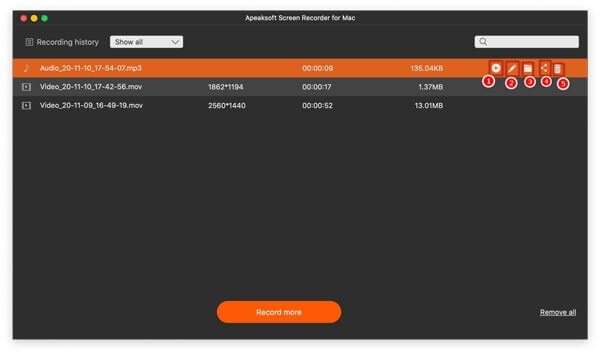
Jako nejlepší diktafon na počítačích Mac Apeaksoft Screen Recorder pro Mac splní všechny vaše potřeby. Navíc poskytuje širokou škálu bonusových nástrojů. Proto se objevuje v horní části našeho seznamu.
- PROS
- 1. Zaznamenávejte zvuk systému a váš hlas nezávisle nebo společně.
- 2. Podpora téměř všech zvukových formátů, jako jsou MP3, M4A a další.
- 3. Poskytněte rozsáhlé uživatelské možnosti pro pokročilé uživatele.
- 4. Ořízněte hlasový záznam a odstraňte nežádoucí klipy.
- 5. Vytvořte plánovaný záznam nebo jej ovládejte pomocí klávesových zkratek.
- CONS
- 1. Musíte jej zakoupit po zkušební verzi zdarma.
Stručně řečeno, je to nejlepší způsob, jak nahrát svůj hlas na počítači Mac.
Jak nahrávat hlas na Mac
Krok 1 Získejte nejlepší diktafon pro Mac
Před nahráním hlasu nainstalujte do počítače Mac program Screen Recorder. Spusťte jej a vyberte Záznamník zvuku otevřete okno diktafonu.

Krok 2 Zaznamenejte svůj hlas
V okně jsou dvě možnosti, Sound System a Mikrofon. První se používá k zachycení zvuku z vašeho počítače a druhý je schopen zaznamenat váš hlas. Podle potřeby je můžete zapnout a vypnout. Klikněte na ikonu Nastavení tlačítko pro otevření dialogu Předvolby a můžete nastavit výstupní formát a další možnosti. Klikněte na ikonu REC tlačítko pro zahájení nahrávání vašeho hlasu a dělat, co chcete.

Krok 3 Před posloucháním hlasového záznamu
Po dokončení hlasového záznamu klikněte na ikonu Stop tlačítko pro uložení. Klikněte Historie záznamu tlačítko a můžete získat záznam.
Nejlépe 2: Adobe Audition
Cena: $ 20.99 za měsíc
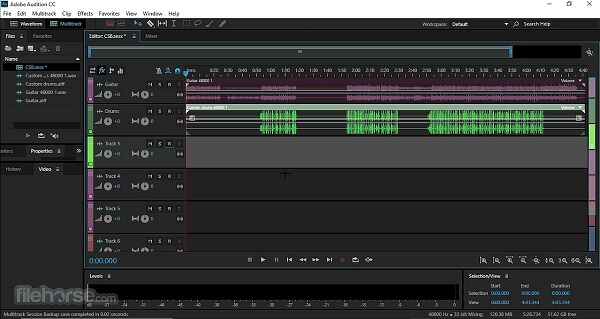
Adobe Audition je komplexní hlasový záznamník pro Mac a Windows. Mnoho profesionálů a hudebníků používá tuto aplikaci k výrobě písní, alb, podcastů, e-knih a dalších na počítačích Mac.
- PROS
- 1. Zaznamenejte zvuk systému a svůj hlas na Mac.
- 2. Nabízejte rozsáhlé užitečné nástroje, jako je například odstraňování šumu.
- 3. Vybavte vynikající editor křivek.
- CONS
- 1. Chybí podpora MIDI.
- 2. Je to drahé.
Nejlépe 3: Piezo
Cena: $ 10
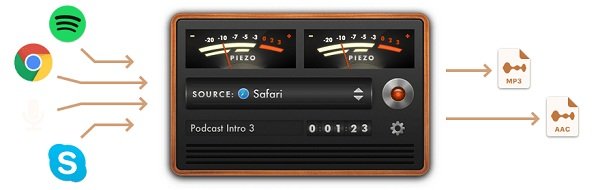
Piezo je aplikace pro záznam hlasu pro MacBook Air a další. Rozhraní je intuitivní a můžete sledovat objem různých zdrojů současně. Je to dobrá volba pro začátečníky.
- PROS
- 1. Snadné použití.
- 2. Nabídněte několik předvoleb.
- 3. Záznam pro mikrofon a aplikace, jako je Skype.
- CONS
- 1. Výstupní formáty jsou omezené.
Top 4: Macsome Audio Recorder
Cena: $ 29.95
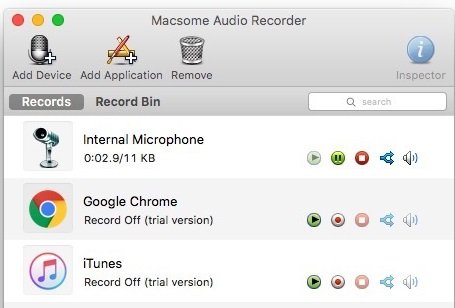
Macsome Audio Recorder je výkonný diktafon pro Mac. Může nahrávat z iTunes, Safari, Skype, vestavěného mikrofonu a externího hardwaru. Navíc vám umožňuje přizpůsobit různé možnosti.
- PROS
- 1. Podpora rozsáhlých zdrojů.
- 2. Uložte záznam do MP3 nebo AAC.
- 3. Vypalování zvukových souborů na MP3 CD.
- CONS
- 1. Není intuitivní a funkce jsou skryty v nabídkách.
Top 5: Zvukový únos
Cena: $ 59
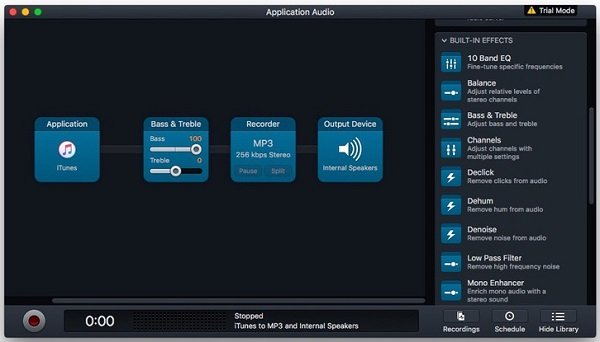
Audio Hijack je flexibilní aplikace pro záznam hlasu pro Mac. Je vyroben ze sady modulů, takže můžete navrhnout aplikaci podle vašich potřeb.
- PROS
- 1. Nahrajte jakýkoli hlas do souboru AIFF.
- 2. Vypalování zvukových záznamů na disky CD.
- 3. Ripujte zvuk flash.
- CONS
- 1. Pro průměrné lidi je těžké zvládnout.
- 2. Může to zpomalit váš Mac.
Část 2: Top 5 bezplatných hlasových záznamníků na počítačích Mac
Top 1: Bezplatný online zvukový záznamník Apeaksoft
Pokud nemáte rádi stolní software, Apeaksoft Zdarma online zvukový záznamník je nejlepší volba. Důležitější je, že je zcela zdarma používat bez jakýchkoli omezení.
- PROS
- 1. Nahrajte hlas na Mac bez instalace čehokoliv.
- 2. Zachyťte pouze hlas nebo jej přidejte do zvukového záznamu.
- 3. Žádné omezení délky záznamu zvuku.
- 4. K dispozici pro prohlížeče Safari, Chrome, Firefox a hlavní prohlížeče.
- CONS
- 1. Vlastní možnosti jsou ve srovnání se stolním protějškem omezené.
Jak nahrát svůj hlas online
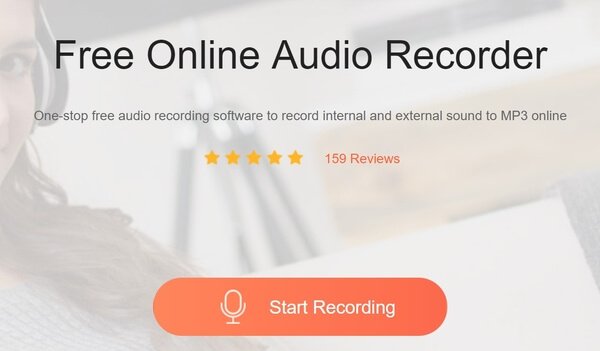
Krok 1 Vstoupit zdarma diktafon pro Mac ve vašem prohlížeči. Klikněte na ikonu Začít nahrávat tlačítko pro aktivaci obrazovky hlasového záznamu.
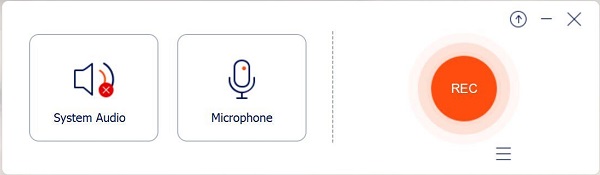
Krok 2 umožnit Mikrofon a povolte mu přístup k vašemu mikrofonu. Pokud chcete současně zachytit zvuk systému, povolte Systémové audio také. Klikněte na ikonu REC a začněte říkat, co chcete zaznamenat.
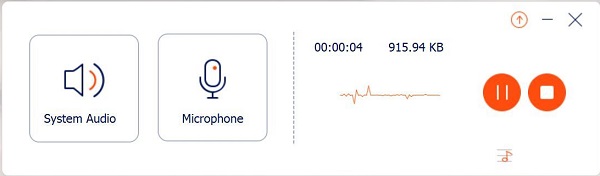
Krok 3 Po dokončení hlasového záznamu klikněte na ikonu Stop tlačítko pro uložení do seznamu nahrávek.
Top 2: QuickTime
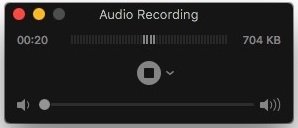
QuickTime není pouze nativním přehrávačem médií, ale také hlasovým záznamníkem Apple na počítačích Mac. To znamená, že můžete nahrávat hlas bez instalace nebo platby. Je to také nahrávání obrazovky s hlasem pro Mac.
- PROS
- 1. Nahrávejte zvuk z různých zdrojů.
- 2. Vestavěné makra.
- 3. Integrujte jasné rozhraní.
- CONS
- 1. Pro technicky důvtipné je příliš jednoduché.
- 2. Existují omezené vlastní možnosti.
Top 3: Audacity
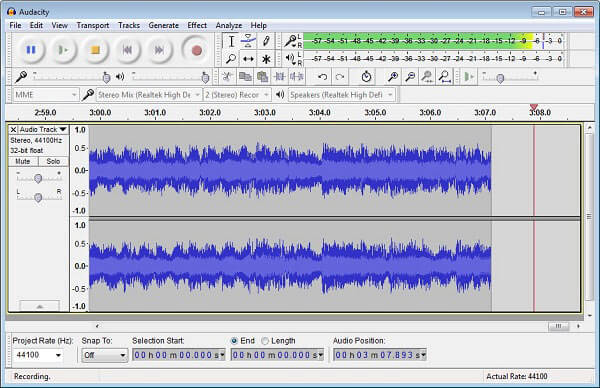
Pokud dáváte přednost projektům s otevřeným zdrojovým kódem, Audacity je nejlepším mikrofonním zapisovačem na Mac. Skoro obsahuje veškerou funkci pro hlasový záznam a úpravy na více stopách.
- PROS
- 1. Nabízejte zdarma funkce pro úrovně.
- 2. Po nahrávání upravte zvukové soubory.
- 3. Dostupné pro Mac, Windows a Linux.
- CONS
- 1. Rozhraní je špinavé.
- 2. Naučit se aplikaci chvíli trvá.
Nejlépe 4: GarageBand
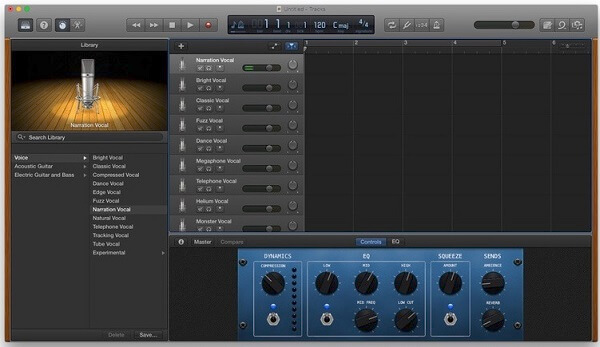
GarageBand je další diktafon vyvinutý společností Apple pro Mac. Na rozdíl od QuickTime se GarageBand zaměřuje na zvukový záznam. Někteří hudebníci to dokonce používají k vytváření profesionálních alb.
- PROS
- 1. Předinstalované na většině počítačů Mac.
- 2. Pojďte s virtuálními nástroji.
- 3. AirDrop svůj hlas do iPhone.
- CONS
- 1. Některé funkce se obtížně používají, jako je crossfading.
Nejlépe 5: WavePad
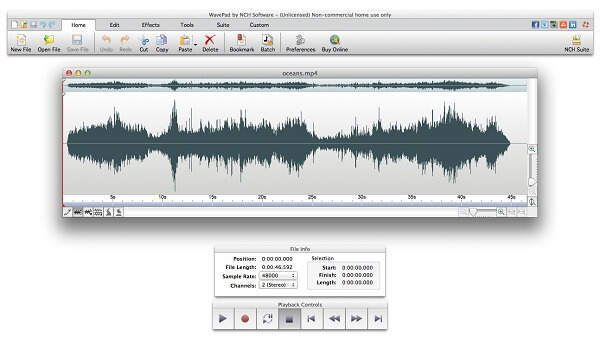
WavePad je plnohodnotná aplikace pro záznam hlasu pro Mac. Uživatelé mohou po nahrávání hlasu upravovat zvukový soubor na stopě. Pokročilí uživatelé jsou schopni najít spoustu nástrojů, i když někteří jsou k ničemu.
- PROS
- 1. Přímo nahrávejte hlas na Mac.
- 2. Převod záznamů do MP3, OGG atd.
- 3. Vytvořte vyzvánění pro iPhone.
- CONS
- 1. Funguje pouze s jednou stopou.
Část 3: Nejčastější dotazy týkající se hlasového záznamu pro Mac
Jak mohu zaznamenat vysoce kvalitní zvuk na svém počítači Mac?
Pokud chcete nahrávat svůj hlas v systému Mac a ukládat jej do vysoce kvalitního zvukového souboru, potřebujete vynikající hlasové záznamníky, například Apeaksoft Screen Recorder pro Mac.
Má MacBook hlasový záznamník?
QuickTime je vestavěný MacBook a můžete jej použít jako hlasový záznamník. Doporučujeme také, abyste pro svůj stroj získali výkonnější diktafon.
Je bezplatný hlasový záznamník bezpečný?
Nelze zaručit, že všechny hlasové záznamníky jsou bezpečné. Nejlepší nástroje sdílené výše jsou však podle našeho výzkumu bezpečnost. Pokud potřebujete bezplatný hlasový záznamník, raději ho najdete v našem seznamu.
Závěr
Se spolehlivými hlasovými záznamníky pro Mac sdílenými výše budete moci nahrávat jakýkoli zvuk z vašeho počítače nebo mikrofonu jako profesionálové. Například Apeaksoft Screen Recorder pro Mac je nejen snadno použitelný, ale také může produkovat vysoce kvalitní zvukové soubory. Další problémy? Zapište si jej prosím do níže uvedené oblasti komentářů.