


Jak stahovat videa z Twitteru: Nejlepší způsoby a podrobný návod

Stahování videí z Twitteru nás pronásleduje už léta. Přestože nativní funkce stahování byla nakonec přidána v roce 2023, je k dispozici pouze pro Premium. Můžeme dělat nic jiného než si zaplatit další předplatné, abychom si mohli ukládat videa, která se nám líbí? Naštěstí to tak není. V tomto článku vás krok za krokem provedu 5 způsoby, jak… stahování videí z Twitteru aniž byste Muskovi dali peníze. Vyberte si ten, který vám nejlépe vyhovuje.
OBSAH STRÁNKY:
- Twitter mi nedovolí ukládat videa. Proč?
- Rychlý pohled: Kterým směrem se mám vydat?
- Část 1: Ukládání videí z Twitteru pomocí rozšíření prohlížeče
- Část 2: Stahování videí z Twitteru online na webovou stránku
- Část 3: Jak stáhnout video z Twitteru pomocí Discordu
- Část 4: Stahování videí z Twitteru pomocí příkazového řádku
- Část 5: Konečné řešení: Nahrávání obrazovky
Twitter mi nedovolí ukládat videa. Proč?
Obecně je to jejich komerční strategie. Twitter chce udržet uživatele uvnitř aplikace pro maximální zapojení, ale snadné stahování ruší prohlížení a tím zkracuje čas strávený na platformě. Prozatím si videa z Twitteru mohou stahovat pouze prémioví uživatelé.
To ale neznamená, že jsme po přihlášení k odběru ušetřeni všech problémů. Videa v DM a streamech a videa, u kterých je zakázána možnost stahování, nelze uložit, ať už jste běžný uživatel nebo prémiový uživatel.
To vše vede k neustálému rozmachu programů na ukládání videa z Twitteru od třetích stran. Objevují se v nejrůznějších podobách: rozšíření, webové stránky, software a další. Poté, co jsem sám shromáždil a otestoval různé metody, vám ukážu rychlé srovnání 5 doporučených způsobů, jak ukládat videa z Twitteru, než se pustím do každého z nich.
Poznámka: Ať už s videi děláte cokoli, nechte si je copyright Měli byste si uvědomit, že uložení videa neznamená, že jej vlastníte. Nejlepší je používat videa pouze pro osobní účely – raději je nepoužívejte pro komerční účely ani v jiných situacích, kde to pravděpodobně není dovoleno.
Rychlý pohled: Kterým směrem se mám vydat?
| Metody | Jak to funguje | Snadné použití | Stabilita | Zařízení |
| Apeaksoft Screen Recorder | Zaznamenejte obrazovku | ☆☆☆☆☆ | ☆☆☆☆☆ | Windows / Mac |
| Nahrávání obrazovky na mobilu | Zaznamenejte obrazovku | ☆☆☆ | ☆☆☆☆☆ | iPhone / Android |
| Mediální sklizeň | Tlačítko pro stažení v prohlížeči | ☆☆☆☆☆ | ☆☆☆☆ | Jakékoli zařízení s Chromem/Edge/Firefoxem |
| ssstwitter | Vložit odkaz | ☆☆☆ | ☆☆☆☆ | Jakékoli zařízení s Chromem/Edge/Firefoxem |
| LepšíTwitFix | Vložit odkaz | ☆☆☆☆ | ☆☆☆☆☆ | Jakékoli zařízení s podporou Discordu |
| galerie-dl | Příkazové řádky | ☆☆ | ☆☆☆☆☆ | Windows / Mac / Linux |
Část 1: Ukládání videí z Twitteru pomocí rozšíření prohlížeče
Mediální sklizeň je jedno z nejlepších rozšíření pro stahování videí z Twitteru. Po instalaci přidá na vaše stránky s videi z Twitteru tlačítko pro stažení. Je kompatibilní s Google Chrome, Microsoft Edge a Mozilla Firefox.
Krok 1. Hledat Mediální sklizeň v doplňcích Internetového obchodu Chrome nebo Edge.
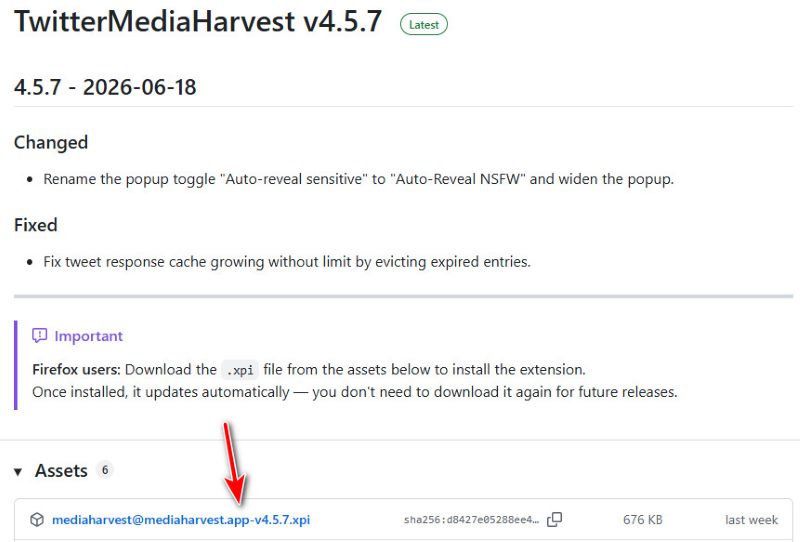
Pokud ale používáte Firefox, musíte se trochu snažit: přejděte na GitHub, kde najdete nejnovější verzi TwitterMediaHarvestu, a stáhněte si soubor .xpi soubor z datových zdrojů pro instalaci rozšíření.
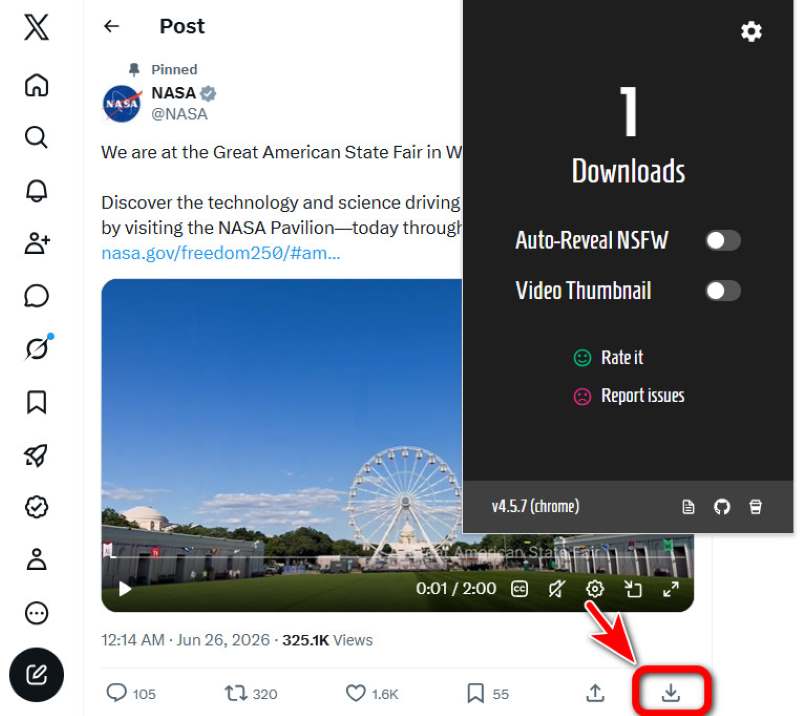
Krok 2. Nainstalujte a spusťte rozšíření. Nyní, když si na Twitteru přehrajete video, uvidíte Tlačítko Stáhnout v pravém dolním rohu příspěvku. Klikněte a uložte.
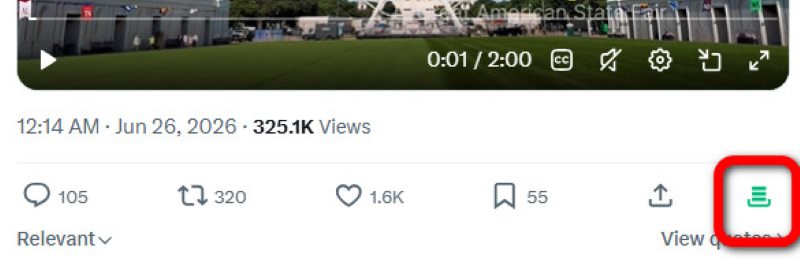
Krok 3. Po dokončení stahování se tlačítko stahování zezelená. Video se ve výchozím nastavení uloží do nové složky s názvem sklizeň médií na Twitteru v umístění pro uložení ve vašem prohlížeči.
Tip: Prohlížeče ve výchozím nastavení ukládají soubory do těchto umístění. V případě potřeby změňte umístění uložení.
• Okna: C:\Uživatelé\ Soubory ke stažení
• Mac: /Uživatelé/ /Stahování
• iPhone/Android: Přejděte do aplikace Soubory → Stažené soubory a vyhledejte je
Část 2: Stahování videí z Twitteru online na webovou stránku
Existuje spousta webových stránek pro stahování videí z Twitteru online, ale mnoho z nich selhává z neznámých důvodů (alespoň pro mě neznámých). Tato, ssstwitter.com, je nejstabilnější a nejplynulejší web ze všech.
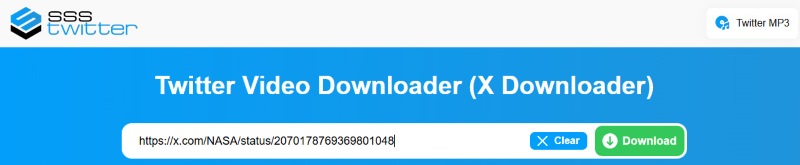
Krok 1. Zkopírujte odkaz na cílový videopříspěvek. Otevřete ssstwitter.com a vložte jej do vstupního pole uprostřed. Poté klikněte na Ke stažení.
Krok 2. Vyberte rozlišení videa. Chcete-li si stáhnout videa z Twitteru v HD, musíte se podívat na reklamu. Ostatní tři možnosti stačí spustit stahování ihned.
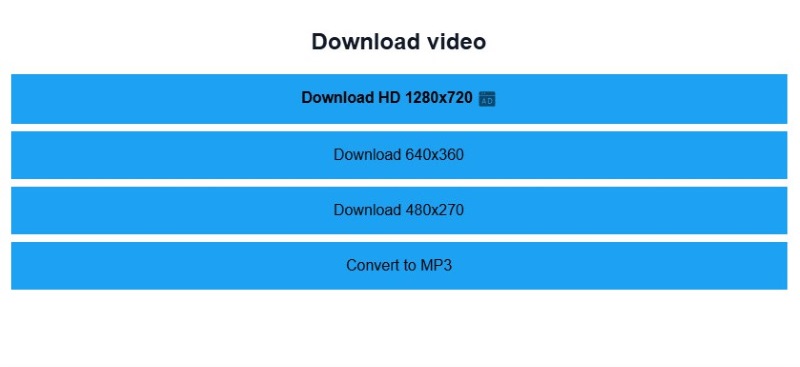
Krok 3. Nyní si můžete stažené video prohlédnout v úložišti prohlížeče.
Část 3: Jak stahovat videa z Twitteru pomocí Discordu
Toto je chytré řešení s využitím LepšíTwitFix, program s otevřeným zdrojovým kódem, který byl původně navržen pro posílejte hratelná videa na Discord z Twitteru. Trik je v tom, že tento program dokáže načíst soubor s videem přímo a Discord ho dokáže otevřít v prohlížeči. Takže je spojíme – pomocí BetterTwitFixu získáme soubor s videem z Twitteru, který se na Discordu otevře. Pak si ho můžete jednoduše stáhnout z prohlížeče.
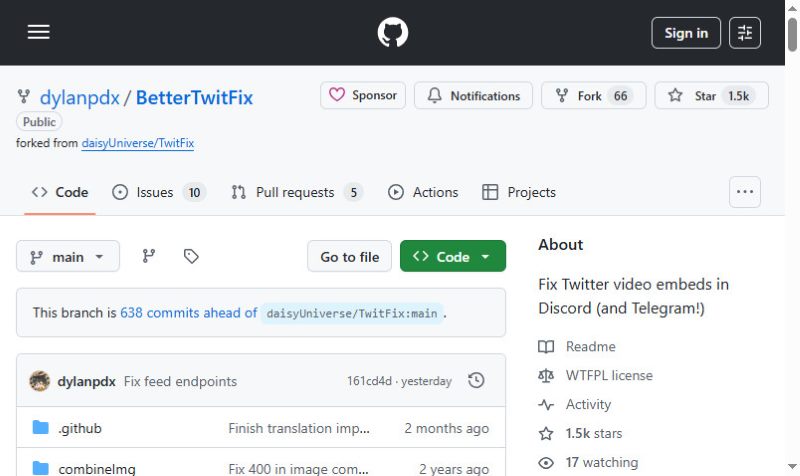
Krok 1. Zkopírujte odkaz na video z Twitteru a nahraďte x.com tímto vxtwitter.com or fixvx.comNapříklad pokud je můj původní odkaz https://x.com/NASA/status/207020555885913703, po nahrazení to vypadá jako https://fixvx.com/NASA/status/207020555885913703.
Krok 2. přidat .mp4 na konec odkazu. Je to jako říct BetterTwitFixu, aby „sehnal video, ne stránku“. Teď můj odkaz vypadá takto: https://fixvx.com/NASA/status/207020555885913703.mp4.
Krok 3. Pošlete tento odkaz komukoli na Discordu. Poté klikněte na odeslaný odkaz, aby se video otevřelo ve vašem prohlížeči. Klikněte na tři tečky vpravo dole a vyberte Ke staženíVideo z Twitteru si stáhnete ve formátu MP4.

Část 4: Stažení videa z Twitteru pomocí příkazového řádku
Galerie-dl je open-source nástroj příkazového řádku, který vám pomůže stahovat vysoce kvalitní média z mnoha platforem, včetně Twitteru. Zadáte mu odkaz a on si média stáhne za vás. Je zcela čistý a bez reklam a je obzvláště fantastický pro hromadné stahování, které mnoho nástrojů nezvládne.
Pokud již máte dostatek znalostí o příkazovém řádku, gallery-dl je pro vás ideální. Pokud ne, stále to zvládnete podle mých kroků ve Windows.
Krok 1. stáhněte . Exe soubor z gallery-dl.com.
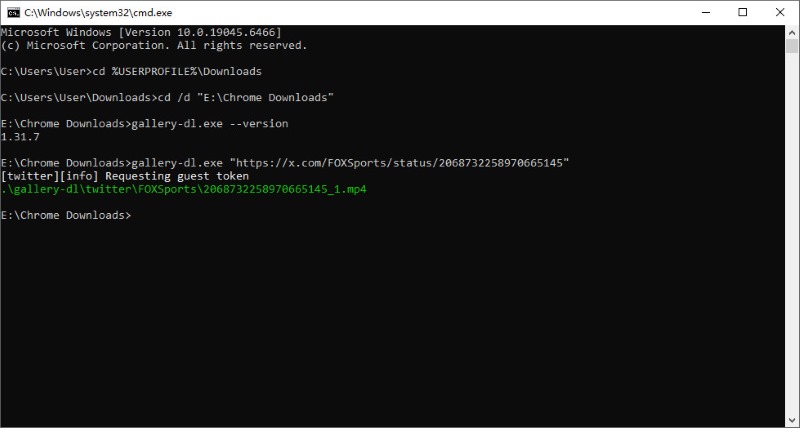
Krok 2. Pro média Windows + R k otevření Běh dialog a zadejte cmd otevřít Příkazový řádek.
Krok 3. Zadejte toto do okna: cd /d "[cílové umístění pro uložení]", a stiskněte tlačítko vstoupit.
Krok 4. Pak zkopírujte odkaz na tweet a zadejte příkaz podobný tomuto: gallery-dl.exe "[odkaz]"Vezměte si jako příklad odkaz na mé video: gallery-dl.exe „https://x.com/NASA/status/207020555885913703“. Stiskněte vstoupit spustit.
Nyní jste video úspěšně stáhli do cílového umístění.
Tip: Pokud máte problémy s jinými operačními systémy než Windows, najdete návod na domovské stránce gallery-dl.com.
Chcete-li stáhnout dávku videí najednou, zadejte příkazy jako tyto na adrese Krok 4:
- Média jednoho uživatele: gallery-dl.exe --cookies-from-browser chrome "https://x.com/username/media"
- Celá časová osa: gallery-dl.exe --cookies-from-browser chrome "https://x.com/username"
- Více účtů: Vytvořte textový soubor accounts.txt s jednou URL adresou na řádek a poté spusťte: gallery-dl.exe --cookies-from-browser chrome -i accounts.txt
Část 5. Konečné řešení: Nahrávání obrazovky
Spořiče videí z Twitteru se mohou v mnoha ohledech pokazit. Aktualizace z Twitteru může způsobit selhání mnoha rozšíření. Webové stránky někdy fungují špatně a my nevíme proč. Tvůrci mohou tweety kdykoli smazat nebo je nastavit jako soukromé – po obnovení stránky je video pryč.
Ale vždycky máte univerzální záložní řešení: nahrávání obrazovky. Nikdy vás nezklame. Pokud se video na obrazovce dá přehrát, bude to fungovat skvěle. Nezískáte sice původní video soubor, ale můžete si pořídit jeho pěknou nahrávku v slušné kvalitě.
Jak nahrávat obrazovku ve Windows/Mac
Použijte jeden z nejlepší rekordéry na obrazovce pro zachycení cílového videa v HD kvalitě – Apeaksoft Screen RecorderUmožňuje vám přizpůsobit rozsah nahrávání tak, aby dokonale odpovídal videu z Twitteru. Video můžete také oříznout a zkrátit ihned po dokončení nahrávání, abyste dosáhli přesně takového videa, jaké chcete.

Staženo více než 1,000,000 uživatelé
- Záznam obrazovky a videa v různých formátech.
- Nahrávejte zvuk ze systému/mikrofonu ve vysoké kvalitě.
- Snadno nahrávejte hry, obrazovku telefonu, webkameru a pořizujte snímky obrazovky.
- Nahrávání na celou obrazovku nebo v přizpůsobené velikosti obrazovky.
- Naplánujte automatické spuštění a zastavení nahrávání.
Bezpečné stahování
Bezpečné stahování

Krok 1. Stáhněte a nainstalujte software podle vašeho operačního systému.
Krok 2. Otevřete webovou stránku Twitteru a na začátku pozastavte video na Twitteru.
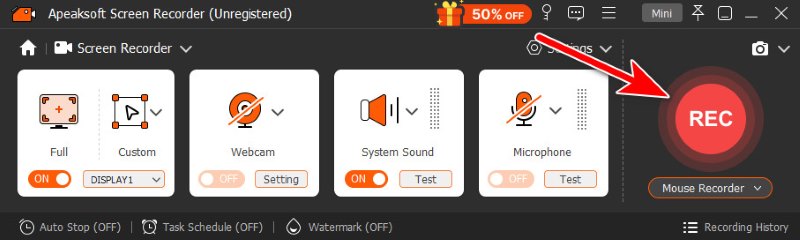
Krok 3. Spusťte Apeaksoft Screen Recorder. Klikněte Zvyka vyberte rozsah videa.
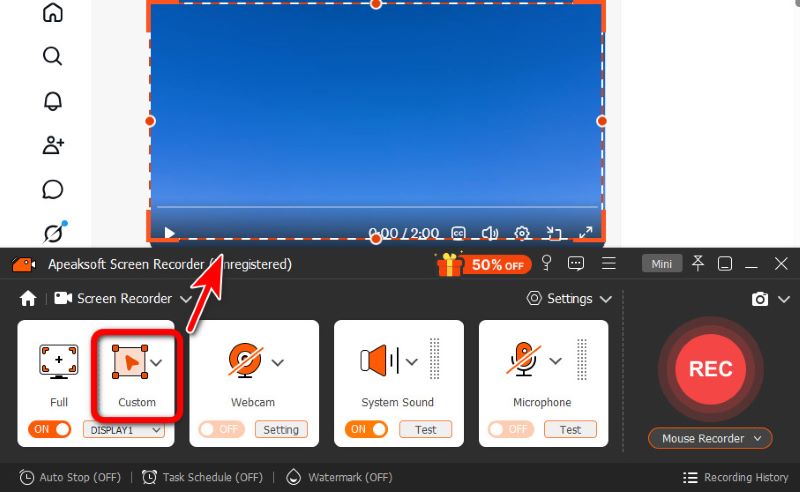
Krok 4. Nejprve klikněte na tlačítko REC na Apeaksoftu. Před zahájením nahrávání se zobrazí 3sekundové odpočítávání. Připravte se. Jakmile nahrávání začne, přehrajte video.
Krok 5. Po skončení videa klikněte na červený čtvereček, čímž se zastaví i nahrávání. Apeaksoft automaticky otevře okno pro úpravy. Můžete oříznout přebytečné části na začátku nebo na konci, kde klikl ukazatel myši na obrazovce. Video můžete také oříznout, pokud jste omylem nahráli prázdná místa, která nechcete.
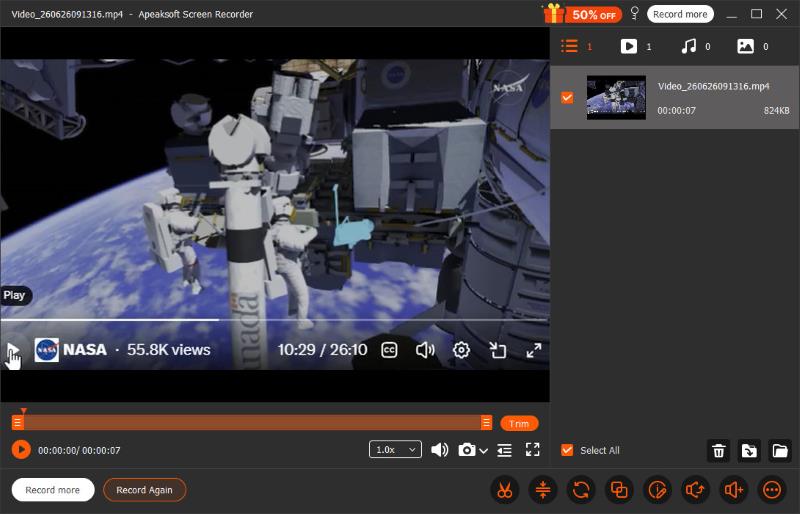
Poznámka: Video se po zastavení nahrávání automaticky uloží. Chcete-li zobrazit, kam je uloženo, umístěte ukazatel myši na soubor videa v pravé části okna pro úpravy. tlačítko složky se zobrazí v pravém dolním rohu. Klikněte na něj a přesměruje vás do složky, kde se vaše video nachází.
Jak nahrávat obrazovku na iPhone
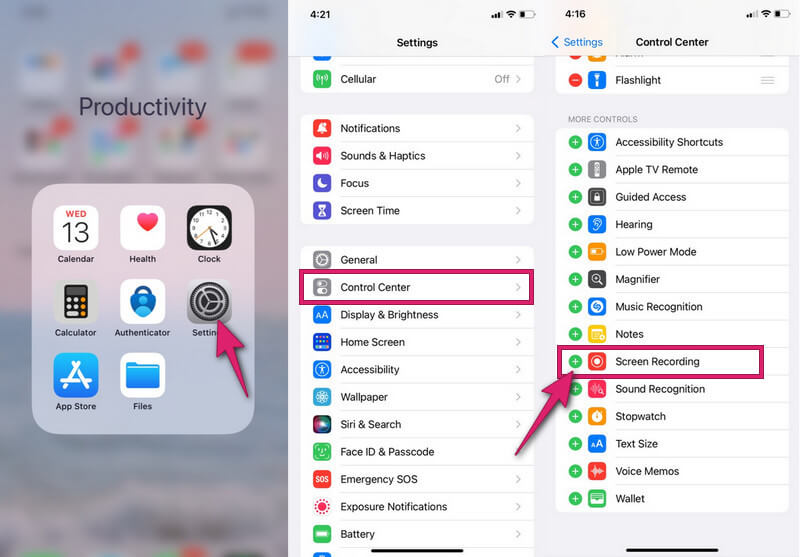
Krok 1. Povolte vestavěný rekordér na vašem iPhonu. Jak? Přejděte na Nastavenía vyberte položku Control Center možnost. Poté přejděte dolů, dokud nenajdete Záznam na obrazovce a klepněte na zelená ikona plus zapnout to. Pokud už je to zapnuté, tak to nechte být.
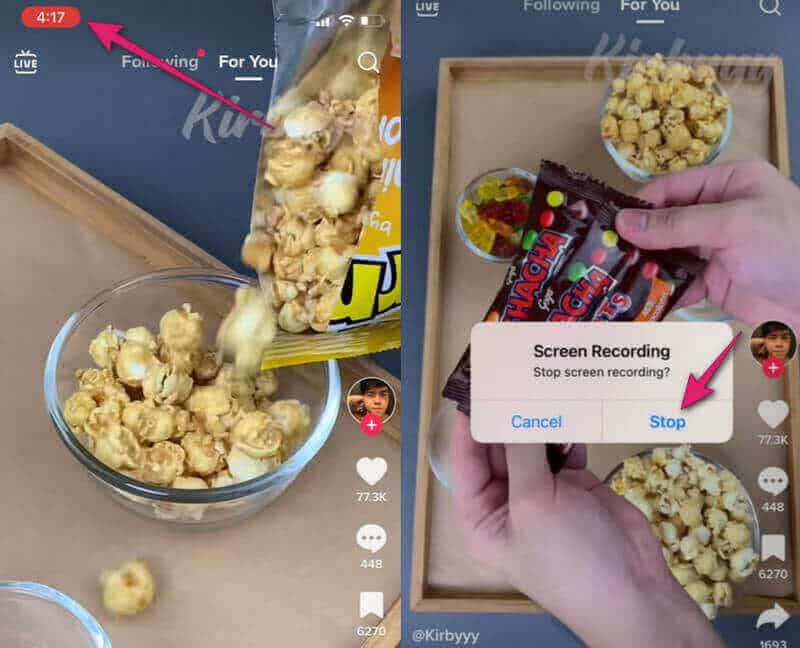
Krok 2. Nyní přejetím prstem dolů po obrazovce vyvoláte Control Center. Klepněte na kruhové tlačítko Indikující ZáznamKdyž se rozsvítí červeně, znamená to, že nahrávání začalo. Nyní spusťte přehrávání videa z Twitteru, které chcete nahrát.
Krok 3. Chcete-li nahrávání ukončit, klepněte na červeně zvýrazněný časovač. V zobrazeném malém okně klepněte na Stop.
Pokud video nebylo na celou obrazovku, pravděpodobně budete muset ořízněte video na iPhonu, takže zůstane pouze samotné video.
Jak nahrávat obrazovku na Androidu
Krok 1. Přejetím prstem dolů po obrazovce získáte přístup k Rychlé nastaveníOdtud hledejte Záznam na obrazovce nástroj a otevřete jej.
Krok 2. Na plovoucím panelu klepněte na červený kruh zahájit nahrávání.
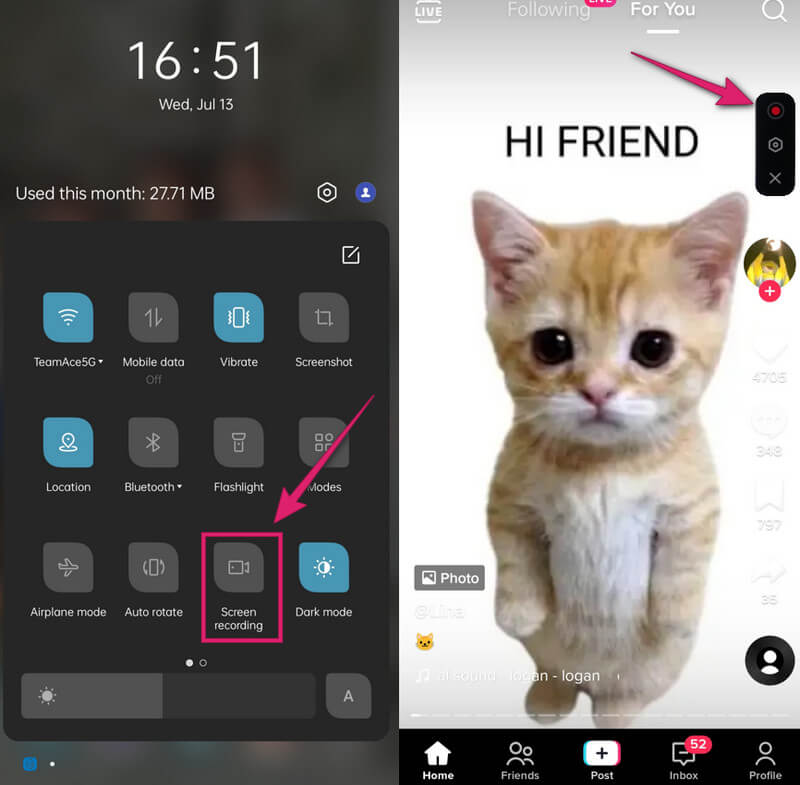
Krok 3. Chcete-li nahrávání dokončit, znovu klepněte na stejné červené kruhové tlačítko. Poté si nahrané video zkontrolujte ve fotogalerii a ořízněte si video na Androidu V případě potřeby.
Závěr
Nyní máte úplnou představu o tom, jak na to stahování videí z TwitteruCelkově vzato je nejstabilnějším způsobem ukládání videí pro Twitter nahrávání obrazovky pomocí Apeaksoft Screen Recorder na PC nebo pomocí vestavěných rekordérů na mobilních telefonech. Videa z Twitteru si také můžete snadno stáhnout na webových stránkách, pomocí rozšíření prohlížeče, přes Discord nebo pomocí nástrojů příkazového řádku. Doufejme, že vás stahování videí z Twitteru už nebude obtěžovat!
 Apeaksoft Screen Recorder
 Nahrajte jakékoli video a zvuk na obrazovku telefonu a počítače.
Bezpečné stahování
Bezpečné stahování
Související články




