


Jak snadno používat DU Recorder na Androidu a PC

Pokud se snažíte vytvořit video tutoriál nebo nahrát skvělý herní film na svém počítači a telefonu s Androidem, DU Screen Recorder je jednou z nejlepších voleb. Jako bezplatný rekordér obrazovky bez root oprávnění pro nahrávání videí ve vysoké kvalitě je velmi oblíbený mezi uživateli Androidu a PC. Tato pasáž vám poskytne nejkomplexnější pokyny k... Jak nahrávat z Androidu a PC pomocí DU Screen RecorderuNenechte si to ujít!
OBSAH STRÁNKY:
Část 1: Jednoduchý úvod do DU Screen Recorderu
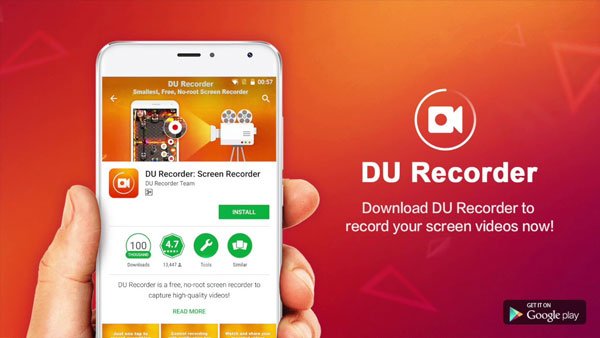
DU Recorder je bezplatná a lehká aplikace pro nahrávání obrazovky určená primárně pro zařízení Android. Rekordér obrazovky Android Umožňuje zaznamenávat hraní, aktivity aplikací a další obsah na obrazovce, což je užitečné pro vytváření video tutoriálů a nahrávání mobilních her. Nabízí také funkce pro úpravu videa, které vám pomohou vylepšit vaše nahrávky.
Můžete nahrávat zvuk z mikrofonu a využívat další skvělé funkce. Díky těmto skvělým vlastnostem je program vhodný pro vytváření tutoriálů na obrazovce nebo propagačních videí, nahrávání videohovorů a mnoho dalšího.
Klíčové vlastnosti:
- Není vyžadován root přístup, žádný časový limit a žádný vodoznak.
- Plynulé nahrávání obrazovky s nastavitelným rozlišením videa, snímkovou frekvencí a bitovou rychlostí.
- Nahrajte také zvuk z mikrofonu.
- Na obrazovce jsou dotykové indikátory pro znázornění interakcí na obrazovce.
- Plovoucí okno nebo notifikační lišta vám může pomoci získat větší kontrolu nad nahráváním, které lze také skrýt pro bezrámové video.
Část 2: Jak nahrávat Android pomocí DU Screen Recorderu
Krok 1. Stáhněte si a nainstalujte si DU Screen Recorder pro svůj telefon Android z oficiálního nebo důvěryhodného zdroje. Spusťte program na svém telefonu Android.
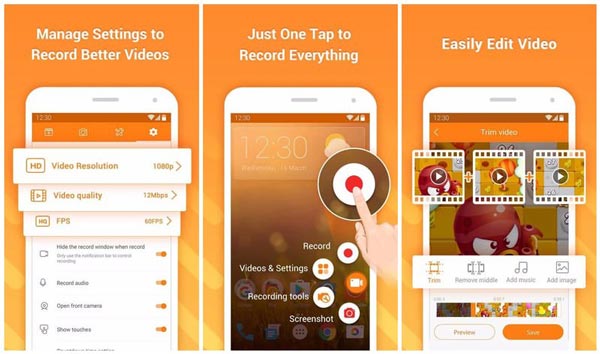
Krok 2. Otevřete aplikaci a nakonfigurujte nastavení kvality videa, rozlišení videa, snímkové frekvence, nahrávání zvuku, dotykové indikátory a další nastavení pro nahrávání na zařízeních Android.
Krok 3. Klepnutím na tlačítko nahrávání nahrávat hovory Viber, video tutoriály, hraní her a další aktivity s DU Screen Recorder.
Krok 4. Dále upravujte videa pořízená aplikací DU Screen Recorder, například ořezáváním, rozmazáváním, spojováním klipů nebo přidáváním zvukového komentáře, abyste vytvořili vynikající video.
Část 3: Jak používat DU Recorder na počítači se systémem Windows 10/11
Jak jsme již zmínili výše, DU Recorder je primárně aplikace pro nahrávání obrazovky pro Android. Pokud ji chcete používat na počítači, potřebujete kompatibilní emulátor Androidu. Zde je podrobný návod, jak používat DU Recorder na počítači:
Krok 1. Stáhněte si emulátor Androidu
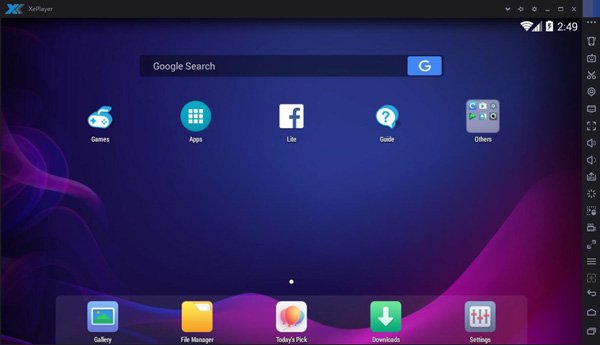
Chcete-li stáhnout do počítače rekordér DU Screen, musíte předem nainstalovat Emulátor Android, který se podobá aplikaci Xeplayer. Po instalaci spusťte XePlayer Android Emulator.
Krok 2. Instalace rekordéru DU
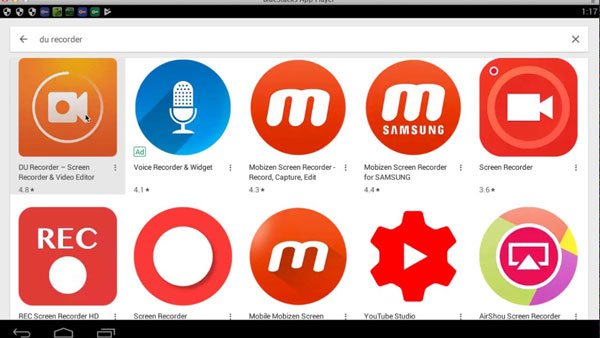
Dále přejděte v emulátoru do obchodu Google Play, vyhledejte DU Recorder a klikněte na Stáhnout. Poté nainstalujte tento rekordér obrazovky podle pokynů v počítači.
Krok 3. Nahrávání obrazovky
Nyní můžete používat DU Recorder. Klepnutím na tlačítko nahrávání zaznamenáte aplikace pro Android nebo aktivity zobrazené v okně emulátoru. Nahraná videa můžete spojit, oříznout a upravit.
Krok 4. Prohlédněte si a sdílejte videa
Zastavte nahrávání a zkontrolujte nahraná videa v plovoucím okně a v notifikační liště. Po dokončení exportujte a sdílejte nahrávky s přáteli!
Část 4: Nejlepší alternativa DU Recorderu pro nahrávání obrazovek Androidu a PC
Pokud chcete mít větší kontrolu nad nahráváním obrazovky, Apeaksoft Screen Recorder je všestranná alternativa k DU Recorderu.
Ve srovnání s DU Recorder vám Apeaksoft Screen Recorder nabízí více možností a kontroly pro nahrávání obrazovky telefonu Android na počítači a přizpůsobení nastavení nahrávání vašim potřebám bez emulátoru. Navíc jej můžete použít k nezávislému nahrávání plochy Windows, ať už chcete zachytit hraní, vytvářet tutoriály nebo nahrávat jiné aktivity na obrazovce.

Staženo více než 1,000,000 uživatelé
- Nahrajte obrazovku telefonu s Androidem přímo do počítače bez emulátoru Androidu.
- Přizpůsobte si nastavení nahrávání tak, aby vyhovovala různým potřebám nahrávání.
- Nahrajte si také obrazovku systému Windows/Mac.
- Nahrávejte záběry z webové kamery a v případě potřeby pořizujte snímky obrazovky.
Bezpečné stahování
Bezpečné stahování

Závěr
Výše je uveden veškerý obsah o Jak používat DU Screen Recorder na Androidu a dokonce i na PC. V tomto článku představujeme klíčové funkce aplikace DU Screen Recorder a ukážeme podrobný postup stažení a ovládání této aplikace. Kromě toho doporučujeme také alternativní software, Apeaksoft Screen Recorder abyste to vzali v úvahu.
Pokud vám tento článek přijde užitečný, nezapomeňte se o něj podělit se svými přáteli, pokud vám alespoň trochu pomohl!
 Apeaksoft Screen Recorder
 Nahrajte jakékoli video a zvuk na obrazovku telefonu a počítače.
Bezpečné stahování
Bezpečné stahování
Související články




