


Jak nahrát webinář ve Windows/Mac/online pomocí snadných kroků

Key Takeaways
- Pokud jste hostitelem, můžete použít vestavěný záznamník platformy webináře.
- Pokud jste účastník, můžete použít záznamník obrazovky, ale měli byste dodržovat zásady nahrávání organizátora.
Webináře jsou živé webové akce, které vám umožňují prezentovat stovkám nebo dokonce tisícům lidí najednou.
Pokud si však nechcete nechat ujít žádné důležité body webináře, nestačí si dělat poznámky. Dobrým řešením bude nahrávání webináře.
Ale jak zaznamenat webinář?
Tato příručka popisuje několik snadných způsobů, jak nahrát webinář ve Windows, Macu a online.
OBSAH STRÁNKY:
Část 1: Jak nahrávat webinář pomocí vestavěného rekordéru
Některé platformy pro webináře mají vestavěné funkce nahrávání, které umožňují hostitelům a organizátorům nahrávat webinář bez použití dalšího softwaru. Postup nahrávání se liší v závislosti na platformě. Dále jsou uvedeny kroky, jak nahrávat webináře pomocí vestavěného rekordéru na hlavních platformách pro webináře, jako jsou GoTo Webinar, Zoom a Microsoft Teams.
Scénář 1: Nahrávání webináře na GoTo Webinar
Krok 1. Přihlaste se k webináři GoTo a spusťte webinář. Vysílejte a sdílejte svou obrazovku.
Krok 2. klikněte Začít nahrávat (Windows) nebo Záznam (Mac).
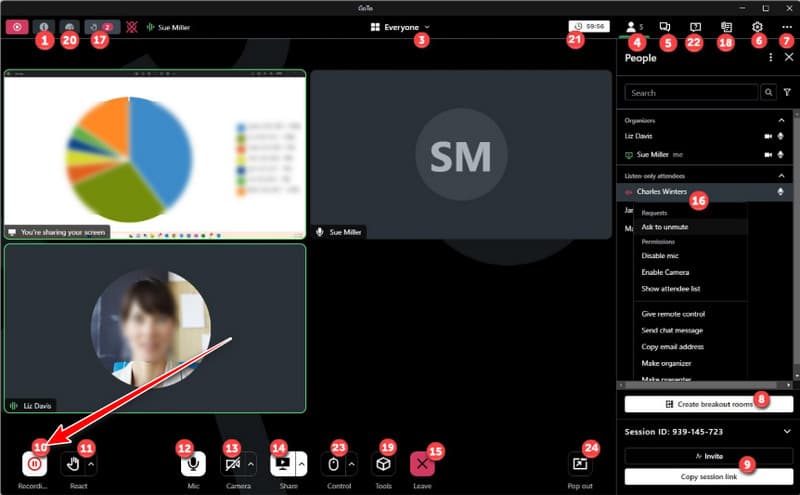
Krok 3. Po skončení webináře klikněte Zastavte nahrávání v podokně sdílení obrazovky. Můžete otevřít Knihovna Video najít nahrávku. Poté můžete video sdílet na sociálních sítích nebo jej dále upravovat v jiných programech.
Scénář 2: Jak nahrát webinář Zoom
Krok 1. Přihlaste se do Zoomu a spusťte webinář jako hostitel nebo spoluhostitel.
Krok 2. klikněte Záznam v ovládacích prvcích schůzky.
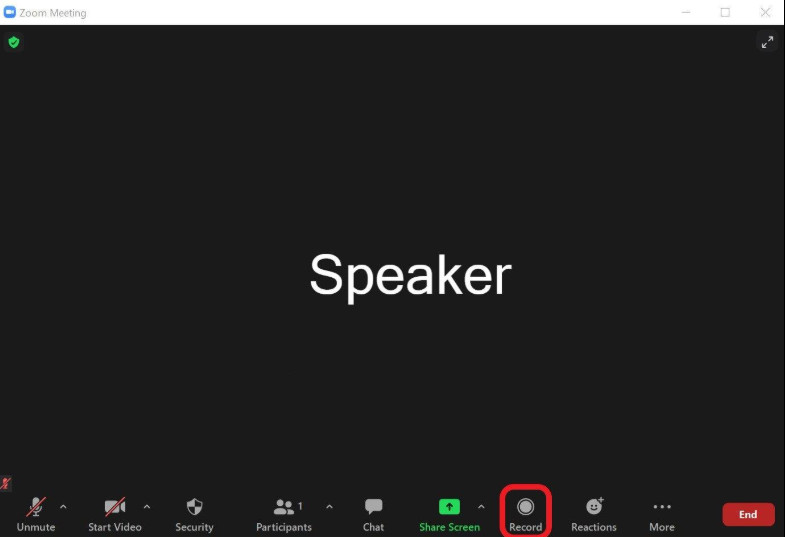
Krok 3. Po skončení webináře klikněte Zastavte nahráváníNahrávka bude uložena do vašeho počítače nebo do cloudu Zoom, v závislosti na nastavení nahrávání.
Scénář 3: Nahrávání webináře o službě Microsoft Teams
Krok 1. Otevřete Microsoft Teams a spusťte webinář jako organizátor nebo uživatel s oprávněním k nahrávání.
Krok 2. klikněte Další akce (...) > Nahrát a přepsat > Začít nahrávat.
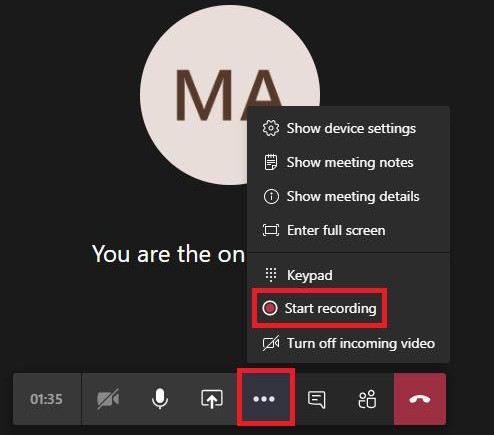
Krok 3. Po skončení webináře vyberte Další akce (...) > Nahrát a přepsat > Zastavte nahráváníNahrávka bude uložena na OneDrive nebo SharePoint.
Část 2: Jak nahrát webinář ve Windows/Mac
Metoda 1: Použití vestavěného záznamníku obrazovky
Pokud jste účastníkem webináře nebo vaše platforma pro webináře nenabízí vestavěnou funkci nahrávání, můžete k snadnému nahrávání webináře použít vestavěnou funkci nahrávání obrazovky na vašem počítači se systémem Windows nebo Mac.
Jak nahrávat webinář ve Windows
Krok 1. Pro média Vyhrát + G otevřete herní panel Xbox.
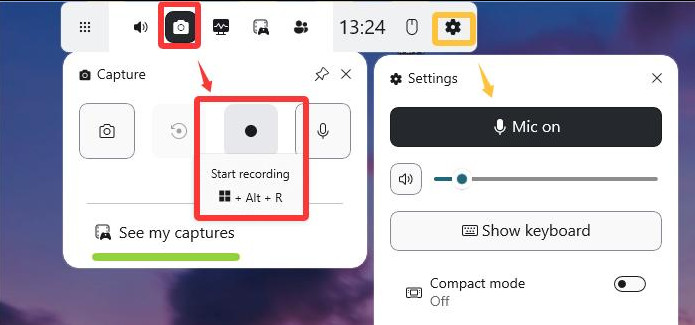
Krok 2. klikněte Záznam nebo stiskněte tlačítko Vyhrát + Další + R zahájit nahrávání.
Krok 3. Pro média Vyhrát + Další + R znovu pro zastavení nahrávání. Video se uloží do složky Zachycené snímky.
Jak nahrát webinář na Macu
Krok 1. Pro média směna + Příkaz + 5 otevřete panel nástrojů Snímek obrazovky.
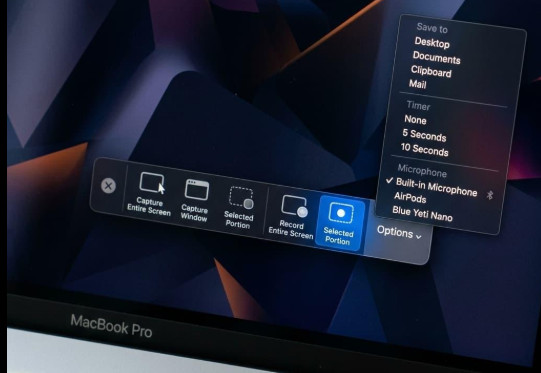
Krok 2. vybrat Záznam celé obrazovky or Zaznamenat vybranou část, poté klepněte na tlačítko Záznam.
Krok 3. Klepněte na tlačítko Stop v liště nabídek ukončíte nahrávání. Video se ve výchozím nastavení uloží na plochu.
Metoda 2: Použití nahrávače obrazovky třetí strany
Pokud potřebujete větší kontrolu nad nahráváním webináře, Apeaksoft Screen Recorder umožňuje nahrávat webinář se systémovým zvukem a mikrofonem, přidávat k nahrávce poznámky během nahrávání a plánovat nahrávání předem.

Staženo více než 1,000,000 uživatelé
- Nahrajte živý webinář na Windows 11/10/8/7 a Mac.
- Nahrávejte webináře se systémovým zvukem a zvukem mikrofonu.
- Naplánujte si automatické spuštění nahrávání webinářů v určitý čas.
- Vyberte celou obrazovku, okno nebo vlastní oblast pro nahrávání webináře.
- Zamknout nebo vyloučit okno pro nahrávání webináře.
- Použijte vestavěné nástroje k úpravě nebo anotaci nahrávky během nahrávání.
Bezpečné stahování
Bezpečné stahování

Krok 1. Stáhněte a nainstalujte nejnovější verzi programu Apeaksoft Screen Recorder pomocí tlačítka pro stažení výše, poté nainstalujte a spusťte program v počítači pro nahrávání aktivit na obrazovce pro wsebinar.
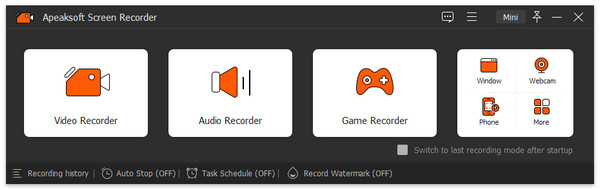
Krok 2. Pokud chcete nahrávat webináře, zvolte Screen Recorder v levém rohu rozhraní. Pokud chcete nahrát zvuk nebo snímek, najdete odpovídající tlačítko ve stejném rozhraní.

Krok 3. V novém okně můžete postupně změnit nastavení nahrávání webináře. Vyberte oblast nahrávání jako celou obrazovku nebo vlastní okno. Poté se ujistěte, že jste zapnuli Sound System poslechnout si veškerý obsah online konference.
Pokud si nepřejete, aby se ve videu nahrávali vy ani váš hlas, nezapomeňte vypnout funkci Webkamera a Mikrofon je uvedeno níže.

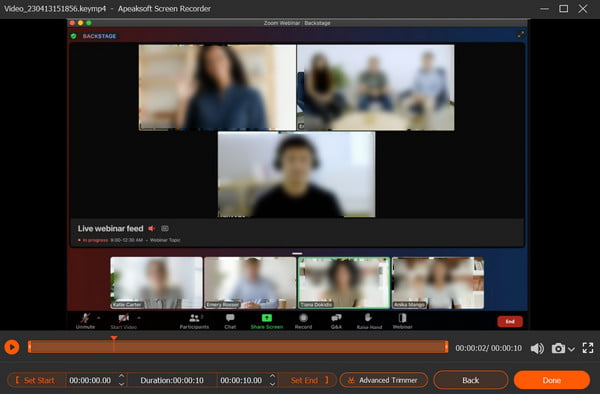
Krok 4. Jakmile je vše nastaveno, můžete kliknout na REC a spusťte nahrávání. Během procesu můžete v případě potřeby pomocí sady nástrojů změnit nastavení nahrávání.
Chcete-li zastavit nahrávání, klepněte na ikonu Stop a můžete si prohlédnout náhled efektu. Klikněte na tlačítko Uložit .
Krok 5. Poté si můžete záznam prohlédnout s následujícím seznamem. A v případě potřeby jsou na pravé straně vedle něj další nástroje pro úpravy.
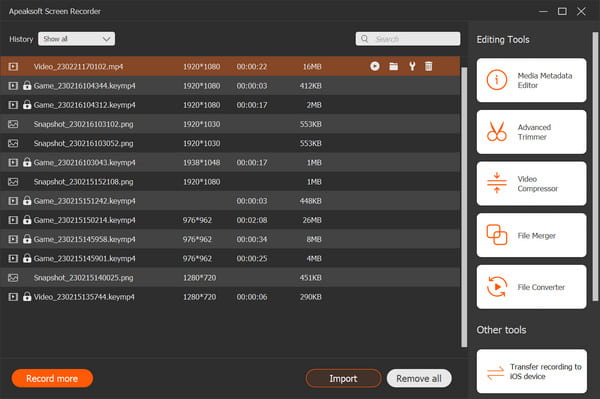
Pomocí výše uvedených kroků se očekává, že zaznamenáte plynulé a kvalitní video z webináře. Za zmínku také stojí, že Apeaksoft Screen Recorder funguje nejen jako stolní rekordér, ale také jako... Záznamník webinářů pro iPhone a iPad s selektivním přístupem ze sekce „Telefon“.
Tip:
1. Před nahráváním webináře se ujistěte, že je kvalita zvuku dobrá.
Snažte se zvolit tiché prostředí, abyste co nejvíce eliminovali hluk v pozadí. Doporučujeme vám, abyste si zvuk předem otestovali předem, než budete webinář nahrávat.
2. Povolte vysoce kvalitní video z webináře.
Nastavte pro webkameru nejlepší prostředí, jako je osvětlení, optika a fyzický vzhled.
3. Nastavte si harmonogram nahrávání webináře.
Pokud jste zaneprázdněni a nemůžete si udělat čas sedět u počítače, stačí nastavit plán úkolů tak, aby se webinář nahrával v určitý čas.
4. Udělejte si více zábavy kromě nahrávání webináře
Tento software nejenže slouží k nahrávání webinářů, ale lze jej také použít jako nástroj pro tvorbu video tutoriálů, spořič hudby a pro nahrávání videa a hraní her na počítači.
Část 3: Jak nahrát webinář online zdarma
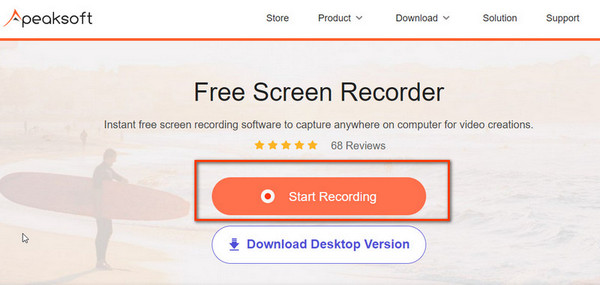
Pokud chcete nahrát webinář na notebook zdarma, můžete zkusit nahrát webinář online bez instalace softwaru pro nahrávání na počítač. Apeaksoft Free Screen Recorder je ideální volbou. Tento online nástroj můžete použít k bezplatnému nahrávání webináře a zachycení jakýchkoli aktivit na obrazovce během několika kliknutí.
Při nahrávání webináře postupujte podle pokynů níže.
Krok 1. klikněte Začít nahrávat a stáhněte si spouštěč do počítače. Poté pokračujte podle pokynů.
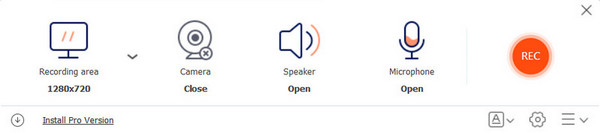
Krok 2. Ve vyskakovacím okně můžete vybrat oblast nahrávání a provést nastavení zvuku, abyste se připravili.
Ujistěte se, že jste zapnuli Mluvčí a Mikrofon nahrávat rozhovory ostatních lidí a váš vlastní.
Zavři Fotoaparát možnost, pokud se nechcete ve videu natáčet sami. Poté klikněte na REC pro zahájení nahrávání.
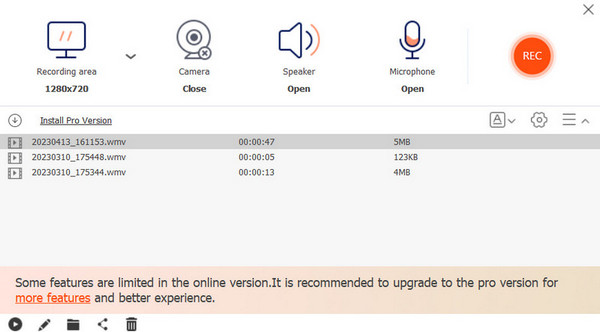
Krok 3. Klepněte na tlačítko Konec tlačítko pro dokončení procesu nahrávání. Poté si můžete v dalším okně prohlédnout všechna nahraná videa. Zde můžete soubor přehrát, přejmenovat, sdílet nebo smazat, pokud chcete.
Část 4: Nejčastější dotazy k nahrávání webináře
Mohu nahrávat webinář na iPhone?
Ano. Webinář můžete nahrávat na iPhonu pomocí vestavěného rekordéru. Než začnete nahrávat, musíte se ujistit, že máte v Ovládacím centru povoleno nahrávání obrazovky.
Jak nahraji webinář online?
Můžete použít online nahrávač obrazovky, jako např. Apeaksoft Zdarma Online Screen Recorder nahrát si webinář na svém počítači. Je to zcela zdarma a nemusíte si do počítače instalovat žádný další software.
Mohu nahrávat webinář, pokud nejsem jeho hostitelem?
Ano. Webinář můžete zaznamenat pomocí nahrávače obrazovky. Raději si však předem ověřte pravidla pro nahrávání organizátora a vyžádejte si povolení.
Závěr
Po přečtení tohoto tutoriálu budete vědět, jak na to zaznamenat webinář a na co si dát pozor při nahrávání webináře. Navíc si můžete najít i bezplatné nahrávače webinářů, kde si můžete stáhnout video soubory. Pokud váš webinářový projekt podporuje vestavěné nahrávání, použijte ho. Pokud ne, Apeaksoft Screen Recorder bude to dobrá volba.
 Apeaksoft Screen Recorder
 Nahrajte jakékoli video a zvuk na obrazovku telefonu a počítače.
Bezpečné stahování
Bezpečné stahování
Související články




