


Kompletní průvodce: Jak nahrávat obrazovku pomocí CapCutu a nejlepší alternativy 2026

CapCut je aplikace pro zpracování videa oblíbená pro své bohaté editační prostředky, ale věděli jste, že také podporuje nahrávání obrazovky? Tento článek vám to ukáže. jak zobrazit záznam na CapCutu na Windows/Mac. A protože CapCut momentálně nemá vestavěný záznamník obrazovky na webu ani na mobilních zařízeních, doporučím vám několik skvělých alternativ, pokud je budete potřebovat.
OBSAH STRÁNKY:
Část 1: Nahrávání obrazovky pomocí CapCut Desktop
Jak nahrávat na CapCut? Postupujte podle níže uvedených kroků a snadno nahrajte obrazovku.
Krok 1. Nainstalujte si CapCut pro stolní počítače z oficiální stránky.
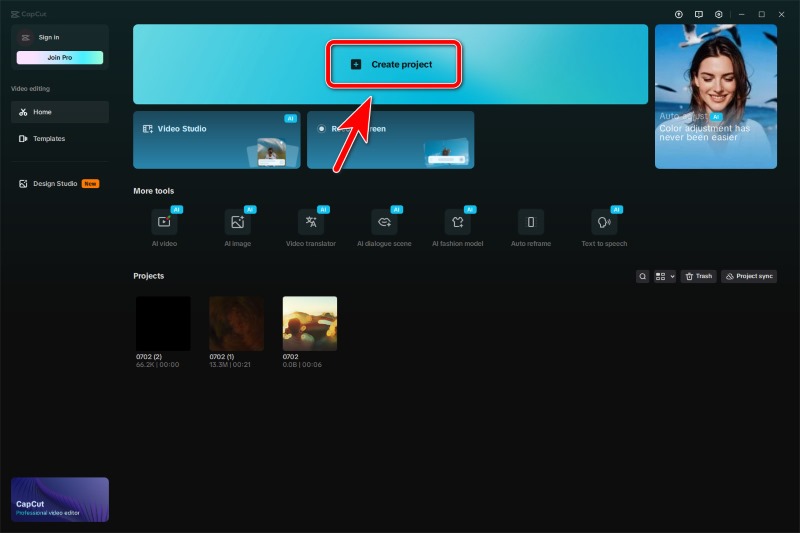
Krok 2. Spusťte CapCut a klikněte Vytvořit projekt.
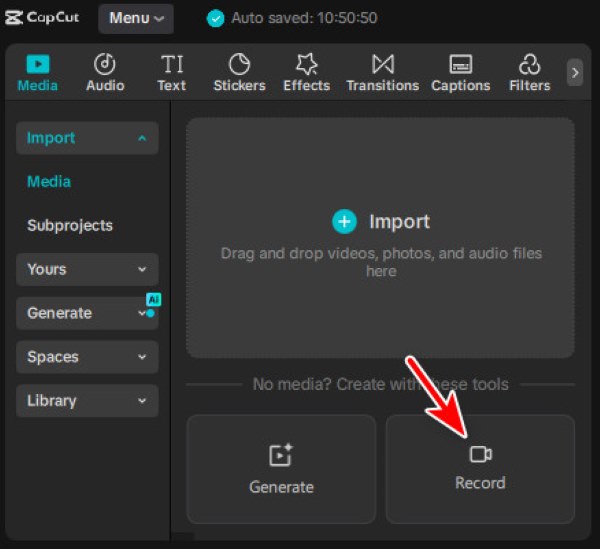
Krok 3. Přímo pod import oblast, můžete vidět Záznam tlačítko. Kliknutím na něj aktivujete nahrávání obrazovky CapCut.
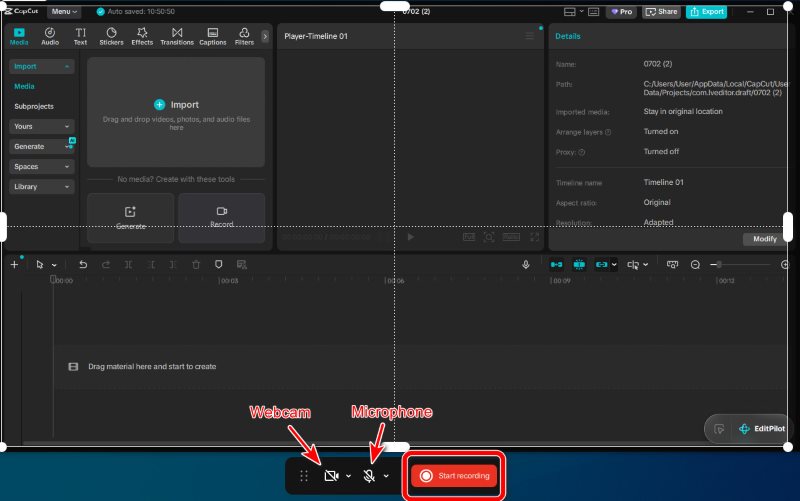
Krok 4. CapCut podporuje přizpůsobení rozsahu nahrávání, ale nemá pro něj žádná grafická tlačítka. Musíte jej aktivovat pomocí klávesových zkratek myši.
- Pokud chcete nahrávat celá obrazovka, stačí kliknout levým tlačítkem myši kamkoli na obrazovku a přepne se do režimu celé obrazovky.
- Chci jen nahrávat specifická oblast na obrazovce? Klikněte a přetáhněte myš přes oblast, kterou chcete nahrát.
- Na nahrávání okna, přejeďte myší nad toto okno a když se kolem něj objeví modrý rámeček, dvakrát na něj klikněte.
Po výběru oblasti ji můžete stále upravit přetažením jejího bílého rámečku.
Tip: Chcete-li ukončit režim nahrávání, klepněte pravým tlačítkem myši na obrazovce.
Krok 5. Než začnete nahrávat, zapněte Mikrofon or Webkamera v případě potřeby. Poté klikněte na Začít nahrávatPo třísekundovém odpočítávání to začne.
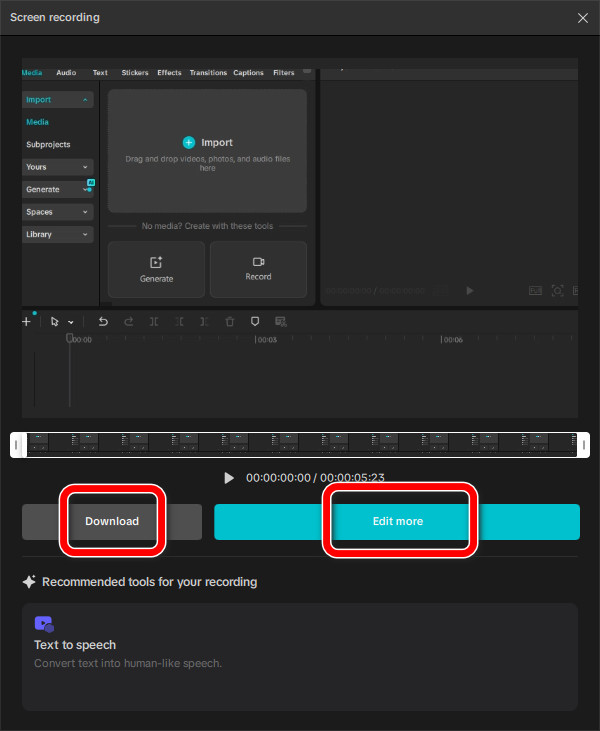
Krok 6. Pokud chcete nahrávání dokončit, klikněte na Rudé náměstíPak si můžete vybrat Ke stažení hned to nebo Upravit více před uložením a sdílením.
Část 2: Nejlepší alternativy CapCutu ve Windows/Mac
Apeaksoft Screen Recorder (nejlepší a pokročilý)
Apeaksoft Screen Recorder je profesionální nástroj pro nahrávání obrazovky ve vysoké kvalitě a různých formátech. Přesně ví, co potřebujete, a myslí dopředu. Přizpůsobitelný rekordér, funkce pro snímání obrazovky, editační nástroje a plán automatického nahrávání – to vše je vám k dispozici.

Staženo více než 1,000,000 uživatelé
- Nahrávejte obrazovku, kameru a zvuk plynule v uživatelsky přívětivém rozhraní.
- Přizpůsobte si velikost a rozsah nahrávání obrazovky.
- Nabízí vestavěné nástroje pro editaci videa, jako je CapCut.
- Různé režimy nahrávání pro všechny scénáře: kurzy, reakce, hraní a další.
Bezpečné stahování
Bezpečné stahování

Krok 1. Nainstalujte a spusťte software.
Krok 2. Při prvním spuštění softwaru je ve výchozím nastavení nahrávání celé obrazovky. Pokud chcete nahrávat pouze část obrazovky, klikněte na Zvyk a tažením myši vyberte rozsah. Nebo můžete také kliknout na šipka dolů vedle možnosti Vlastní a z rozbalovací nabídky vyberte přednastavený poměr stran.
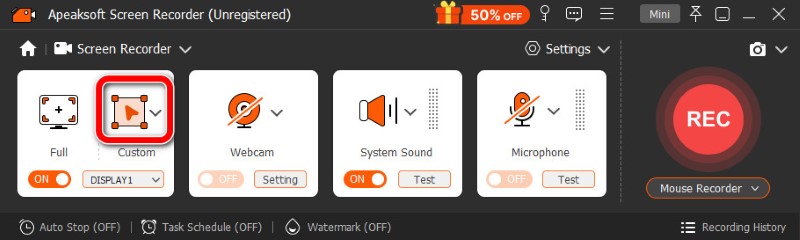
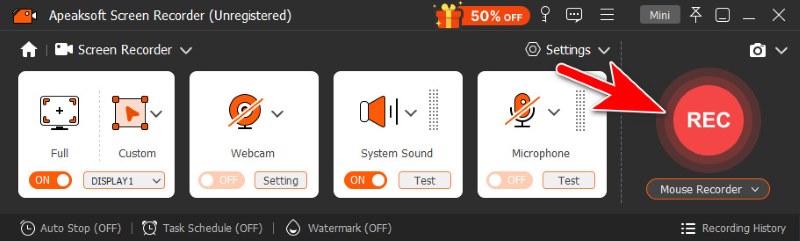
Krok 3. Po nastavení rozsahu klikněte na REC začít nahrávat.
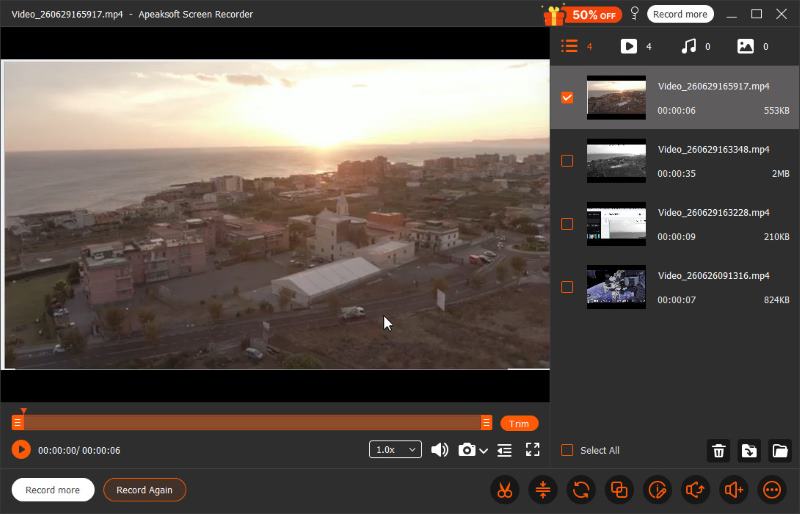
Krok 4. Klepněte na tlačítko Rudé náměstí na plovoucím panelu ukončíte nahrávání. Soubor videa se okamžitě uloží, než se zobrazí okno pro úpravy, kde můžete provádět základní úpravy, jako je ořezávání, slučování a změna hlasitosti.
Herní panel Xbox (vestavěný ve Windows)
Pokud vám nezáleží na rozsahu nahrávání ve volném formátu nebo pokročilé editaci, Xbox Game Bar je jednoduchý a postačuje pro běžné použití.
Krok 1. Pro média Windows + Alt + R.Na obrazovce se zobrazí plovoucí panel, obvykle v pravém horním rohu. To znamená, že nahrávání začalo.
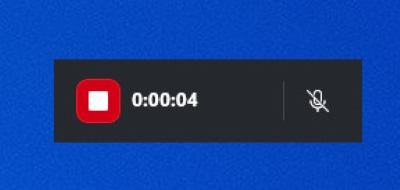
Krok 2. Až budete hotovi, klikněte na Rudé náměstí na plovoucí liště pro dokončení.
Panel nástrojů pro snímání obrazovky (vestavěný pro Mac)
Je tam vestavěný záznamník obrazovky na Macu které si mohou přizpůsobit oblasti nahrávání a nahrávat rychle a snadno.
Krok 1. Stiskněte klávesové zkratky pro panel nástrojů pro snímání obrazovky v systému Mac: Command + Shift + 5V dolní části obrazovky se poté zobrazí panel nástrojů pro snímání obrazovky.
Krok 2. Vyberte si ze 2 režimů rozsahu záznamu: Záznam celé obrazovky or Zaznamenat vybranou část.
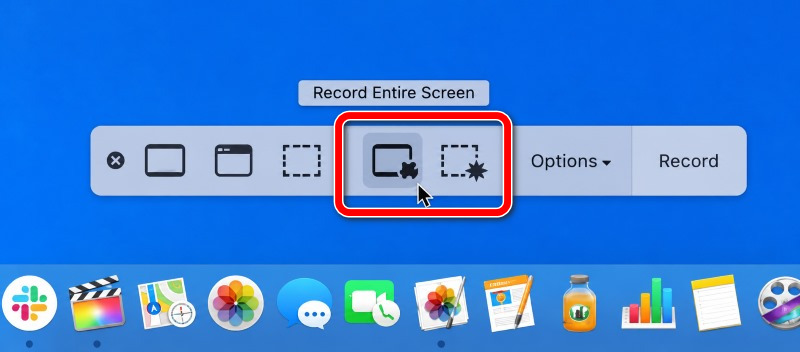
Krok 3. klikněte Záznam začít.
Krok 4. Chcete-li zastavit nahrávání, klikněte na Stop tlačítko v liště nabídek nebo stiskněte Command + Control + Esc.
VEED.io Záznamník obrazovky (webový)
VEED.io funguje kompletně online bez nutnosti instalace, ideální pro rychlé a jednoduché nahrávání. Vše, co potřebujete, je zařízení s prohlížečem a stabilní připojení k internetu. Na VEED.io můžete plynule nahrávat obrazovku, webkameru, systémový zvuk a mikrofon.
Krok 1. V prohlížeči přejděte na veed.io/record/. Funguje to jakýkoli prohlížeč, ale Chrome je nejstabilnější.
Krok 2. klikněte Pouze obrazovka pro vstup do režimu nahrávání obrazovky. Nebo klikněte na Obrazovka a fotoaparát, pokud chcete nahrát sebe spolu s obrazovkou.
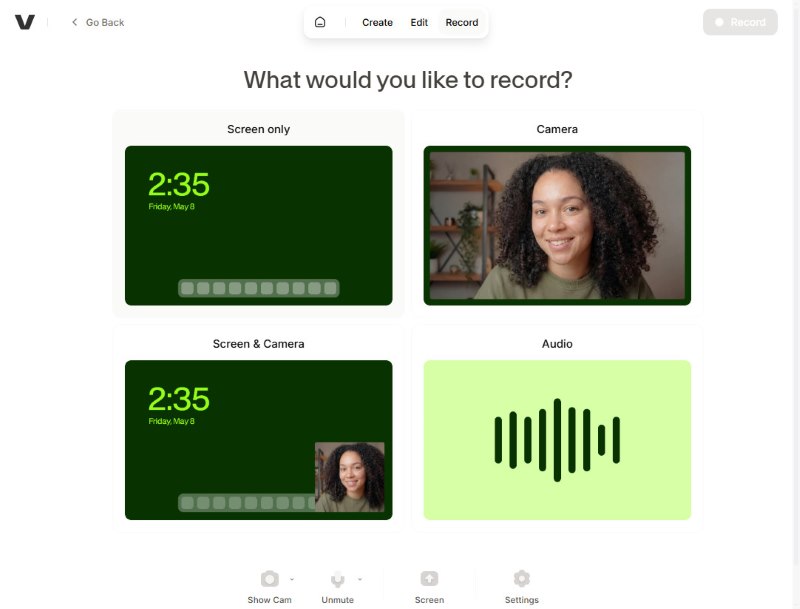
Krok 3. Vyberte obsah, který budete nahrávat: záložka prohlížeče, oknonebo celá obrazovka.
Krok 4. klikněte Záznam v pravém horním rohu začněte. Po dokončení klikněte na Stop.
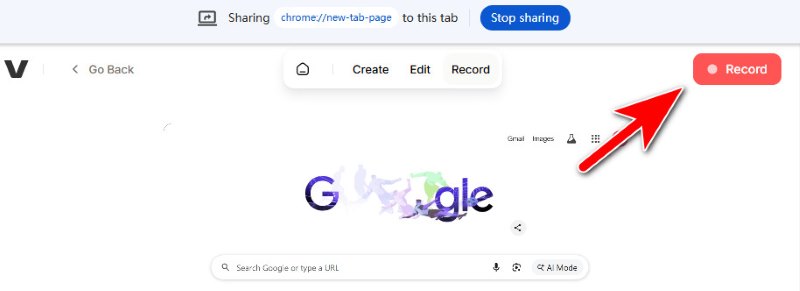
Krok 5. klikněte Hotovo k exportu. Bezplatná verze aplikuje na výstupní video vodoznak.
Část 3: Jak nahrávat obrazovku na iPhone/Androidu
Záznam obrazovky na iPhone
Krok 1. Otevřená Control Center.
Kde se na vašem iPhonu nachází Ovládací centrum?
- Na iPhonu s ID tváře, přejetím prstem dolů z pravého horního rohu jej vyvoláte.
- Na iPhonu s Tlačítko Domů, přejeďte prstem odspodu nahoru a zobrazí se.
Krok 2. Klepněte na Záznam na obrazovce .
Krok 3. Po 3sekundovém odpočítávání se spustí nahrávání. Chcete-li nahrávat zvuk spolu s obrazovkou, stiskněte a podržte tlačítko nahrávání a poté přepněte mikrofon dál.
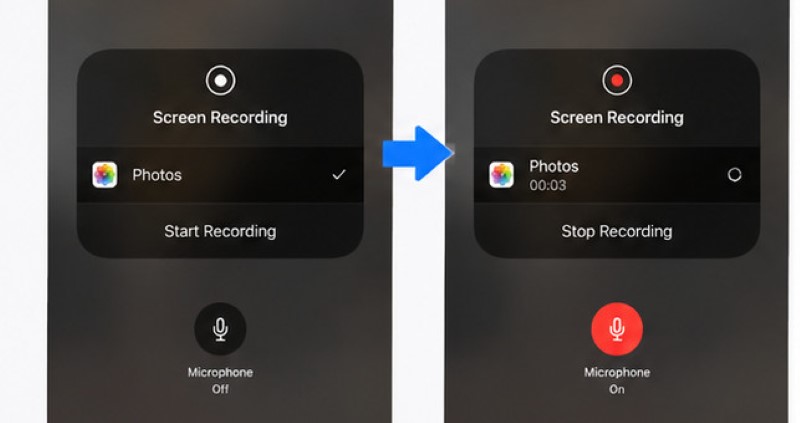
Krok 4. Po dokončení nahrávání klepněte na červený stavový řádek v horní části obrazovky iPhonu a poté klepněte na Stop.
Pro pokročilejší nahrávání nemusí stačit vestavěný nástroj iPhonu. Budete si muset nainstalovat iPhone rekordér obrazovky aplikace pro vyšší kvalitu a přizpůsobené nastavení.
Záznam obrazovky na Androidu
Krok 1. Přejetím prstem dolů po obrazovce získáte přístup k Rychlé nastaveníOdtud hledejte Záznam na obrazovce nástroj a otevřete jej.
Krok 2. Na plovoucím panelu klepněte na červený kruh zahájit nahrávání.
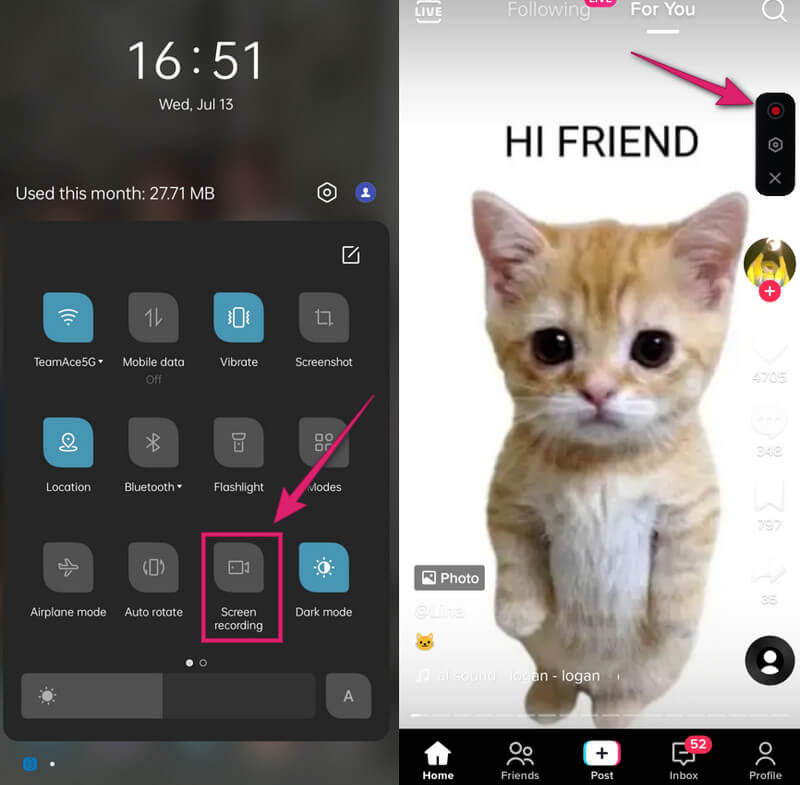
Krok 3. Klepněte na totéž červený kruh tlačítko pro ukončení nahrávání. Poté si můžete nahrané video prohlédnout ve fotogalerii.
Část 4: Nejčastější dotazy k nahrávání obrazovky CapCut
Umí CapCut nahrávat zvuk?
Ano, může. Zde je stručný návod, jak nahrávat zvuk v CapCutu:
Chcete-li nahrát pouze zvuk, otevřete projekt a klikněte na Audio, a pak Hlas mimo obraz tlačítko ve tvaru mikrofonu. Poté klepněte na červené kulaté tlačítko pro spuštění nahrávání a dalším klepnutím pro jeho zastavení.
Během nahrávání obrazovky můžete na CapCutu také nahrávat hlas. Je to snadné, stačí přepnout Mikrofon před zahájením nahrávání obrazovky.
Kam se nahrávky obrazovky CapCut ukládají?
V systému Windows: Složka Videa\CapCut nebo Dokumenty\CapCut.
Na počítači Mac: Filmy/CapCut
Toto jsou výchozí ukládací místa. Můžete si je kdykoli upravit.
Jak promítat záznam na CapCutu, aniž by o tom věděl?
Pokud chcete zachytit okno CapCutu pomocí jiného rekordéru, aniž by byl detekován, je dobrou volbou Apeaksoft Screen Recorder. CapCut se při nahrávání od Apeaksoftu nezasekne ani nezčerná.
Závěr
Teď už víš, jak snadné je to Záznam obrazovky CapCut a vytvářet skvělá videa. Také jste zvládli, jak nahrávat zvuk v CapCutu a jak nahrávat obrazovku na mobilu a v prohlížeči. I bez CapCutu můžete stále nahrávat obrazovku počítače s nejlepší alternativou pro stolní počítače. Apeaksoft Screen RecorderS trochou cviku budete vytvářet úžasná videa raz dva.
 Apeaksoft Screen Recorder
 Nahrajte jakékoli video a zvuk na obrazovku telefonu a počítače.
Bezpečné stahování
Bezpečné stahování
Související články




