


Jak krok za krokem natočit záznam obrazovky na TikToku ve vysoké kvalitě

Některá videa a živé přenosy z TikToku nelze stáhnout přímo. Pokud si chcete uložit zajímavá videa nebo se k oblíbeným živým přenosům vrátit později, nahrávání obrazovky z TikToku je jednoduchý způsob. Tento tutoriál vám to ukáže. jak si prohlížet záznam na TikToku na různých zařízeních ve vysoké kvalitě.
OBSAH STRÁNKY:
Část 1: Jak nahrávat obrazovku na TikToku na iPhone/iPadu
Apple nabízí uživatelům iPhonu a iPadu vestavěnou funkci nahrávání obrazovky, která jim umožňuje zdarma nahrávat videa z TikToku nebo živé přenosy. Pokud chcete vědět, jak nahrávat obrazovku na TikToku, postupujte podle následujících kroků:
Krok 1. Otevřete video nebo živý stream na TikToku, který chcete nahrát.
Krok 2. Přejeďte prstem dolů z pravého horního rohu a klepněte na Záznam na obrazovce .
Tip: Pokud možnost nahrávání obrazovky není k dispozici, můžete dlouze stisknout prázdné místo v Control Center, klepněte na tlačítko Přidat ovládací prvek dole a vyberte Záznam na obrazovce přidat.
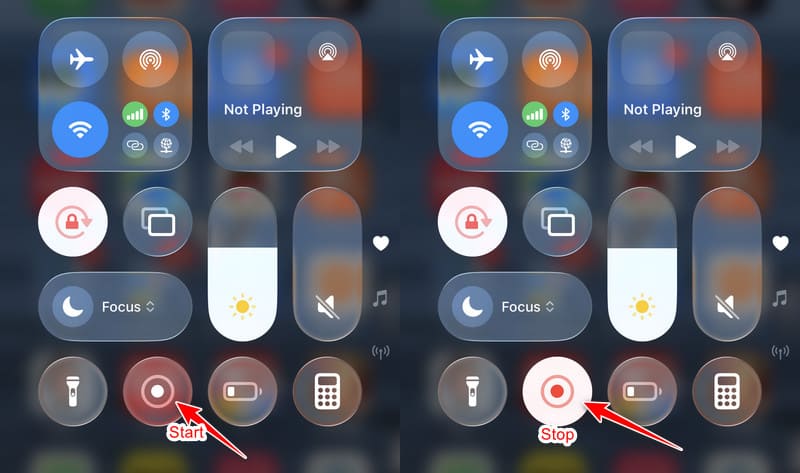
Krok 3. Po skončení odpočítávání si můžete přehrát video z TikToku nebo ŽIVÝ stream.
Krok 4. Po dokončení nahrávání přejeďte znovu prstem dolů z pravého horního rohu a klepnutím na červené tlačítko nahrávání zastavte.
Krok 5. Nahrané video z TikToku se automaticky uloží do Fotky app.
Část 2: Jak nahrávat na TikTok na Androidu
Zařízení Android také nabízejí vestavěné funkce nahrávání obrazovky, které vám umožňují nahrávat videa a ŽIVÉ streamy z TikToku. Postupujte podle následujících kroků a zjistěte, jak nahrávat na TikToku pomocí telefonu s Androidem:
Krok 1. Otevřete TikTok a najděte video nebo ŽIVÝ stream, který chcete nahrát.
Krok 2. Přejeďte prstem dolů od horního okraje obrazovky a poté klepněte na Screen Recorder.
Tip: Název a umístění se mohou lišit v závislosti na modelu vašeho zařízení.
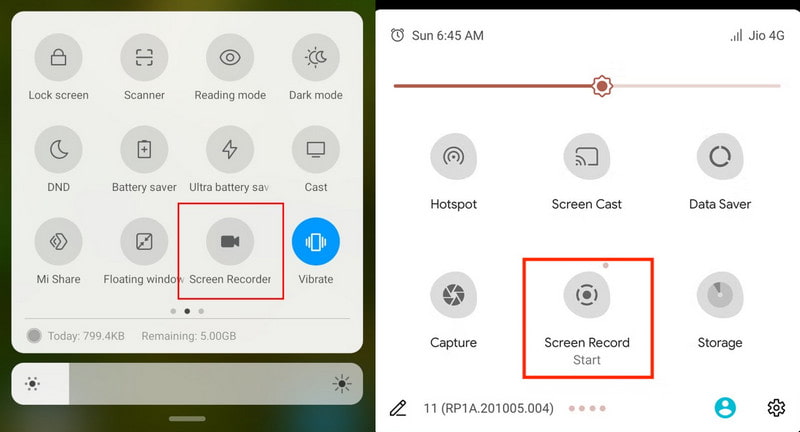
Krok 3. Upravte nastavení nahrávání, jako je kvalita zvuku a videa, a poté klepněte na Začít nahrávat.
Krok 4. Počkejte, až se obsah začne přehrávat.
Krok 5. Po dokončení klepněte na tlačítko Zastavit. Nahrané video z TikToku se uloží do vašeho Galerie or Fotky app.
Část 3: Jak nahrávat obrazovku ve Windows
Chodit používání TikToku na počítači s Windows nebo Macu, nebojte se. K dispozici jsou také vestavěné nástroje a software třetích stran pro nahrávání obrazovky, které umožňuje nahrávat videa a živé streamy z TikToku ve Windows nebo Macu.
Metoda 1: Použití vestavěného herního panelu Xbox k nahrávání TikTok ve Windows
Hra pro Xbox Bar je vestavěný nástroj pro nahrávání obrazovky pro Windows. Umožňuje vám nahrávat videa z TikToku a ŽIVÉ streamy zdarma bez nutnosti instalace dalšího softwaru.
Krok 1. Otevřete video nebo ŽIVÝ stream, který chcete nahrát.
Krok 2. Pro média Windows + G otevřít Herní panel Xbox, poté klikněte na tlačítko podobné fotoaparátu a poté klikněte na Záznam tlačítko v červené barvě.
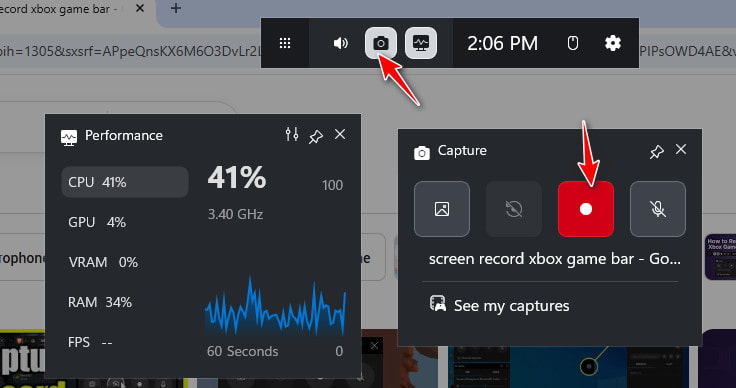
Krok 3. Přehrajte si video z TikToku nebo si dejte živý přenos.
Krok 4. Klepněte na tlačítko Stop tlačítko v pravém horním rohu nebo stiskněte Windows + Alt + R. dokončete nahrávání.
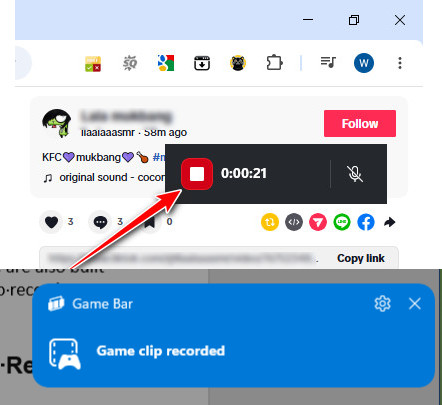
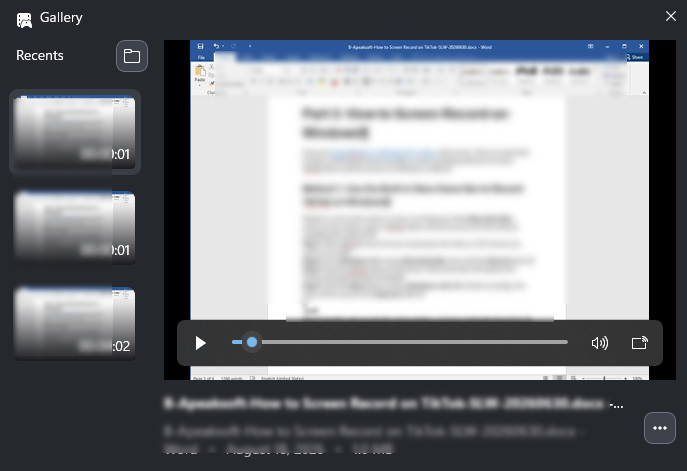
Krok 5. Kliknutím na modré tlačítko zobrazíte náhled snímku.
Metoda 2: Použití Apeaksoft Screen Recorder k nahrávání TikTok ve Windows
Herní panel Xbox zaznamenává pouze konkrétní okno, nikoliv vlastní oblast obrazovky. Pokud potřebujete flexibilnější možnosti nahrávání, například nahrávání určité oblasti a kvalitnější výstup, může být lepší volbou specializovaný záznamník obrazovky. Apeaksoft Screen Recorder je výkonný TikTok rekordér, který vám umožňuje nahrávat videa z TikTok a ŽIVÉ nahrávky ve vysoké kvalitě.

Staženo více než 1,000,000 uživatelé
- Nahrávejte videa z TikToku a živé nahrávky z TikToku ve vysoké kvalitě.
- Použijte automatický záznamník živých přenosů na TikToku k automatickému plánování nahrávání bez čekání nebo ponocování.
- Přizpůsobte si oblast nahrávání tak, abyste zachytili pouze to, co potřebujete.
- Během nahrávání přidávejte zvýraznění, text, šipky a poznámky.
- Před uložením si nahrávky prohlédněte.
Bezpečné stahování
Bezpečné stahování

Krok 1. Klikněte na tlačítko výše a stáhněte si tento TikTok rekordér zdarma.
Krok 2. Otevřete cílové okno TikToku. Vyberte konkrétní oblast pro nahrávání a poté upravte nastavení webkamery, systémového zvuku a mikrofonu.

Tip: Pokud chcete nahrávat pouze zvuk, klikněte na šipku dolů v levém horním rohu a vyberte cílovou možnost. Na výběr jsou možnosti Nahrávání obrazovky, Nahrávání zvuku, Snímání obrazovky, Nahrávání her, Nahrávání okna, Nahrávání webové kamery a Nahrávání telefonu.
Krok 3. Klepněte na tlačítko REC tlačítko pro spuštění nahrávání na TikToku.

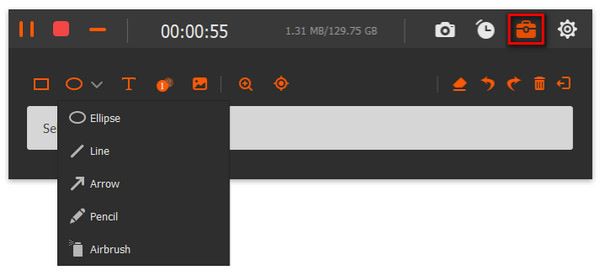
Krok 4. Během nahrávání můžete přidat elipsu, čáru, šipku nebo jiné popisky.
Krok 5. Jakmile skončíte, stačí kliknout na tlačítko Konec v červeném čtverci.
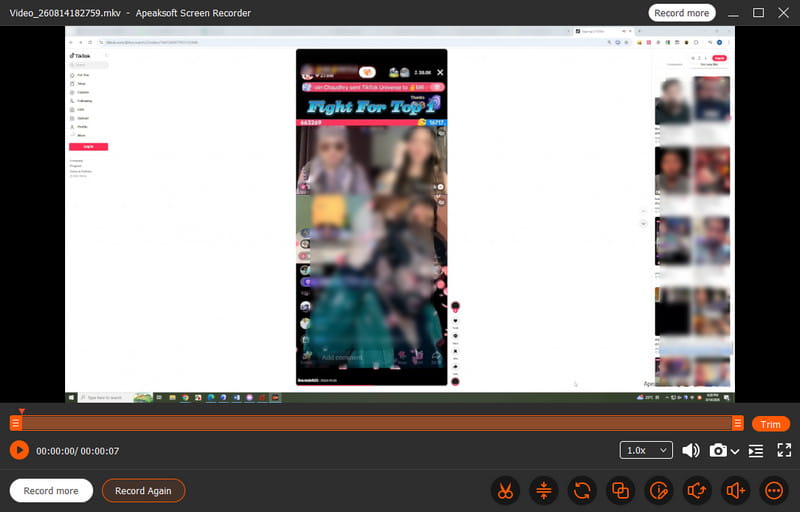
Krok 6. Nahrávky si pak můžete prohlédnout, upravit a uložit.
Část 4: Jak nahrávat TikTok na Macu
Uživatelé Macu mohou k nahrávání videí a ŽIVÝCH streamů z TikToku používat vestavěné nástroje nebo nahrávače obrazovky od třetích stran. Pokud chcete vědět, jak nahrávat na TikToku pomocí Macu, postupujte podle níže uvedených metod a snadno si uložte svůj oblíbený obsah.
Krok 1. Otevřete TikTok ve svém prohlížeči a připravte si video nebo ŽIVÝ stream, který chcete nahrát.
Krok 2. Pro média Command + Shift + 5 otevřete panel nástrojů Snímek obrazovky.
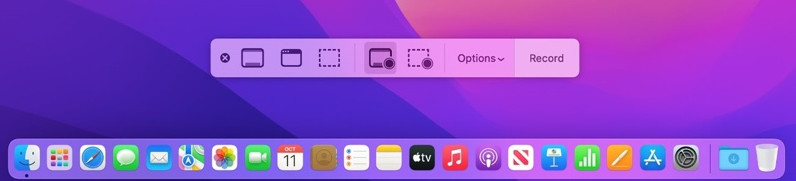
Krok 3. vybrat Záznam celé obrazovky or Zaznamenat vybranou část, poté klepněte na tlačítko Záznam.
Krok 4. Přehrajte si video z TikToku nebo si dejte živý přenos.
Krok 5. Klepněte na tlačítko Stop v liště nabídek po dokončení. Nahrávka se automaticky uloží.
Tip: Můžete také použít Apeaksoft Screen Recorder k záznam obrazovky na Macu ve vysoké kvalitě.
Část 5: Nejčastější dotazy k nahrávání obrazovky na TikToku
Upozorňuje TikTok při nahrávání obrazovky?
Ne. TikTok uživatele neupozorňuje, když nahráváte jejich videa nebo ŽIVÉ streamy.
Můžete nahrávat videa z TikToku bez tlačítka pro stažení?
Ano. Pokud video z TikToku nelze stáhnout, můžete k uložení obsahu použít vestavěný záznamník obrazovky vašeho zařízení nebo záznamník obrazovky třetí strany.
Snižuje nahrávání obrazovky na TikToku kvalitu videa?
Záleží na tom. Vestavěné nástroje pro nahrávání obrazovky stačí pro základní potřeby. Pokud chcete nahrávat videa z TikToku ve vyšší kvalitě, profesionální nahrávač obrazovky z TikToku, jako je Apeaksoft Screen Recorder může být lepší volba.
Závěr
Nahrávání obrazovky TikToku vám může pomoci ukládat videa a ŽIVÉ streamy, které nelze stáhnout přímo z TikToku. Ať už používáte iPhone, telefon s Androidem, počítač se systémem Windows nebo Mac, můžete postupovat podle výše uvedených metod. záznam obrazovky TikTok obsah snadno.
 Apeaksoft Screen Recorder
 Nahrajte jakékoli video a zvuk na obrazovku telefonu a počítače.
Bezpečné stahování
Bezpečné stahování
Související články




