


5 nejlepších bezplatných a prémiových nahrávačů obrazovky pro Minecraft

Minecraft, populární akční adventurní sandboxová hra, je rozšířený po celém světě. Podle našeho průzkumu má miliony hráčů a stovky milionů diváků na YouTube, Twitchi a dalších platformách. Pokud chcete přilákat sledující a zůstat v kontaktu s ostatními hráči, můžete... záznam obrazovky MinecraftTento článek podrobně popisuje nejlepší nahrávače pro Minecraft a jak je používat.
OBSAH STRÁNKY:
Část 1: Proč potřebujete rekordér obrazovky v Minecraftu
Vestavěný mod Recorder je k dispozici pouze pro určité verze Minecraftu. Navíc nahrává pouze zvuk z Minecraftu a vyhýbá se zvukům na pozadí z vaší plochy nebo vašemu hlasovému komentáři. Proto můžete hledat nejlepší nahrávače obrazovky pro Minecraft.
Část 2: 5 nejlepších nahrávačů obrazovky v Minecraftu
Top 1: Apeaksoft Screen Recorder
Pro vytvoření herních nahrávek na profesionální úrovni, Apeaksoft Screen Recorder je skvělá volba. Flexibilní design umožňuje hráčům nahrávat hratelnost a zároveň přidávat své reakce. Vestavěný herní režim navíc optimalizuje využití zdrojů.
- Nahrávejte hraní Minecraftu plynule jedním kliknutím.
- Generujte herní nahrávky v rozlišení 4K.
- Využijte akceleraci GPU k vykreslování nahrávek a zároveň optimalizujte využití CPU.
- Podpora více zdrojů nahrávání, například hry, okna a celoobrazovkového režimu.
- Prohlížejte si a upravujte herní nahrávky.
Bezpečné stahování
Bezpečné stahování
Zde jsou kroky k nahrávání obrazovky Minecraftu na vašem PC:
Krok 1. Nainstalujte si rekordér Minecraftu
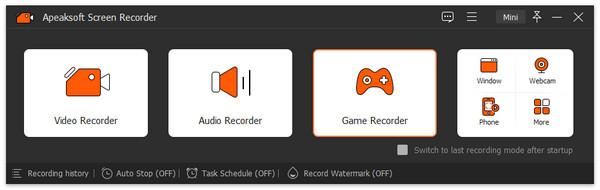
Spusťte nejlepší nahrávač obrazovky pro Minecraft po jeho instalaci na PC nebo Mac. Vyberte Herní rekordér na levé horní straně.
Krok 2. Záznam obrazovky Minecraftu
Otevřete Minecraft, zapněte rekordér a klikněte na Vyberte hru vyberte jej. Zapněte Sound System a upravte hlasitost. Chcete-li přidat své reakce, zapněte Webkamera a Mikrofon, Klepněte na tlačítko REC tlačítko pro spuštění nahrávání Minecraftu.

Krok 3. Uložte si nahrávku z Minecraftu
Po dokončení hry klikněte na ikonu Stop tlačítko. Prohlédněte si náhled nahrávky a ořízněte nepotřebné klipy. Nakonec klikněte na tlačítko Uložit tlačítko exportovat.

Nejlépe 2: OBS Studio
OBS Studio je jeden z nejlepších bezplatných programů pro nahrávání obrazovky pro Minecraft. Zachycuje hratelnost ve vysoké kvalitě s neomezenou dobou trvání. Nabízí vlastní možnosti a pokročilá nastavení.
Klíčové vlastnosti OBS
- Nahrajte Minecraft zdarma.
- Široké možnosti a nastavení pro vlastní použití.
- Nahrávání obrazovky až do 4K.
- Streamujte hraní na YouTube a Twitchi.
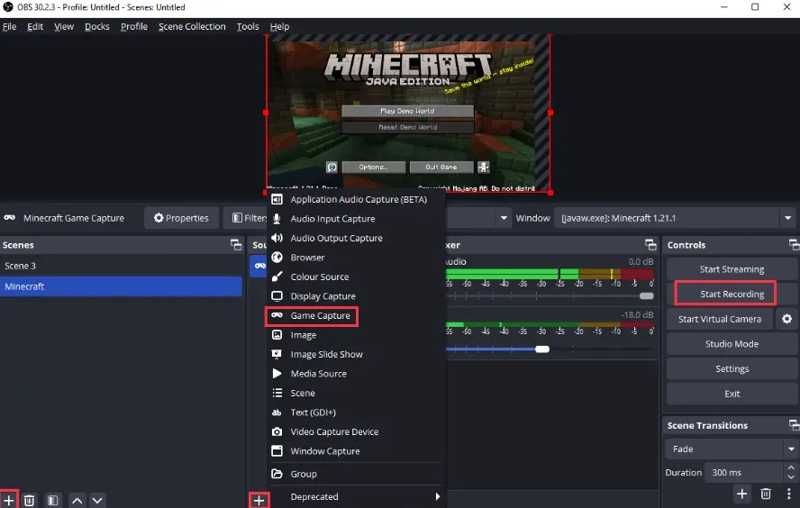
Zde jsou kroky pro nahrávání obrazovky v Minecraftu:
Krok 1. Spusťte OBS.
Krok 2. klikněte přidat v Scény panel.
Krok 3. Pojmenujte scénu.
Krok 4. klikněte přidat v Zdroje podokno a vyberte si Zachycení hry.
Krok 5. Nastavte nahrávání hry pro Minecraft.
Krok 6. Klepněte na tlačítko Začít nahrávat pro zahájení procesu.
Top 3: Herní panel
Game Bar je nativní nahrávač obrazovky ve Windows 11 a 10. Jinými slovy, je to jeden z nejlepších bezplatných nahrávačů obrazovky pro Minecraft na PC. Je lehký a nepřeruší vaši hru.
Klíčové vlastnosti herního panelu
- Nahrávání Minecraftu na PC.
- Přidat hlasový komentář k nahrávce hry.
- Pořizujte snímky obrazovky při nahrávání Minecraftu.
- Lehký a hladký.
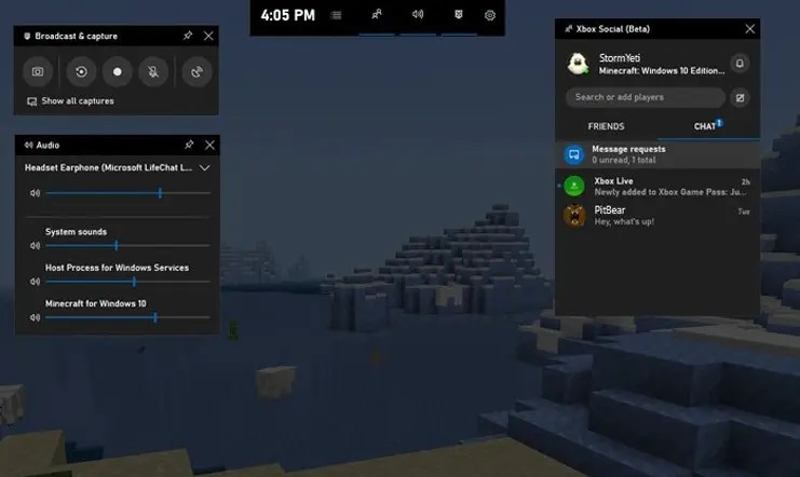
Zde jsou kroky pro nahrávání obrazovky v Minecraftu:
Krok 1. Stiskněte Windows + G kláves na klávesnici otevřete herní panel.
Krok 2. Otevřete Minecraft.
Krok 3. Klepněte na tlačítko Záznam tlačítko pro spuštění nahrávání hry.
Krok 4. Chcete-li přidat svůj hlas, klikněte na Mikrofon .
Top 4: přehrávač QuickTime
QuickTime Player je nejlepší bezplatný záznamník obrazovky bez vodoznaku pro Minecraft na macOS. Umožňuje vám rychle zachytit hraní na počítači Mac. Navíc je integrován do všech macOS a je zcela zdarma.
Klíčové vlastnosti přehrávače QuickTime
- Nahrávání obrazovky v Minecraftu jedním kliknutím.
- Ukažte kliknutí myší.
- Náhledy herních záznamů.
- Export nahrávek do formátu MP4 nebo MOV.
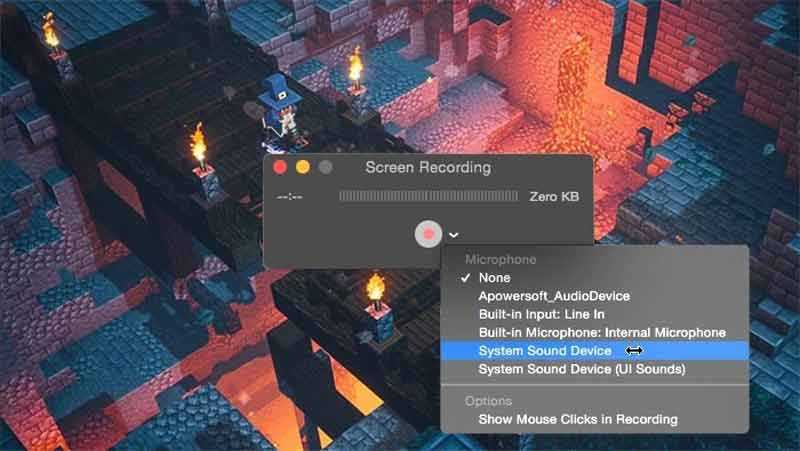
Zde jsou kroky k nahrávání obrazovky Minecraftu v systému macOS:
Krok 1. Spusťte přehrávač QuickTime.
Krok 2. Vybrat Nové nahrávání obrazovky z Soubor menu.
Krok 3. Klepněte na tlačítko šipka a vyberte zdroj zvuku.
Krok 4. Klepněte na tlačítko Záznam .
Top 5: NVIDIA ShadowPlay
NVIDIA ShadowPlay je nejlepší bezplatná hra. rekordér pro Minecraft, pokud je váš počítač vybaven grafickou kartou NVIDIA. Zahrnuje vysoce kvalitní nahrávání s minimálním dopadem na výkon při hraní hry.
Klíčové vlastnosti NVIDIA ShadowPlay
- Okamžité přehrávání a nahrávání.
- Vylepšené vysílací možnosti.
- Pořízení snímku obrazovky ve hře.
- Sdílejte nahrávky na YouTube nebo Twitch.
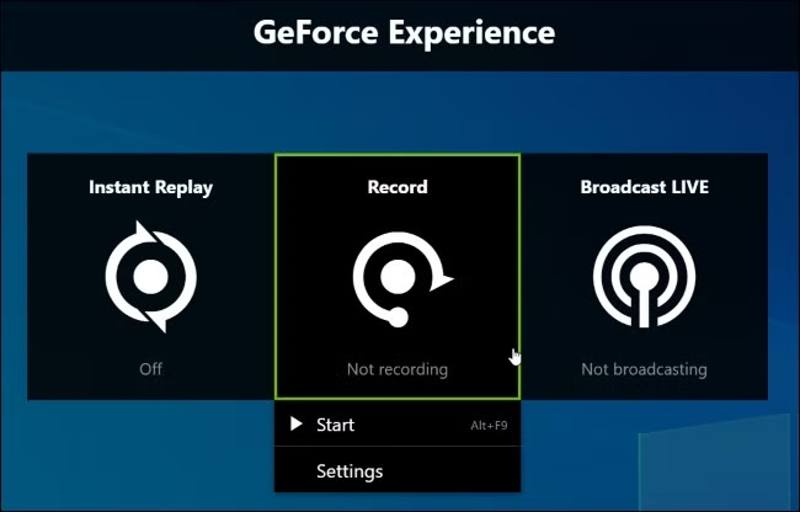
Zde jsou kroky k nahrání obrazovky v Minecraftu:
Krok 1. Otevřete GeForce Experience.
Krok 2. klikněte Překryvná vrstva ve hře.
Krok 3. Klepněte na tlačítko Záznam a vyberte Home.
Část 3: Porovnání nejlepších nahrávačů obrazovky v Minecraftu
| Apeaksoft Screen Recorder | OBS Studio | Game Bar | QuickTime Player | NVIDIA Shadow Play | |
| Maximální kvalita | 4K | 4K | 1080p | 1080p | 4K |
| Trvání záznamu | Neomezený | Neomezený | Neomezený | Neomezený | Neomezený |
| Podpora webové kamery | Ano | Ano | Ano | Ano | Ano |
| Plošina | Windows a MacOS | Windows, macOS a Linux | Windows 11 / 10 | macOS | Windows |
Závěr
Tento článek sdílel a zhodnotil 5 nejlepších způsobů, jak záznam obrazovky v MinecraftuNěkteré z nich jsou zcela zdarma. Jiné vyžadují licenci, ale nabízejí pokročilé funkce. Můžete si najít ten vhodný na základě vaší situace. Apeaksoft Screen Recordernapříklad nabízí vše, co potřebujete při nahrávání hraní.
 Apeaksoft Screen Recorder
 Nahrajte jakékoli video a zvuk na obrazovku telefonu a počítače.
Bezpečné stahování
Bezpečné stahování
Související články




