


Jak nahrávat obrazovku na Snapchatu bez oznámení

Co znamená nahrávání obrazovky na SnapchatuZnamená to nahrávání snímků pomocí vestavěného nebo externího nahrávače obrazovky na vašem iPhonu, telefonu Android nebo počítači. Je dobře známo, že Snapchat snímky po zhlédnutí nebo po určité době maže. Pokud si chcete uložit snímek nebo příběh, jediný způsob je nahrát si ho na obrazovku. Tento článek vysvětluje, jak si uložit oblíbené snímky a příběhy.
OBSAH STRÁNKY:
Část 1: Zobrazuje Snapchat nahrávání obrazovky
Můžete na Snapchatu nahrávat obrazovku? Ano. I když Snapchat nemá funkci nahrávání obrazovky, můžete nahrávat snímky a příběhy pomocí vestavěné funkce nebo nahrávačů obrazovky třetích stran na vašem iPhonu nebo telefonu Android.
Upozorňuje Snapchat, když nahráváte obrazovku? Ano. Snapchat upozorní odesílatele, když nahráváte jeho snapy. Tato sociální platforma je navržena tak, aby uživatelům umožnila sdílet okamžiky. Jakmile si snímek prohlédnete, automaticky se smaže. Snapchat navíc smaže snapy po uplynutí doby platnosti, i když jste si je neprohlédli. Ukládání něčích snapů bez svolení může porušit důvěru a autorská práva dané osoby. Proto Snapchat detekuje nahrávání obrazovky a upozorní vás na něj.
Část 2: Jak nahrávat obrazovku Snapchatu na iPhone/Androidu
Jedním ze způsobů, jak nahrát obrazovku na Snapchatu, aniž by se zobrazovala, je použití režimu Letadlo. Můžete si prohlédnout snímek nebo příběh, který chcete nahrát. Poté na svém zařízení zapněte režim Letadlo a nahrajte ho. Protože režim Letadlo vypne všechna síťová připojení na vašem mobilním zařízení, Snapchat vaši akci nedokáže detekovat.
Jak nahrávat obrazovku Snapchatu na iPhone bez zobrazení
Krok 1. Otevřete aplikaci Snapchat a zobrazte požadovaný snímek.
Krok 2. Přejít na Control Center na vašem iPhone.
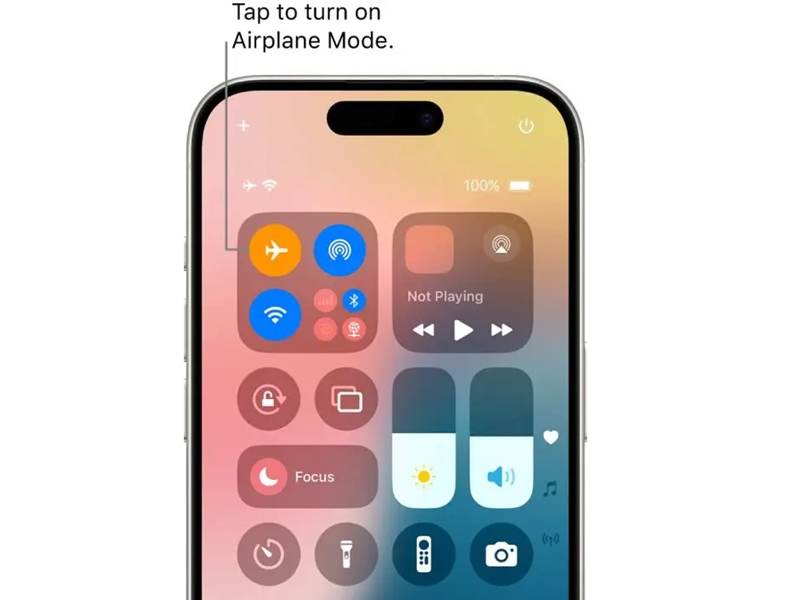
Krok 3. Klepněte na Režim V letadle tlačítko pro jeho aktivaci.
Krok 4. Poté klepněte na ikonu Záznam na obrazovce tlačítko na vašem Control Center.
Krok 5. Zapnout Mikrofon a klepněte na tlačítko Začít nahrávat.
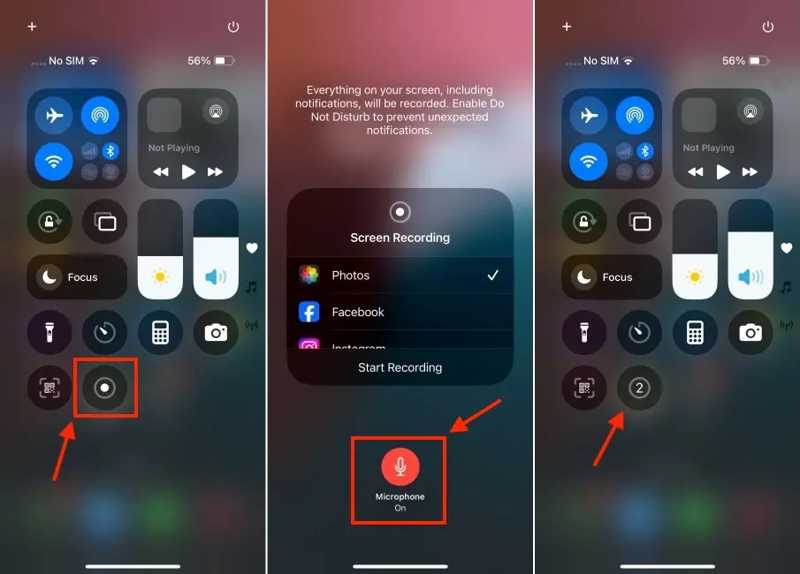
Krok 6. Po odpočítávání otevřete snímek, který chcete uložit.
Krok 7. Po nahrání Snapchatů na obrazovce vašeho iPhonu klepněte na Režim V letadle on Control Center vypnout.
Poznámka: Nahraný snímek najdete v aplikaci Fotografie.
Jak nahrávat obrazovku ze Snapchatu na Androidu bez zobrazení
Krok 1. Chcete-li na telefonu s Androidem nahrávat Snapchat bez upozornění, načtěte si soubor snap do aplikace.
Krok 2. Přejeďte prstem dolů od horního okraje obrazovky.
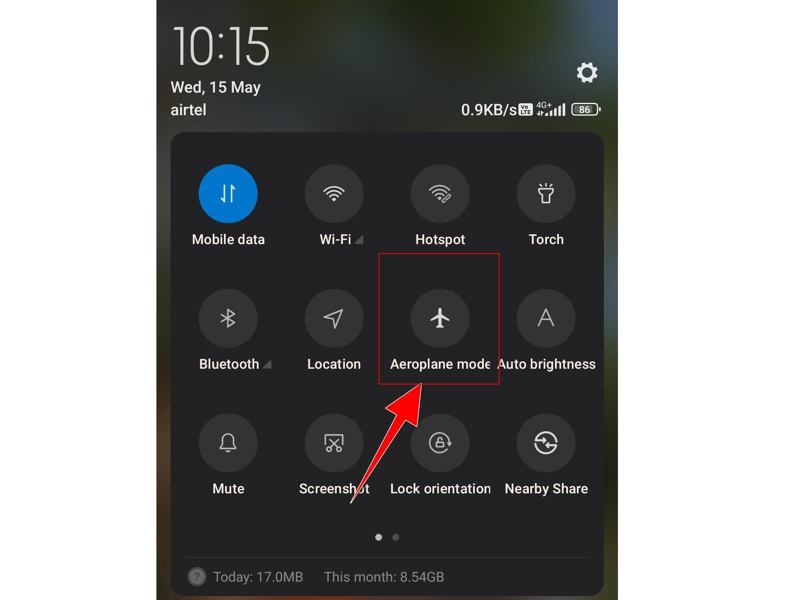
Krok 3. Klepněte na Režim Letadlo tlačítko zapnete.
Krok 4. Poté klepněte na ikonu Záznam na obrazovce tlačítko pro spuštění vestavěného záznamníku obrazovky.
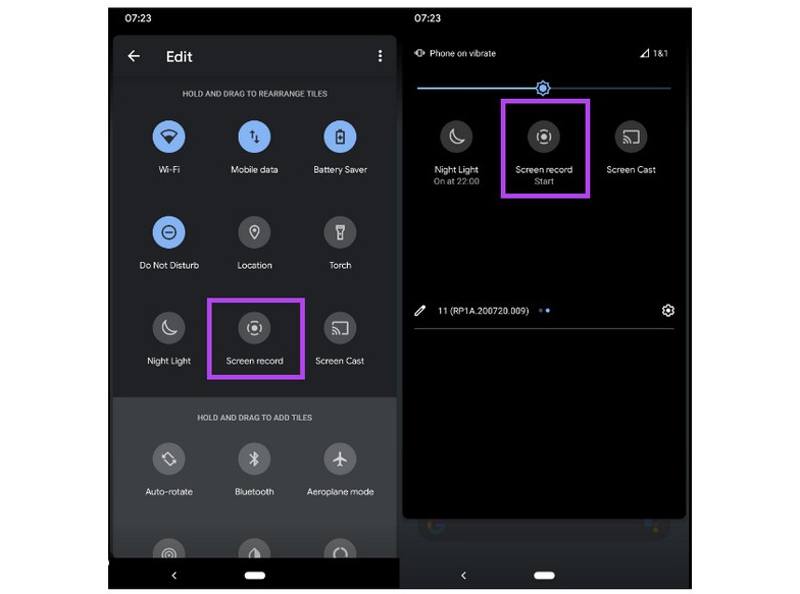
Krok 5. Nyní otevřete snímek a nahrajte ho.
Poznámka: Můžete také vyhledat v obchodě Google Play a nainstalovat software třetí strany. Rekordér obrazovky Android který nabízí některé specifické a módní prvky.
Část 3: Jak nahrávat obrazovku na Snapchatu na počítači bez oznámení
S Apeaksoft Screen Recorder, můžete nahrávat obrazovku na Snapchatu bez upozornění, ať už na webových stránkách nebo v aplikaci Snapchat. Navíc to zjednodušuje proces díky uživatelsky přívětivému designu.

Staženo více než 1,000,000 uživatelé
- Nahrávání obrazovky ze Snapchatu na ploše jedním kliknutím.
- Pořizujte si fotky a příběhy do telefonu.
- Uložte si snímky ve vysoce kvalitních videích.
- Nabídněte vlastní možnosti, jako je například plánované nahrávání.
- Prohlédněte si nahrávky pomocí vestavěného přehrávače médií.
Bezpečné stahování
Bezpečné stahování

Jak nahrávat obrazovku Snapchatu bez oznámení na ploše
Krok 1. Nainstalujte si rekordér Snapchat
Spusťte software pro nahrávání Snapchat po jeho instalaci do počítače. Vyberte Screen Recorder mode.

Krok 2. Nahrávání Snapchatu
Přihlaste se na www.snapchat.com v prohlížeči. Klikněte na Nahrávací oblast možnost a nastavte oblast nahrávání podle snímku. Zapněte Sound System a otestujte to. Klikněte na REC tlačítko pro spuštění nahrávání snímku.

Krok 3. Uložte si nahrávku ze Snapchatu
Po dokončení přichycení klikněte na Stop tlačítko. Zkontrolujte nahrávku v okně náhledu. Pokud jste spokojeni, klikněte na tlačítko Uložit tlačítko pro export videa.

Jak nahrávat obrazovku Snapchatu bez oznámení na telefonu
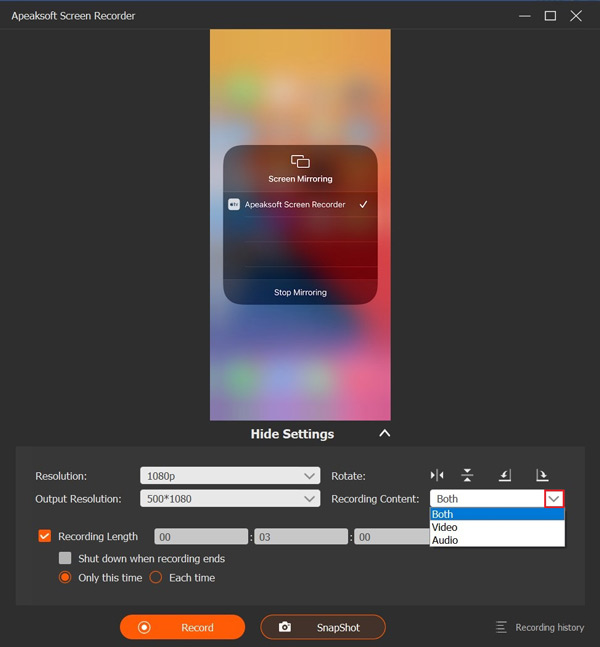
Krok 1. Zrcadlení obrazovky telefonu
Pokud chcete nahrávat obrazovku ze Snapchatu na svém iPhonu nebo telefonu s Androidem, vyberte Záznamník telefonu možnost. Vyberte typ zařízení a připojte telefon k počítači pomocí kompatibilního kabelu.

Krok 2. Nahrajte Snapchat do telefonu
Postupujte podle pokynů na obrazovce pro zrcadlení obrazovky. Nastavte rozlišení a výstupní rozlišení. Klikněte na Nahrávání obsahu menu, zaškrtněte Obrazovka a Mluvčía vyberte Telefonní reproduktor.
Zapněte zařízení a přehrajte si snap. Klikněte na Záznam tlačítko v softwaru pro spuštění nahrávání obrazovky na Snapchatu bez upozornění.
Krok 3. Náhled nahrávky
Po dokončení klepněte na tlačítko Stop tlačítko pro uložení pořízeného snímku na pevný disk.

Další čtení
Závěr
Tato příručka vysvětlila, jak na to nahrávání obrazovky Snapchatu bez upozornění ostatní. Pokud si chcete tajně ukládat snímky a příběhy, můžete je kompletně načíst, zapnout režim Letadlo a nahrát je na mobilní zařízení pomocí vestavěného nebo od třetí strany nahrávače obrazovky. Apeaksoft Screen Recorder je snadná možnost ukládat si oblíbené snímky bez zobrazování oznámení.
 Apeaksoft Screen Recorder
 Nahrajte jakékoli video a zvuk na obrazovku telefonu a počítače.
Bezpečné stahování
Bezpečné stahování
Související články




