

Co je režim obnovení systému Android a jak jej používat

Dnes téměř každou minutu trávíme čas u svých chytrých telefonů a tabletů. Ty mají vestavěné funkce, jako je fotografování, nahrávání videí a další. Navíc existuje spousta aplikací v Obchodě Google Play a obchodech s aplikacemi třetích stran. Stejně jako jiná digitální zařízení se i telefony s Androidem mohou kvůli hardwarovým a softwarovým závadám zaseknout nebo zamrznout. Naštěstí, Režim obnovení systému Android umožňuje uživatelům řešit problémy a znovu získat přístup k zařízením Android.
OBSAH STRÁNKY:
Část 1: Co je režim obnovení systému Android
Co je režim obnovení systému Android? Jak již bylo zmíněno, režim obnovení v systému Android je unikátní režim spouštění na všech zařízeních Android. Poskytuje sadu nástrojů pro diagnostiku a řešení softwarových závad a chyb bez nutnosti vstupu do operačního systému. Obvykle se používá k provádění aktualizací softwaru, obnovení továrního nastavení nebo instalaci vlastních ROM, když se telefon zasekne, zamrzne nebo havaruje.
Vysvětlení možností režimu obnovení systému Android

Na obrazovce režimu obnovení systému Android se zobrazí několik možností. Možnosti se mohou mírně lišit v závislosti na značce nebo modelu vašeho zařízení. Níže vysvětlujeme hlavní možnosti režimu obnovení systému Android:
1. Restartujte systém nyní: restartujte zařízení Android do normálního systému.
2. Použijte aktualizaci z ADB: připojte telefon k počítači a aktualizujte operační systém pomocí Android SDK.
3. Vymazání dat/obnovení továrního nastavení: vymaže všechna data v zařízení, včetně fotografií, videí, hudby, aplikací, dat aplikací, vlastních nastavení a dalších. Obnovení továrního nastavení zařízení Android v režimu obnovení je nezbytným krokem pro řešení problémů.
4. Připojit systém: připojit datový oddíl nebo systém a upravit vše, co oddíl obsahuje. Tato možnost umožňuje zobrazit, analyzovat a upravovat všechna data v systémovém oddílu.
Část 2: Přepněte telefon Android do režimu obnovy
Jak vstoupit do režimu obnovy v systému Android? Obecně řečeno, můžete zařízení přepnout do režimu obnovy pomocí kombinace tlačítek. Postup se však trochu liší v závislosti na značce a modelu telefonu.
Jak přepnout Google Pixel do režimu obnovy

Krok 1. Dlouze stiskněte Napájení + zvýšení hlasitosti stiskněte tlačítka dohromady a vypněte telefon.
Krok 2. Poté přidržte Napájení + snížení hlasitosti tlačítka na několik okamžiků.
Krok 3. Když Režim bootloaderu objeví se, uvolněte všechna tlačítka.
Krok 4. Vybrat Režim zotavení s Objem nádrží tlačítka a stiskněte Výkon pro potvrzení.
Krok 5. Poté klepněte na ikonu Zvýšení hlasitosti + Napájení tlačítka, když se zobrazí obrázek robota Android.
Krok 6. Nyní se váš Android spustí do režimu obnovy.
Jak vstoupit do režimu obnovení na Samsung Galaxy
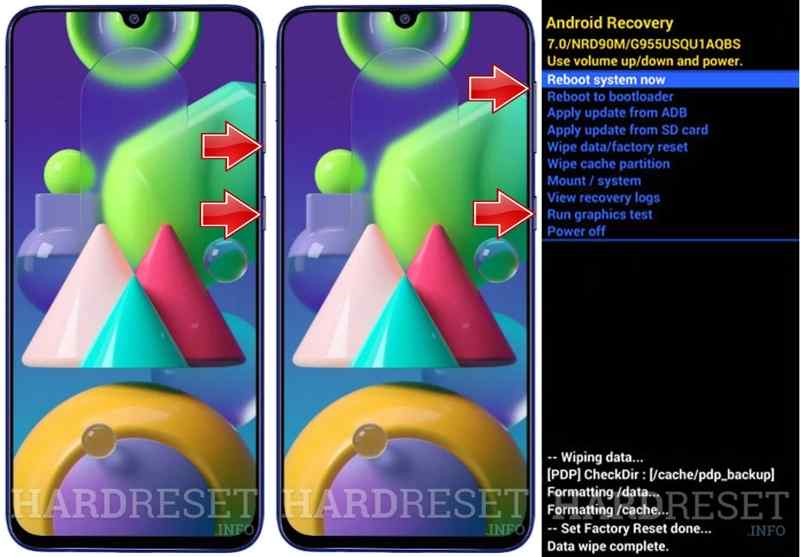
Krok 1. Podržte Výkon tlačítko a vypněte telefon. Pokud obrazovka nereaguje, dlouze stiskněte Výkon tlačítko, dokud obrazovka nezčerná.
Krok 2. Podržte Výkon + objem Up tlačítka nebo Napájení + Zvýšení hlasitosti + Domů/Bixby tlačítka, dokud se nezobrazí logo Samsung.
Krok 3. Nyní váš Android přejde do režimu obnovení.
Jak přejít do režimu zotavení na telefonu Motorola
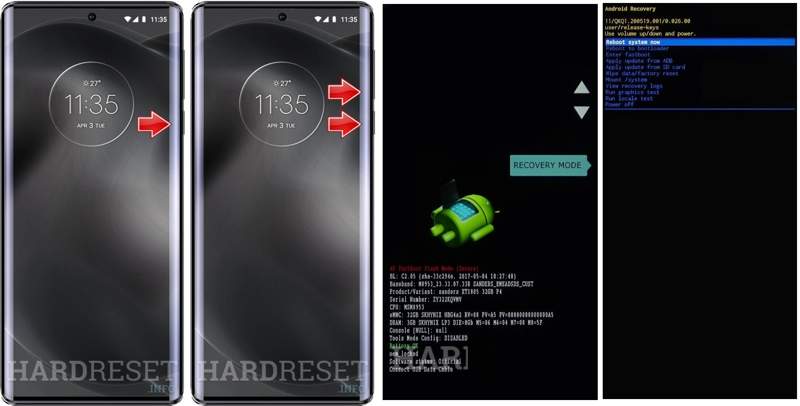
Krok 1. Podržte stisknuté tlačítko Výkon klíč a vypněte telefon.
Krok 2. Dlouze stiskněte Napájení + snížení hlasitosti tlačítka současně po dobu přibližně 10 sekund, dokud se Režim bootloaderu objeví se.
Krok 3. Použití Objem nádrží klávesy pro výběr Recovery Modea stiskni Výkon pro potvrzení.
Krok 4. Stiskněte Výkon tlačítko a zároveň krátce klepněte na objem Up tlačítko na obrazovce Žádný příkaz.
Krok 5. Poté se váš Android přepne do režimu obnovení.
Jak otevřít režim zotavení na OnePlus

Krok 1. Podržte Výkon klávesu pro vypnutí telefonu.
Krok 2. Podržte Napájení + snížení hlasitosti tlačítka na chvíli.
Krok 3. Poté uvolněte Výkon tlačítko, když uvidíte logo OnePlus.
Krok 4. Vyberte jazyk a otevřete režim obnovení na telefonu Android.
Jak přepnout telefon Huawei s Androidem do režimu obnovy
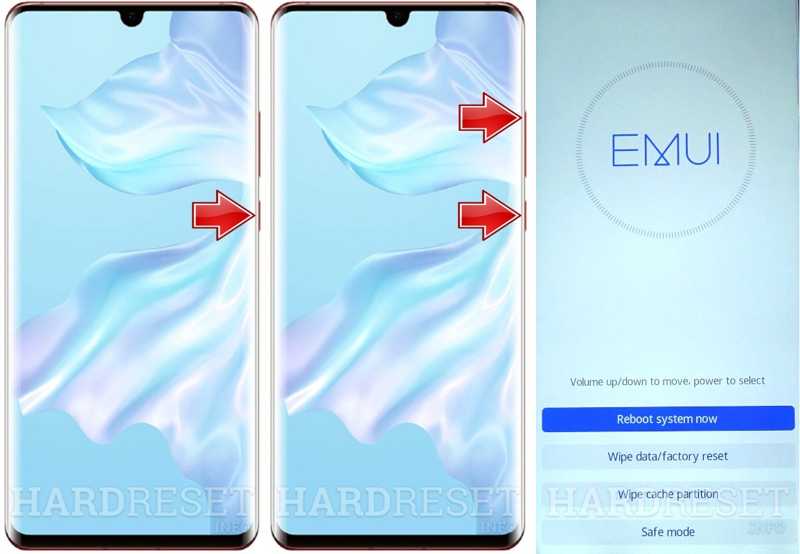
Krok 1. Stiskněte Výkon tlačítko a vypněte telefon.
Krok 2. Podržte stisknuté tlačítko Zvýšení hlasitosti + napájení Současně.
Krok 3. Jakmile se zobrazí obrazovka režimu obnovení, uvolněte všechna tlačítka.
Krok 4. Pak můžete použít svůj Objem nádrží tlačítka pro zvýraznění Ukrytí dat / obnovení továrního nastavení v režimu obnovení systému Android.
Část 3: Ukončete režim obnovení v systému Android
Po odstranění problémů je nutné ručně ukončit režim zotavení v systému Android. To znamená, že můžete restartovat počítač a zobrazit standardní obrazovku. Níže uvádíme postup ukončení režimu zotavení systému Android:

Krok 1. Použij svůj Objem nádrží klávesy pro zvýraznění Restartovat systém nyní možnost na obrazovce Režim obnovení.
Krok 2. Dále stiskněte tlačítko Výkon pro potvrzení.
Krok 3. Jakmile se zařízení restartuje, přejde do standardního režimu.
Další čtení
Část 4: Obnovení dat po obnovení továrního nastavení systému Android v režimu obnovení
Obnovení továrního nastavení systému Android v režimu obnovení vymaže všechna data a nastavení v zařízení. Pokud nemáte zálohu, Apeaksoft Android Obnova dat vám může pomoci získat zpět vaše data a soubory.
Nejjednodušší způsob, jak obnovit Android po obnovení továrního nastavení v režimu obnovení
- Obnovte všechna data z Androidu po obnovení továrního nastavení.
- Extrahujte data z rozbitého nebo havarovaného telefonu.
- Náhled ztracených souborů pro selektivní obnovu.
- Pracujte s fotografiemi, videi, kontakty, zprávami a dalšími funkcemi.
- Podpora široké škály značek a modelů Androidu.
Bezpečné stahování
Bezpečné stahování

Jak obnovit data systému Android po obnovení továrního nastavení v režimu obnovení
Krok 1. Připojte se k telefonu
Po instalaci do počítače otevřete nejlepší software pro obnovení systému Android. Připojte telefon k počítači pomocí kabelu USB. Nezapomeňte povolit USB Debugging režim v telefonu a vyberte Přenos souborůSoftware automaticky detekuje váš telefon.

Krok 2. Naskenujte svůj telefon
Autorizujte a povolte softwaru přístup k vašim zařízením. Poté vyberte typy dat, které chcete obnovit. Pokud si nejste jisti, zkontrolujte Vybrat vše, Klepněte na tlačítko další tlačítko pro zahájení skenování telefonu.

Krok 3. Obnova dat
Po skenování si můžete prohlédnout obnovitelná data ve vašem zařízení. Zaškrtněte požadované soubory a položky. Pokud požadované soubory nemůžete najít, klikněte na Hluboké skenování, Klepněte na tlačítko Zotavit se tlačítko, nastavte výstupní složku a potvrďte obnovení systému Android. Můžete například obnovit smazané textové zprávy na vašem Androidu.

Závěr
Teď bys měl pochopit co Režim obnovení systému Android Ještě důležitější je, že jsme ukázali, jak přepnout zařízení do režimu zotavení podle značky a modelu telefonu. Po vyřešení problémů můžete režim zotavení ukončit a spustit systém ve standardním režimu. Apeaksoft Android Obnova dat je jednoduchý způsob, jak obnovit data po obnovení továrního nastavení.
Související články




