

Jak obnovit smazané SMS z telefonu Android

I když máme stále více způsobů, jak zůstat v kontaktu s ostatními, textové zprávy jsou stále populární, zejména při odesílání a přijímání důležitých informací. Pokud omylem smažete nějaké zprávy v telefonu, první věc, na kterou myslíte, je, jak je obnovit. Dobrou zprávou je, že ano. Tento návod vysvětluje, jak na to. Obnovte smazané SMS v systému Android telefon z koše, archivované složky, zálohy Google One a dalších složek.
OBSAH STRÁNKY:
- Část 1: Jak obnovit smazané SMS v systému Android z koše
- Část 2: Jak obnovit archivované SMS v systému Android
- Část 3: Jak obnovit smazané SMS v systému Android od operátora
- Část 4: Jak obnovit SMS v systému Android ze zálohy
- Část 5: Jak získat obnovení systému Android SMS pomocí aplikace pro zálohování a obnovení SMS
- Část 6: Jak obnovit smazané SMS v systému Android bez zálohy
Část 1: Jak obnovit smazané SMS v systému Android z koše
Některé značky zařízení s Androidem přidaly do svých produktů užitečné funkce. Například Koš ve vestavěné aplikaci Zprávy dokáže uchovávat smazané zprávy až 30 dní. Než budou trvale smazány, můžete smazané SMS zprávy ze svého telefonu s Androidem snadno obnovit. Jako příklad pro ilustraci pracovního postupu používáme telefon Samsung Galaxy.
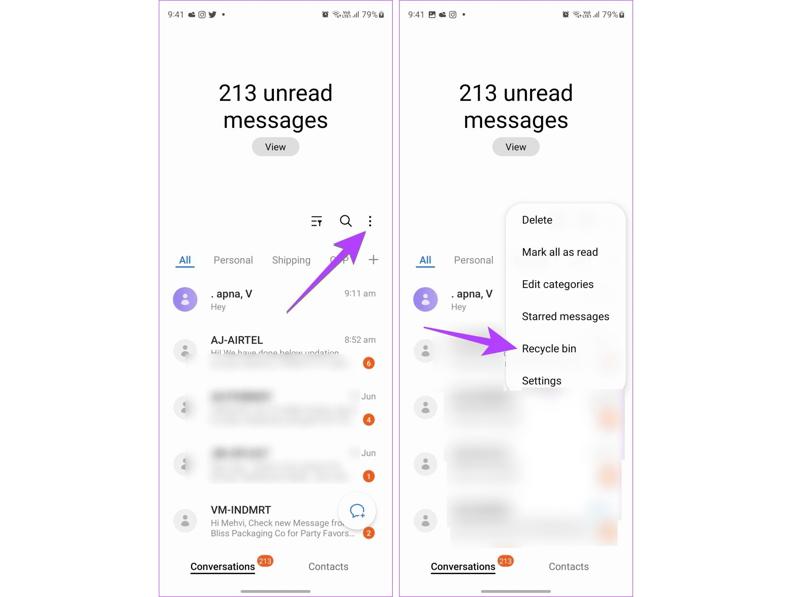
Krok 1. Spusťte aplikaci Samsung Zprávy.
Krok 2. Klepněte na Menu tlačítko s ikonou tří teček a vyberte Koš or Koš.
Krok 3. Zde si můžete prohlédnout zprávy, které byly smazány během 30 dnů.
Krok 4. Klepněte na Změnit vyberte SMS, kterou chcete obnovit, a stiskněte tlačítko Obnovit vše.
Část 2: Jak obnovit archivované SMS v systému Android
Pokud používáte aplikaci Google Messages a některé zprávy zmizely, je pravděpodobné, že jsou archivované. Pak je snadné obnovit SMS zprávy z Androidu na vašem telefonu s Androidem. Mějte na paměti, že složka Archivované je k dispozici pouze v aplikaci Google Messages.
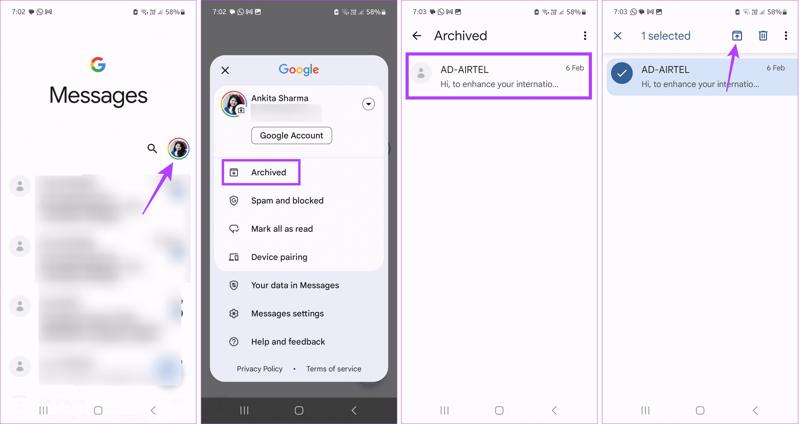
Krok 1. Spusťte aplikaci Zprávy Google.
Krok 2. Klepněte na profil a vyberte Archivováno složka.
Krok 3. Zobrazte archivované zprávy a dlouze stiskněte požadovanou zprávu.
Krok 4. Pak klepněte na tlačítko Zrušit archivaci tlačítko na horní stuze.
Část 3: Jak obnovit smazané SMS v systému Android od operátora
Téměř všichni operátoři obvykle uchovávají záznamy o obsahu textových zpráv po krátkou dobu. Například AT&T Wireless uchovává SMS zprávy po dobu 90 dnů. Podle našeho výzkumu uchovávají poskytovatelé sítí zprávy na svých serverech od 3 dnů do tří měsíců, v závislosti na pravidlech. Můžete navštívit nejbližší prodejnu svého operátora a požádat o bezplatnou obnovu SMS zpráv v systému Android.
Část 4: Jak obnovit SMS v systému Android ze zálohy
Díky zálohě můžete obnovit smazané SMS zprávy v systému Android. Pro uživatele systému Android existují možnosti zálohování, jako je Google One, Disk Google, Samsung Cloud, Smart Switch a další. Nevýhodou je, že je nutné zařízení resetovat do továrního nastavení.
Jak obnovit SMS v systému Android ze zálohy Google
Krok 1. Spusťte Nastavení aplikace v telefonu.
Krok 2. Přejít Obecné řízení, a resetovat.
Krok 3. Využít Obnovení továrních data udeřil resetovatA pak bude váš telefon Obnovení továrního nastavení.
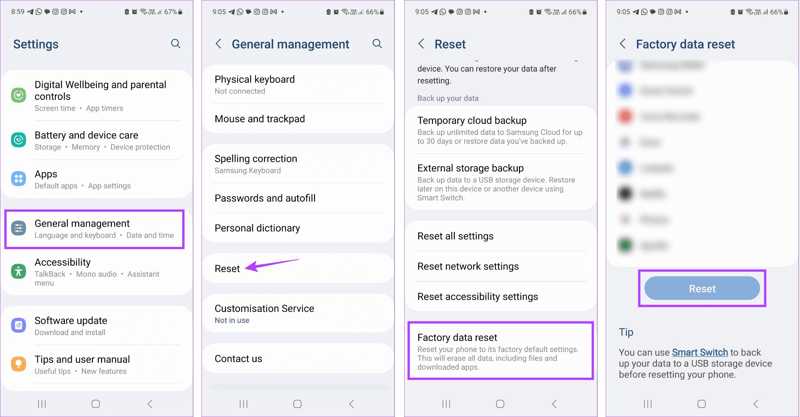
Krok 4. Pokud se zobrazí výzva, zadejte heslo telefonu pro jeho potvrzení.
Krok 5. Po restartování telefonu jej nastavte podle pokynů na obrazovce.
Krok 6. Poté zadejte Nastavení app.
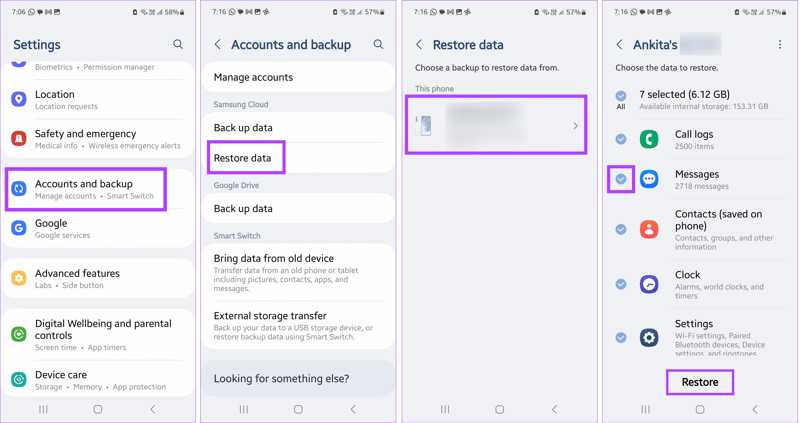
Krok 7. Přejít Účty a zálohování, a Obnovte data.
Krok 8. Vyberte správnou zálohu a ujistěte se, že Zprávy je zaškrtnuto.
Krok 9. Nakonec klepněte na Obnovit tlačítko dole pro obnovení ztracených SMS zpráv v systému Android.
Jak obnovit SMS na Samsungu ze Samsung Cloudu
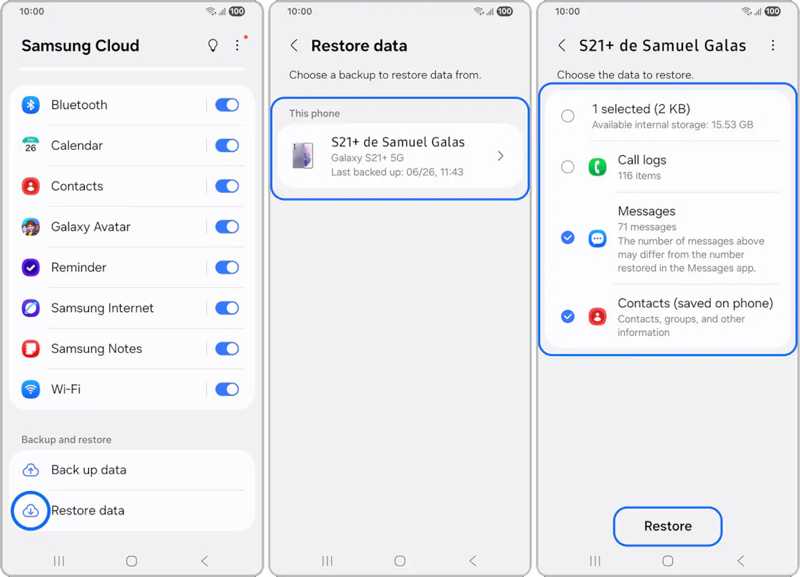
Krok 1. Otevřete Samsung Cloud aplikaci na vašem zařízení Galaxy.
Krok 2. Ujistěte se, že máte a zálohování v Samsung Cloudu.
Krok 3. Přejděte dolů a klepněte na ikonu Obnovte data volba.
Krok 4. Vyberte zálohu, která obsahuje ztracené SMS.
Krok 5. Nezapomeňte to zkontrolovat Zprávy pod Vyberte data k obnovení sekce.
Krok 6. Klepněte na Tlačítko Obnovit dole.
Krok 7. Po dokončení klepněte na Hotovo.
Krok 8. Poté přejděte do aplikace Samsung Messages a zkontrolujte smazané zprávy.
Část 5: Jak získat obnovení systému Android SMS pomocí aplikace pro zálohování a obnovení SMS
Kromě vestavěné služby zálohování a obnovy mají někteří uživatelé systému Android k dispozici také nástroj třetí strany pro zálohování svých zařízení. Například aplikace SMS Backup & Restore pro Android je specializovaný nástroj pro zálohování a obnovu zpráv na zařízení Android. Pokud jste v aplikaci nastavili funkci automatického zálohování, postupujte podle níže uvedených kroků a obnovte smazané SMS zprávy z telefonu Android.
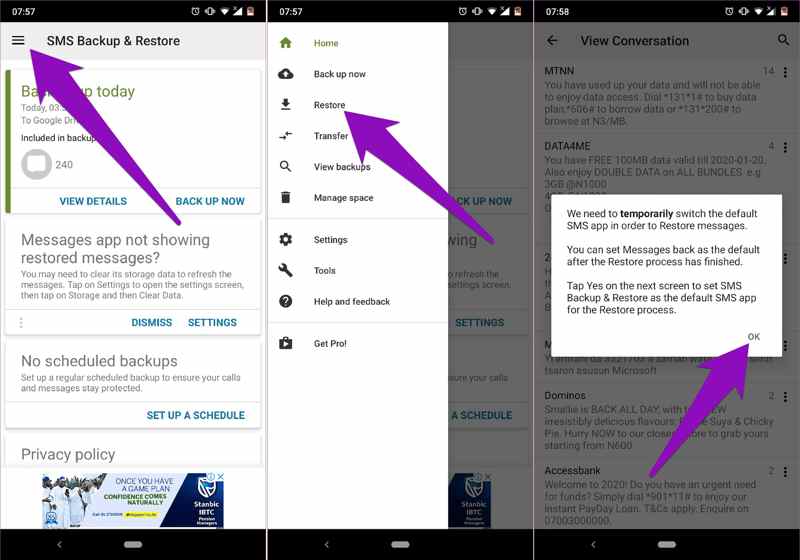
Krok 2. Klepněte na Hamburger a vyberte Obnovit v kontextovém menu.
Krok 3. Přepněte na Zprávy možnost nebo klepněte na Vyberte jinou zálohuPrvní se používá k výběru nedávných dat SMS. Druhý slouží k obnovení různých zálohovaných dat.
Krok 4. Klepněte na Obnovit pro pokračování.
Krok 5. Po zobrazení výzvy klepněte na OK abyste aplikaci dočasně povolili přístup k vaší výchozí aplikaci pro SMS.
Krok 6. Dále klepněte na Ano Chcete-li jako výchozí aplikaci pro SMS nastavit Zálohování a obnovení SMS pro Android, klepněte na Ne.
Krok 7. Počkejte na dokončení procesu obnovy SMS zpráv v systému Android. Klepněte na zavřít posunout se.
Krok 9. Nakonec zkontrolujte, zda se zprávy vrátily.
Část 6: Jak obnovit smazané SMS v systému Android bez zálohy
Pokud hledáte nejlepší software pro obnovu SMS zpráv pro Android, Apeaksoft Android Obnova dat je dobrá volba. Dokáže prohledat paměť telefonu a objevit ztracené zprávy a další datové typy. To znamená, že můžete obnovit ztracené SMS v systému Android bez zálohy.
Nejlepší software pro obnovu SMS zpráv pro telefony a tablety s Androidem
- Obnovte smazané zprávy v systému Android bez zálohy.
- K dispozici pro zprávy a multimediální přílohy.
- Pracujte s širokou škálou datových typů.
- Zobrazte si náhled ztracených souborů a dat na vašem zařízení.
- Podpora téměř všech značek a modelů Androidu.
Bezpečné stahování
Bezpečné stahování

Jak obnovit smazané SMS na Androidu bez zálohy
Krok 1. Připojte se k telefonu
Spusťte nejlepší software pro obnovu SMS zpráv pro Android po jeho instalaci do počítače. Pro uživatele Macu existuje další verze. Připojte telefon k počítači kompatibilním kabelem. Zapněte telefon a přepněte jej do režimu USB Debugging režim. Pokud budete vyzváni, zvolte Přenos souborůPoté postupujte podle pokynů na obrazovce a autorizujte přístup k datům.

Krok 2. Skenování zpráv
Zaškrtněte políčka vedle Zprávy a Zprávy příloh, Klepněte na tlačítko další tlačítko pro spuštění skenování ztracených zpráv v telefonu nebo na SD kartě. Po dokončení se zobrazí náhled obnovitelných zpráv. Pokud je položek příliš mnoho, přepněte do režimu Zobrazují se pouze smazané položky.

Krok 3. Načítání zpráv v systému Android
Vyberte zprávy, které chcete obnovit. Pokud nemůžete najít požadované položky, klikněte na Hluboké skenování pro provedení hloubkové kontroly. Nakonec klikněte na tlačítko tlačítko Obnovit, nastavte výstupní složku a stiskněte Zotavit se znovu.

Závěr
Tato příručka vysvětlila několik způsobů, jak obnovit ztracené SMS, včetně Aplikace pro zálohování a obnovu SMS pro AndroidSložka Koš je nejjednodušší způsob, jak obnovit textové zprávy. Pokud jste si vytvořili zálohu pomocí Google One nebo Samsung Cloud, můžete své zprávy po obnovení továrního nastavení obnovit. K dispozici je také nástroj pro obnovení SMS od třetí strany. Apeaksoft Android Obnova dat je nejlepší volbou pro obnovení SMS na zařízeních Android bez záloh.
Související články




