


Jak obnovit smazané zprávy ze Slacku bez zálohy

Slack je platforma nebo aplikace určená pro obchodní kontakty. Některé smazané zprávy Slack mohou být pro vaši práci velmi relevantní, proto je důležité vědět, jak je obnovit. Na rozdíl od Teams nebo Gmailu, které nabízejí zřejmou funkci pro obnovu dat, však neexistuje žádný vestavěný Koš ani jednoduchá možnost pro obnovení smazaných zpráv ze Slacku. Nebojte se, tento příspěvek vám poskytne dostupné způsoby, jak najít nebo obnovit smazané zprávy ze Slacku, včetně přímých zpráv a zpráv v kanálech.
OBSAH STRÁNKY:
Část 1: Zkontrolujte, zda je smazaná zpráva ze Slacku stále k dispozici
Než se pokusíte obnovit smazanou zprávu ve Slacku, můžete se nejprve ujistit, že zpráva skutečně byla smazána. Někdy se stává, že zprávy nejsou smazány, ale byly odeslány už dávno nebo zveřejněny v jiné konverzaci či kanálu.
Zkontrolujte smazané přímé zprávy na Slacku
Slack dokáže ukládat vaše přímé zprávy nebo zprávy z kanálů. Pokud už uplynula nějaká doba, můžete si je prohlédnout. Z historie konverzací můžete nechat Slack obnovit smazané zprávy. Můžete také použít funkci vyhledávání ve Slacku k nalezení odesílatele, klíčových slov nebo dalších podrobností souvisejících s chybějící zprávou.
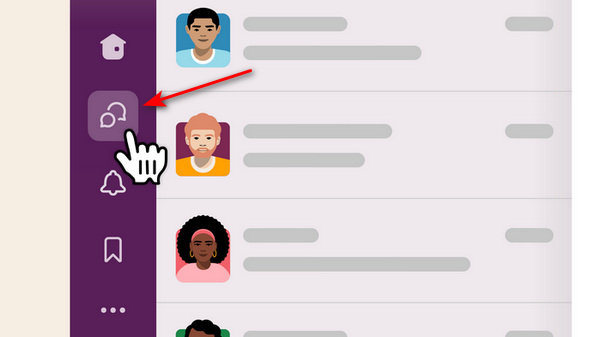
Kontrola smazaných zpráv ze Slack Channelu
Zprávy vašeho kanálu Slack jsou důležitější, protože mohou souviset s vaší společností nebo projektem. Slack obnovuje smazané zprávy z kanálu pomocí specifické funkce Historie.
Krok 1. Přihlaste se ke svému účtu Slack a uvidíte kanály vaší společnosti nebo týmu na Slacku. Klikněte na Historie tlačítko v horní části rozhraní. Poté můžete vidět kanály s historií zpráv.
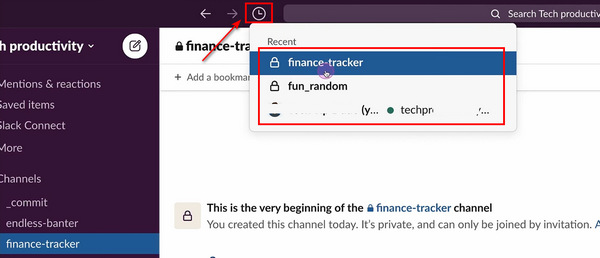
Krok 2. Klikněte na kanál a obnovíte smazané zprávy na Slacku. Nejlepší by bylo, kdybyste si to uvědomili obnovení zpráv kanálu není tak snadné jako obnovení zpráv na Facebooku, protože některé soukromé kanály odmítají vaše povolení k historii konverzace.
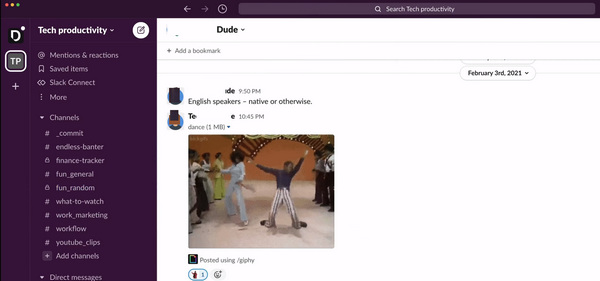
Část 2: Obnovení smazaných zpráv na Slacku pomocí exportu
Pokud jste vlastníkem nebo správcem pracovního prostoru, můžete snadno exportovat kanál a obnovit tak nedávno smazané zprávy ze Slacku. Stejně jako exportování chatů WhatsAppSlack nabízí přímý způsob exportu dat vašeho kanálu a smazané zprávy můžete na Slacku najít ve staženém ZIP souboru.
V závislosti na vašem tarifu Slack a oprávněních k exportu mohou být vlastníci pracovních prostorů nebo vlastníci organizací také schopni exportovat data ze soukromých kanálů a přímých zpráv.
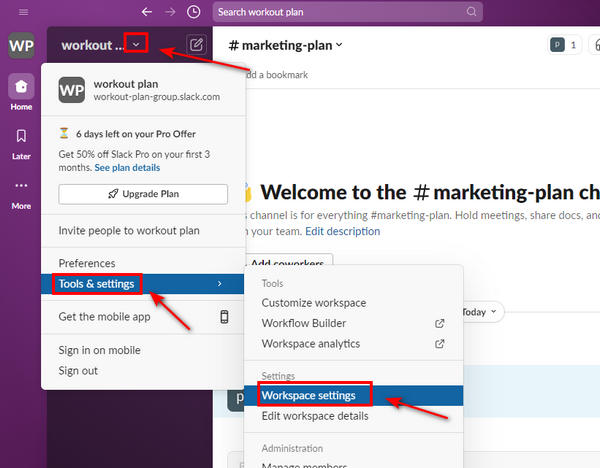
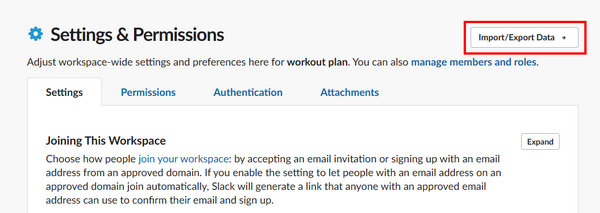
Krok 1. Otevřete svůj Slack a klikněte na Dropdown tlačítka vašeho kanálu a poté Nástroje a nastavení a Nastavení pracovního prostoru Tlačítka.
Krok 2. Následující kroky si zaslouží vaši pozornost. Klikněte prosím na Import/Export dat Tlačítko na Nastavení a oprávnění panelu pro zahájení obnovy smazaných zpráv Slack.
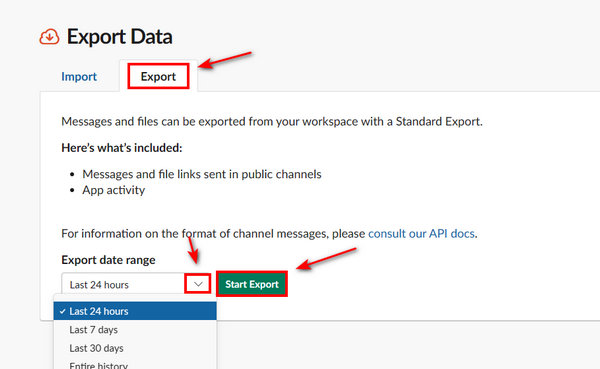
Krok 3. Měli byste kliknout na Vývoz knoflík. Poté klikněte na ikonu Dropdown tlačítko pro výběr uloženého datového období kanálu Slack. Nakonec klikněte na Datum Export tlačítko pro obnovení smazaných zpráv Slack.
Část 3: Obnovení smazaných zpráv Slack bez zálohy z počítače
Jak Slack tvrdí: „Smazání zprávy je trvalé.“ Smazaná zpráva ze Slacku však může být stále obnovitelná, pokud její data nebo její kopie zůstanou ve vašem počítači. V tomto případě můžete použít nástroje jako Apeaksoft Obnova dat obnovit smazané zprávy ze Slacku uložené lokálně. I když jste vymazali celý pevný disk, můžete s tímto výkonným programem obnovit ztracená data.

Staženo více než 1,000,000 uživatelé
- Prohledejte celý pevný disk a načtěte smazané zprávy Slack.
- Předem si prohlédněte smazané zprávy.
- Označte smazané zprávy ve Slacku.
- Kompatibilní s Windows i Mac.
Bezpečné stahování
Bezpečné stahování

Krok 1. Ke stažení Apeaksoft Obnova dat a spusťte jej. Poté můžete kliknutím na tlačítko vybrat pevný disk, na kterém chcete vyhledat smazané zprávy Home Skenovat .

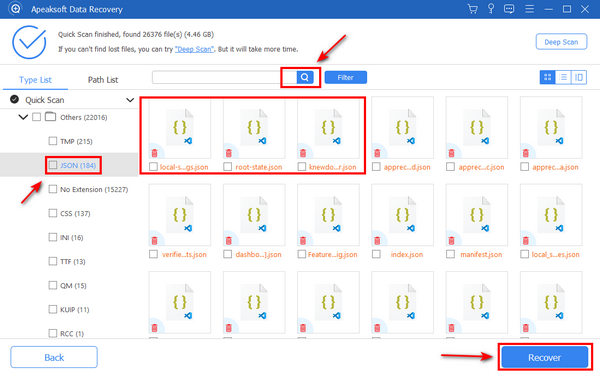
Krok 2. Protože chcete obnovit smazané zprávy na Slacku, můžete si vybrat Dokument a jiní typy souborů. Zálohy zpráv ze Slacku se ukládají do JSON or TXT formát, abyste mohli hledat pro typy souborů v poli Hledat a poté vyberte odstraněné zprávy Slack na základě data. Když umístíte kurzor na soubor, uvidíte jeho datum. Poté klikněte na Zotavit se tlačítko pro obnovení smazaných zpráv na Slacku.
Část 4: Nejčastější dotazy k odstraněným zprávám ze Slacku
Je ve Slacku složka Koš?
Ne, není. Neexistuje způsob, jak obnovit smazané zprávy Slack z takzvané složky Koš nebo koše.
Proč nemohu najít smazané zprávy Slack v exportovaném souboru?
Váš tarif Slack nebo exportní oprávnění mohou export omezovat.
Maže Slack automaticky staré zprávy?
Ano. Budou existovat zásady uchovávání dat, které určují, jak dlouho budou zprávy uchovávány. Jakmile zprávy dosáhnou této doby, Slack je může automaticky smazat. Upozorňujeme, že tyto zprávy nelze obnovit pomocí exportu dat ze Slacku.
Závěr
V tomto příspěvku se dozvíte podrobnosti o tom, jak obnovit smazané zprávy na SlackuHistorii konverzací si můžete prohlédnout jak z přímých zpráv, tak z kanálů. Exportované soubory obsahují také smazané zprávy ze Slacku. Pokud se tyto soubory zpráv ztratí, můžete použít Apeaksoft Obnova dat snadno obnovit smazané soubory zpráv a dat ze Slacku, pokud jsou uloženy lokálně.
 Apeaksoft Obnova dat
 Obnovte smazaná nebo ztracená data v počítači se systémem Windows a Mac.
Bezpečné stahování
Bezpečné stahování
Související články




