


Jak sledovat smazaná videa YouTube s adresami URL nebo bez nich

YouTube je největší platforma pro sdílení videí, která milionům uživatelů poskytuje miliony vysoce kvalitních videí. Každý může najít videa, která ho zajímají, z různých kanálů. Můžete se však cítit ztraceni, když zjistíte, že některá oblíbená videa smazali tvůrci nebo YouTube, nebo jste omylem smazali videa YouTube ze svého vlastního kanálu. V tomto případě si můžete přečíst tuto příručku a naučit se jak najít smazaná videa z YouTube a obnovit je.
OBSAH STRÁNKY:
Část 1. Jak sledovat smazaná videa YouTube s URL
Pokud stále máte URL adresu smazaného videa z YouTube, můžete ji použít k vyhledání archivovaných kopií nebo dalších informací o videu.
Jak najít smazaná videa na YouTube pomocí Wayback Machine
Webová stránka Wayback Machine archivuje webové stránky, texty, zvuk a obrázky z tohoto nástroje Internet Archive. Můžete jej použít k zobrazení předchozí verze webové stránky. Pokud chcete zobrazit odstraněné video z YouTube, můžete k obnovení smazaných videí z YouTube použít Wayback Machine.
Tip: Wayback Machine někdy neumožní sledovat smazaná videa z YouTube přímo. V některých případech zobrazuje pouze informace o videu, jako je název, popis nebo miniatura.
Krok 1. Přejít https://web.archive.org ve vašem prohlížeči. Do vyhledávacího řádku zadejte URL adresu smazaného videa YouTube.
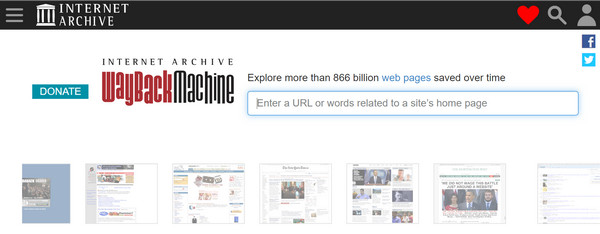
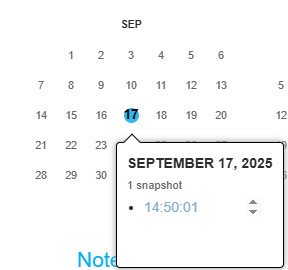
Krok 2. Pak si můžete prohlédnout časovou osu a kliknutím na datum zobrazit smazaná videa YouTube.
Tip: Jak získám všechny adresy URL videí z kanálu YouTube?
Přejděte na kanál YouTube a klikněte na Videa sekce. Klikněte pravým tlačítkem myši a v dolní části vyberte možnost Zkontrolovat. Klikněte na konzola tab. Možná budete muset napsat povolit vkládání a stiskněte vstoupit klíč. Poté vložte var scroll = setInterval(function(){ window.scrollBy(0, 1000)}, 1000); a hit vstoupitPočkejte, až se stránka načte k poslednímu videu. Poté zkopírujte a vložte window.clearInterval(posunutí); console.clear(); urls = $$('a'); urls.forEach(function(v,i,a){if (http://v.id=="odkaz-na-titul-video"){console.log(' '+v.title+' '+v.href+' ')}}); a stiskněte vstoupit klíč. Nyní můžete získat seznam všech adres URL videí z kanálu YouTube s názvy videí.
Jak sledovat smazaná videa YouTube ve Vyhledávači videí YouTube
Pokud Wayback Machine neposkytuje užitečné výsledky, můžete také vyzkoušet Vyhledávač videí na YouTube. K dispozici je vyhledávač smazaných videí na YouTube, který vám umožní zobrazit a obnovit smazaná videa z YouTube.
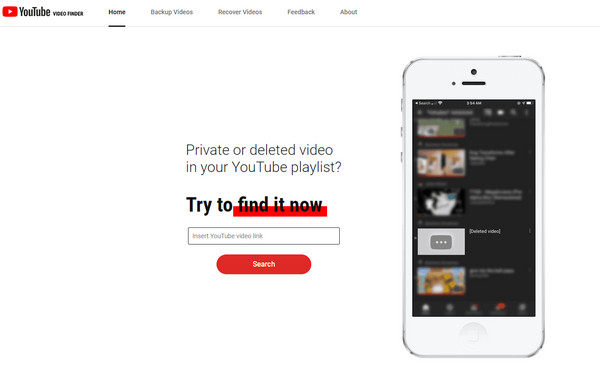
Krok 1. V prohlížeči navštivte https://youtubevideofinder.site/. Zadejte odkaz na video YouTube a klikněte na Hledat .
Krok 2. Poté vám tento smazaný vyhledávač videí YouTube poskytne několik možností, jak jej najít.
Část 2. Jak najít smazaná videa YouTube bez adresy URL
Pokud neznáte URL adresu smazaného videa na YouTube, existuje také metoda, která vám pomůže video vyhledat pomocí informací, které si stále pamatujete, jako je jeho název, název kanálu nebo tvůrce.

Vyhledejte odkazy na původní video na Googlu
Můžete otevřít Google a do vyhledávacího pole zadat informace, které si pamatujete o smazaném videu. Můžete například zkusit vyhledat site:youtube.com „Název videa“Pokud si pamatujete i název kanálu, přidejte ho pro zúžení výsledků vyhledávání. site:youtube.com „Název videa“ „Název kanálu“Poté si můžete prohlédnout výsledky. Pokud najdete původní video z YouTube, můžete zkopírovat URL adresu a vyzkoušet metody v 1. části pro sledování smazaných videí z YouTube.
Hledat znovu nahráná smazaná videa z YouTube
Některá videa mohla být zveřejněna jinými uživateli na YouTube nebo nahrána na jiné webové stránky. Pokud si například pamatujete, že jste viděli video sdílené na Facebooku, můžete vyhledat site:facebook.com „Název videa“Pokud nevíte, kde bylo video znovu zveřejněno, vyhledejte název videa na Googlu a přidejte výrazy jako například Znovu nahrát „Název videa“, Zrcadlo „Název videa“, A další.
Část 3. Jak obnovit smazaná videa YouTube uložená lokálně
Pokud jste si někdy stahovali videa z YouTube do počítače nebo je původně nahrávali z lokálních souborů, nalezení smazaných videí z YouTube bude hračka. V závislosti na tom, zda máte zálohu, můžete video obnovit z Time Machine nebo použít software pro obnovu dat k prohledání počítače a nalezení smazaného souboru.
Jak obnovit smazaná videa z YouTube bez zálohy
Nejrychlejší a nejspolehlivější způsob, jak je získat zpět, je použití profesionálního softwaru, jako je Apeaksoft Obnova datDokáže prohledat váš pevný disk nebo externí úložiště a obnovit videa, o kterých jste si mysleli, že jsou ztracená. Než se pokusíte o složitější metody, jako jsou online archivy nebo kontaktování tvůrců, tento nástroj obvykle uživatelům ušetří nejvíce času a úsilí.

Staženo více než 1,000,000 uživatelé
- Najděte smazaná videa na YouTube bez URL adresy.
- Rychlá rychlost skenování a vysoká míra úspěšnosti.
- Snadno sledovatelné kroky a intuitivní rozhraní.
- Náhled před obnovením.
- Podporuje téměř všechny video formáty, jako je MP4, MOV, AVI atd.
Bezpečné stahování
Bezpečné stahování

Jak používat Apeaksoft Data Recovery k obnovení smazaných videí z YouTube
Krok 1. Stiskněte tlačítko výše pro stažení a instalaci softwaru během několika sekund.
Krok 2. Vyberte umístění, kam byla vaše videa z YouTube uložena (často místní disk C:), a stiskněte tlačítko Spustit skenování .

Krok 3. Vybrat Video možnost v levém panelu. Vyhledejte cílové video na pravé stránce.

Tip: Smazaná videa z YouTube můžete rychle najít zadáním relevantních klíčových slov z názvu souboru do vyhledávacího pole v pravém horním rohu rozhraní programu. To umožňuje softwaru filtrovat výsledky skenování a pomůže vám mnohem rychleji najít video, které chcete obnovit.
Krok 4. Zkontrolujte cílové video a stiskněte Zotavit se .

Tip: Podobné kroky platí i pro obnovení smazaných e-mailů, obrázky, zvuk, herní data PS4 atd.
Jak obnovit smazaná videa z YouTube z Time Machine
Pokud používáte Mac a používáte Time Machine k pravidelnému zálohování Macu, můžete obnovit smazaná nebo ztracená videa, která jste nahráli na YouTube nebo jiné sociální platformy.
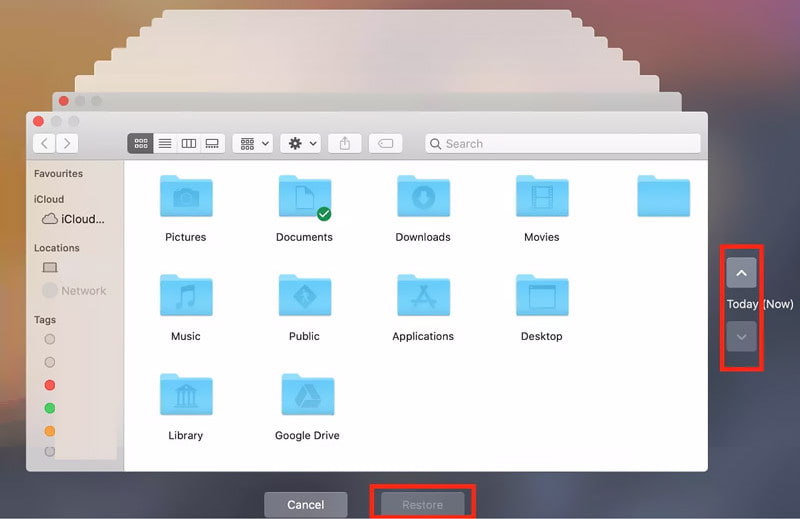
Krok 1. Nejprve k Macu připojte externí úložné zařízení, které ukládá zálohu Time Machine. Poté otevřete složku, kterou používáte k ukládání videí YouTube.
Krok 2. Klikněte na symbol Time Machine v pravém horním navigačním panelu. Poté můžete pomocí časové osy na pravém okraji obrazovky Macu vyhledat smazaná videa z YouTube. Vyberte jedno video a stisknutím mezerníku si jej před obnovením prohlédněte.
Krok 3. Jakmile vyberete správné video na YouTube, můžete kliknout Obnovit obnovit smazané video YouTube.
Tip: Mohu nahradit stávající video stejnou adresou URL?
Ne, stávající video nemůžete nahradit stejnou adresou URL, protože každé nové video, které nahrajete na YouTube, generuje novou adresu URL. Ve stávajícím videu však můžete provést některé změny, včetně jeho oříznutí, změny názvu a popisu atd.
Část 4. Jak obnovit smazaná videa YouTube z vašeho vlastního kanálu
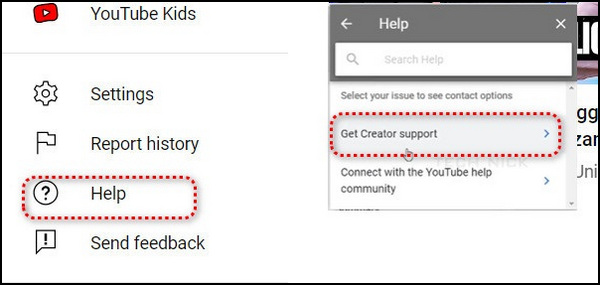
Další přímočarou metodou, jak obnovit smazaná videa YouTube z vašeho vlastního kanálu, je kontaktovat tým podpory YouTube. Pokud však chcete tuto možnost využít, musíte splňovat požadavky: alespoň 10 000 zhlédnutí nebo být součástí partnerského programu YouTube.
Krok 1. Přihlaste se ke svému účtu YouTube a klikněte na Nápověda v levém dolním panelu.
Krok 2. klikněte Potřebujete další pomoc dole a vyberte Získejte podporu pro autory.
Krok 3. vybrat E-mailová podpora z Funkce kanálu a videa sekce. Zde můžete nahlásit svůj problém týmu podpory YouTube.
Tip: Jak zobrazím smazanou historii YouTube?
Pokud jste si v prohlížeči Google Chrome prohlédli videa na YouTube, můžete si zkontrolovat historii Google a najít smazanou historii YouTube. Smazanou historii YouTube můžete také filtrovat na stránce Moje aktivita na Google.
Část 5. Nejčastější dotazy týkající se smazaných videí YouTube
Jsou smazaná videa z YouTube navždy pryč?
Ano. Přesně jak tvrdí oficiální YouTube: „Když smažete video, je trvale smazáno.“ Ale nebojte se! Trvale smazaná videa z YouTube můžete stále obnovit pomocí výše uvedených metod.
Jak zobrazit smazaná videa z YouTube?
Nejjednodušší způsob, jak zobrazit smazaná videa z YouTube, je zkopírovat URL adresu videa a vložit ji na web web.archive.org. Poté postupujte podle výše uvedených kroků, abyste si je mohli snadno přehrát.
Jaké jsou alternativy ke smazání videa?
Pokud nechcete video z YouTube smazat a zároveň nechcete, aby ho viděli ostatní, můžete změnit viditelnost videa na soukromý or Neuvedeno.
Závěr
Tato příručka nabízí podrobný úvod jak zobrazit smazaná videa z YouTubeV závislosti na vašem stavu můžete vyzkoušet výše uvedených pět metod, jak je získat zpět. Navíc můžete mít YouTube zálohování videa čas od času, jen pro případ.
 Apeaksoft Obnova dat
 Obnovte smazaná nebo ztracená data v počítači se systémem Windows a Mac.
Bezpečné stahování
Bezpečné stahování



