


Proč se fotografie z FaceTime neukládají a jak to opravit

„Hovořil jsem si s kamarádem přes FaceTime, ale žádná z fotek, které jsem pořídil, se neuložila. Proč?“ Fotky FaceTime se neukládají„Možná jste si během hovorů FaceTime všimli tlačítka spouště fotoaparátu. Umožňuje vám pořizovat živé fotografie během hovorů FaceTime. Fotografie se pak obvykle automaticky ukládají do aplikace Fotografie na vašem iPhonu. Pokud se vaše fotografie FaceTime neukládají do knihovny fotografií, postupujte podle našich ověřených řešení, abyste se chyby rychle zbavili.
OBSAH STRÁNKY:
Část 1: Proč se fotografie FaceTime neukládají
Během hovorů FaceTime můžete pořizovat fotografie Live Photo a snímky obrazovky klepnutím na uzávěrka tlačítko. Tyto fotografie najdete v aplikaci Fotky. Fotografie z FaceTime Live Photo se uloží přímo do alba Live.
Můžete však zjistit, že během hovorů FaceTime nemůžete pořizovat fotografie nebo že fotografie FaceTime v aplikaci Fotky nenajdete. Mezi hlavní důvody, proč se vaše fotografie FaceTime neukládají, patří:
| Co se stalo | Pravděpodobná příčina | Co dělat |
| Zobrazí se výzva „Fotografie FaceTime musí být povoleny na obou zařízeních“. | Jeden z vás a vašeho přítele nezapne funkci FaceTime Live Photos | Povolte FaceTime Live Photos na obou zařízeních |
| Tlačítko spouště nefunguje | Dočasná závada FaceTime nebo iOS | Restartujte FaceTime nebo iPhone a zkuste to znovu. |
| Fotografie byla pořízena, ale nemohu ji najít. | Fotografie se může nacházet na jiném místě v aplikaci Fotky nebo může být problém se synchronizací Fotek a iCloudu. | Zkontrolujte nastavení knihovny Fotek, Live Photos a Fotek na iCloudu |
| Fotky FaceTime se náhle přestaly ukládat | Váš iPhone může mít omezené úložiště nebo FaceTime může ovlivňovat softwarový problém. | Zkontrolujte úložiště iPhonu a aktualizujte iOS |
Část 2: Jak opravit neukládání fotografií z FaceTime
Řešení 1: Zapněte FaceTime Live Photos na obou zařízeních
Pokud se fotky přes FaceTime neukládají, nejprve se ujistěte, že je na obou zařízeních povolena funkce FaceTime Live Photos. Proto by si oba účastníci hovoru FaceTime měli tuto funkci v aplikaci Nastavení zapnout a pořizovat fotky přes FaceTime Live Photos.
Krok 1. Spusť svůj Nastavení app.
Krok 2. Přejděte dolů a klepněte na tlačítko aplikace, Zvolit FaceTimea přejděte dolů a vyhledejte FaceTime Live Photos volba.

Krok 3. Pokud je možnost zakázána, přepněte přepínač vedle ní do polohy Zapnuto. Pokud je možnost již povolena, vypněte ji, počkejte několik sekund a znovu ji zapněte.
Řešení 2: Zkontrolujte, kam jsou uloženy vaše fotografie FaceTime
Pokud FaceTime ukazuje, že fotografie byla úspěšně pořízena, ale v aplikaci Fotky ji nemůžete najít, můžete zkontrolovat, zda nebyla omylem smazána nebo uložena někde jinde.
Nejprve můžete otevřít Fotky a zkontrolujte si knihovnu fotografií, zda se tam nachází fotka z FaceTime. Pokud ji stále nemůžete najít, můžete zkontrolovat Nedávno byl smazán album pro případ, že by bylo omylem odstraněno.
Pokud používáte Fotky na iCloudu, ujistěte se, že je váš iPhone připojený k internetu, a počkejte, až se synchronizace fotografií dokončí. Poté znovu zkontrolujte knihovnu Fotek.
Řešení 3: Zkontrolujte úložiště iPhonu
Systém iOS nenabízí žádnou možnost vymazat mezipaměť a nepotřebné soubory. Pokud se fotky FaceTime neukládají kvůli nedostatku místa v úložišti, měli byste nejprve uvolnit místo a poté se pokusit pořizovat fotografie během hovorů FaceTime. Přejděte na Nastavení > obecně > iPhone Storage abyste zkontrolovali, kolik místa je k dispozici.

Pokud je vaše úložiště téměř plné, smažte nepotřebné aplikace, videa, fotografie nebo jiné velké soubory a poté zkuste pořídit další FaceTime Live Photo. Můžete také použít nástroje jako Apeaksoft iPhone Eraser uvolnit místo jedním kliknutím.
Řešení 4: Restartujte FaceTime a iPhone
Dočasné závady FaceTime nebo iOS mohou někdy bránit ukládání fotografií FaceTime. Zkuste nejprve restartovat FaceTime. Pokud problém přetrvává, restartujte iPhone a znovu vyzkoušejte FaceTime Live Photos.
Jak restartovat FaceTime:
Krok 1. Vybrat FaceTime ve vašem Nastavení app.
Krok 2. Přepínejte FaceTime volba.
Krok 3. O několik minut později zapněte FaceTime možnost jeho restartování.

Jak restartovat iPhone:
Krok 1. Držte stisknuté tlačítko Strana tlačítko, dokud se nezobrazí obrazovka vypnutí.
Krok 2. Posunutím posuvníku doprava zařízení vypnete.
Krok 3. Počkejte, až obrazovka zčerná, a poté podržte stisknuté tlačítko Strana tlačítko znovu, dokud se nezobrazí logo Apple.

Nyní uskutečněte hovor přes FaceTime a pořiďte fotografie. Fotografie by měly být uloženy do aplikace Fotky.
Řešení 5: Aktualizace iOS
Zastaralý software může vést k různým problémům, včetně neukládání obrázků FaceTime. Proto byste měli software udržovat aktuální. Funkce FaceTime Live Photos by pak měla fungovat normálně.

Krok 1. Spusť svůj Nastavení app.
Krok 2. přejděte na obecně > Aktualizace softwaru.
Řešení 6: Přeinstalujte FaceTime
Pokud se fotografie FaceTime stále neukládají ani po vyzkoušení výše uvedených řešení, může pomoci přeinstalace FaceTime vyřešit problémy související s aplikací.
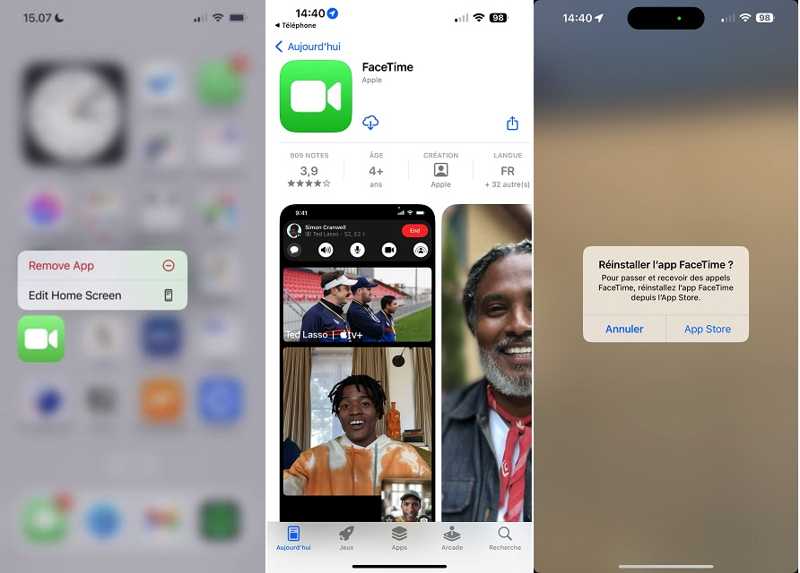
Krok 1. Hluboce stiskněte tlačítko FaceTime aplikace na vaší obrazovce.
Krok 2. Vybrat Odebrat aplikaci v kontextové nabídce vyberte Smazat aplikacia klepněte na tlačítko Vymazat na výzvu.
Krok 3. Restartujte iPhone. Přejděte na App Store aplikace a do vyhledávacího řádku zadejte „facetime“.
Krok 4. Poté klepněte na ikonu Ke stažení tlačítko pro opětovnou instalaci FaceTime na vašem zařízení. Poté zkuste během hovoru FaceTime pořizovat živé fotografie.
Řešení 7: Oprava problémů se systémem iOS (poslední možnost)
Pokud problém s neukládáním fotografií FaceTime přetrvává i po vyzkoušení všech výše uvedených řešení, může být problém způsoben základním problémem systému iOS. V tomto případě můžete použít Apeaksoft Recovery systému iOS diagnostikovat a opravit problémy se systémem iOS, které mohou ovlivnit FaceTime a další funkce.
Bezpečné stahování
Bezpečné stahování
Krok 1. Stáhněte si tento nástroj kliknutím na tlačítko výše a vyberte Nástroj pro obnovu systému iOS volba.

Krok 2. Připojte zařízení a klikněte System Repair.

Krok 3. Vyberte režim opravy a počkejte, až software stáhne potřebný firmware.

Krok 4. Klepněte na tlačítko další tlačítko a začněte opravovat problémy se systémem iOS.
Část 3: Můžete obnovit fotografie FaceTime, které nebyly uloženy
Záleží na tom, co se stalo s fotkou FaceTime. Pokud jste klepli na tlačítko spouště, ale fotka FaceTime se do iPhonu neuložila, obvykle není k dispozici žádný soubor s fotografií, který by bylo možné obnovit. V takovém případě byste měli vyzkoušet výše uvedená řešení k vyřešení problému s uložením a fotografii pořídit znovu.
Pokud však byla fotografie FaceTime dříve úspěšně uložena, ale později smazána nebo ztracena v důsledku nechtěného smazání, aktualizace iOS, obnovení továrního nastavení nebo jiné ztráty dat, existuje možnost ji obnovit. Apeaksoft iPhone Obnova dat vám může pomoci skenovat ztracené fotografie a obnovit je z vašeho iPhonu nebo dostupných záloh.

Staženo více než 1,000,000 uživatelé
- Obnovte fotografie FaceTime na iOS bez zálohy.
- Před obnovením si prohlédněte ztracené fotografie FaceTime.
- Extrahujte obrázky FaceTime ze zálohy iCloud/iTunes bez resetu.
- Podpora nejnovějších modelů iPhonu.
- K dispozici pro Windows 11/10/8/7/Vista/XP a Mac OS X 10.7 nebo vyšší.
Bezpečné stahování
Bezpečné stahování

Jak obnovit fotografie z FaceTime na iPhone bez zálohy
Krok 1. Připojte se k vašemu iPhone
Stáhněte si a spusťte tento software pro obnovu fotografií FaceTime po instalaci do počítače. Vyberte Obnovení z zařízení iOSDále připojte iPhone k počítači pomocí kabelu Lightning. Pokud se zobrazí výzva, klepněte na obrazovce na Důvěřovat. Klikněte na Spustit skenování tlačítko pro pokračování.
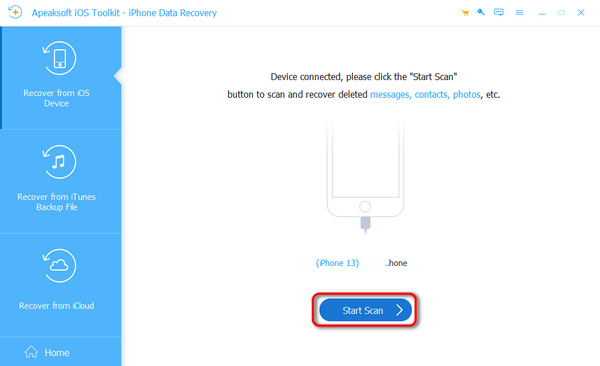
Krok 2. Náhled fotek FaceTime
Potom vyberte Fotoaparát Roll pod nadpisem Média na levém postranním panelu hlavního rozhraní. Poté můžete vyhledat a zobrazit ztracené fotografie FaceTime.

Krok 3. Načíst fotografie z FaceTime
Vyberte fotografie FaceTime, které chcete obnovit, a klikněte na Zotavit se v pravém dolním rohu. Nastavte výstupní složku a stiskněte Zotavit se znovu. Můžete také Obnovte smazané fotografie z Facebooku na vašem iPhonu.

Závěr
Můžete to opravit Fotky z FaceTime se neukládají sami podle našeho článku a výše uvedených řešení. Běžná řešení jsou k dispozici jak pro pokročilé uživatele, tak pro průměrné lidi. Apeaksoft iPhone Data Recovery vám může pomoci obnovit ztracené fotografie FaceTime.
 Apeaksoft Recovery systému iOS
 Opravte závažné problémy se systémem iOS na iPhonu, iPadu a iPodu.
Bezpečné stahování
Bezpečné stahování
Související články




