


Jak opravit USB flash disk ve Windows a Macu

USB flash disky jsou přenosný a pohodlný způsob, jak přenášet data nebo dočasně zálohovat soubory. Zranitelnost je však velkým problémem. Váš flash disk se může náhle rozbít, poškodit, stát se nečitelným nebo poškozeným. V důsledku toho k němu nebudete mít přístup, počítač ho nerozpozná a ztratíte své soubory. Nebojte se! Tato příručka sdílí několik osvědčených způsobů a podrobných kroků, jak... opravit flash disk v systémech Windows a Mac.
OBSAH STRÁNKY:
Část 1: Nejlepší způsob, jak obnovit data před opravou flash disku
Jako výkonný nástroj pro opravu USB flash disků, Apeaksoft Obnova dat Umožňuje extrahovat data z flash disků po jejich rozbití, poškození nebo narušení. Dokáže obnovit co nejvíce dat. Navíc přehledné rozhraní usnadňuje používání, zejména pro začátečníky.

Staženo více než 1,000,000 uživatelé
- Obnovte data z USB flash disku ve třech krocích.
- Podpora téměř všech typů a formátů souborů.
- Práce s poškozenými, formátovanými a poškozenými využití jednotky Flash.
- Náhled ztracených souborů na USB flash discích.
- Nabízejí až 99.7% úspěšnost.
Bezpečné stahování
Bezpečné stahování

Jak obnovit data před opravou USB flash disku
Krok 1. Naskenujte svůj flash disk
Po instalaci do počítače spusťte nástroj pro opravu flash disku. Pro Mac je k dispozici další verze. Připojte flash disk k počítači. Poté přejděte na Obnova dat z USB / SD karty kartu, vyberte z rozbalovací nabídky disk a klikněte na Skenovat disk.

Krok 2. Náhled ztracených dat
Jakmile je skenování dat dokončeno, přejděte na Seznam typů vyberte požadovaný typ souboru a zaškrtněte obnovitelné soubory. Pokud chcete zobrazit soubory podle adresáře, přejděte na Seznam cest, Filtr umožňuje rychle vyhledat konkrétní soubory podle názvu nebo cesty.

Krok 3. Extrahujte data z flash disku
Vyberte všechny soubory, které chcete obnovit, a klikněte na Zotavit se tlačítko. Nastavte výstupní složku a potvrďte obnovení dat.

Část 2: Jak opravit flash disk ve Windows
Jak opravit poškozený flash disk aktualizací ovladače
Ovladač USB může fungovat špatně, pokud jste jej omylem deaktivovali nebo pokud je zastaralý. Jedním ze snadných způsobů, jak opravit poškozený USB flash disk, je proto aktualizace disku. Zde jsou kroky níže:
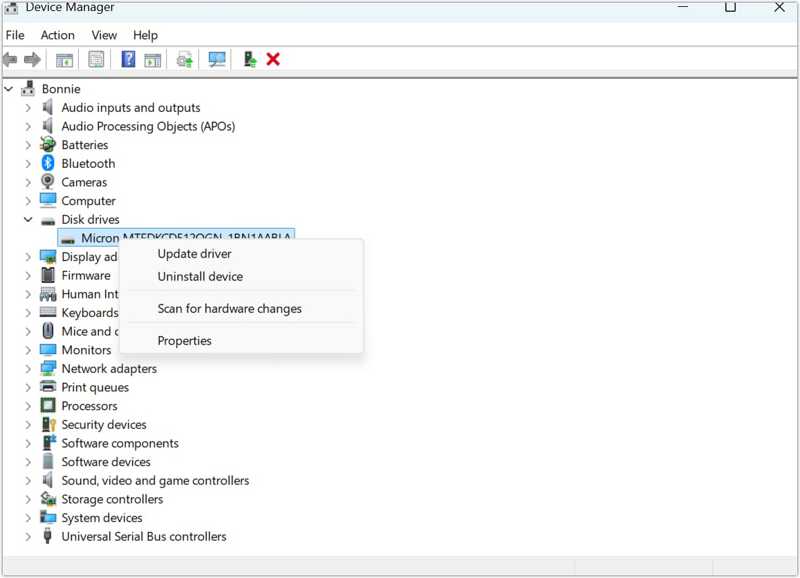
Krok 1. Připojte flash disk k počítači.
Krok 2. Klepněte pravým tlačítkem na Home menu a zvolte Správce zařízení.
Krok 3. Klepněte a rozbalte Disky vstup.
Krok 4. Klikněte pravým tlačítkem myši na ovladač USB a vyberte Aktualizovat ovladač.
Jak opravit flash disk pomocí CHKDSK
CHKDSK je nástroj pro opravu USB flash disků předinstalovaný ve Windows. Dokáže opravit jakékoli chyby nalezené na interních i externích pevných discích. Poté dokáže obnovit čitelné informace z chybných sektorů a opravit struktury souborů.
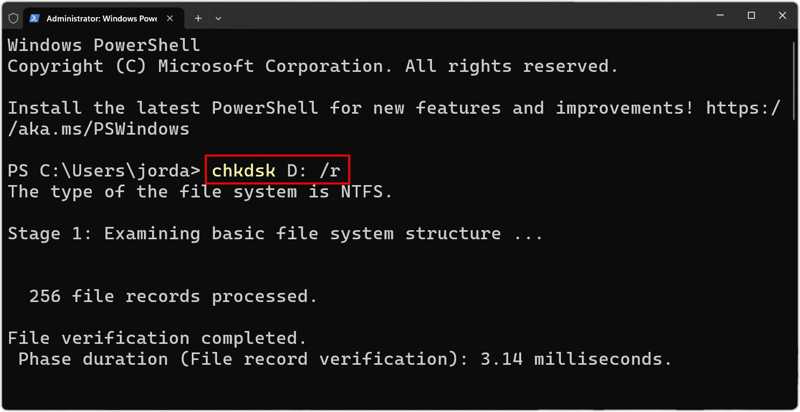
Krok 1. Vložte flash disk do počítače.
Krok 2. Otevřete Home nabídku a vyhledejte Příkazový řádek.
Krok 3. Klepněte pravým tlačítkem na Příkazový řádek aplikace a vybrat Spustit jako správce.
Krok 4. Zadejte následující příkaz a stiskněte klávesu vstoupit na klávesnici.
chkdsk X: /f
Nahraďte X písmenem jednotky USB.
Krok 5. CHKDSK zobrazí stav vašeho USB a opraví všechny nalezené chyby.
Jak opravit USB flash disk pomocí TestDisku
TestDisk je nástroj s otevřeným zdrojovým kódem pro opravu USB flash disků. Obnovuje celý oddíl a řeší základní poškození souborového systému. Dokáže tak opravit flash disk, který nebyl detekován, bez jeho formátování.
Krok 1. Stáhněte si TestDisk z důvěryhodného online zdroje.
Krok 2. Spusťte soubor testdisk_win.exe z archivu.
Krok 3. Zapojte USB do počítače.
Krok 4. Stiskněte vstoupit klávesu na klávesnici pro vytvoření souboru protokolu.
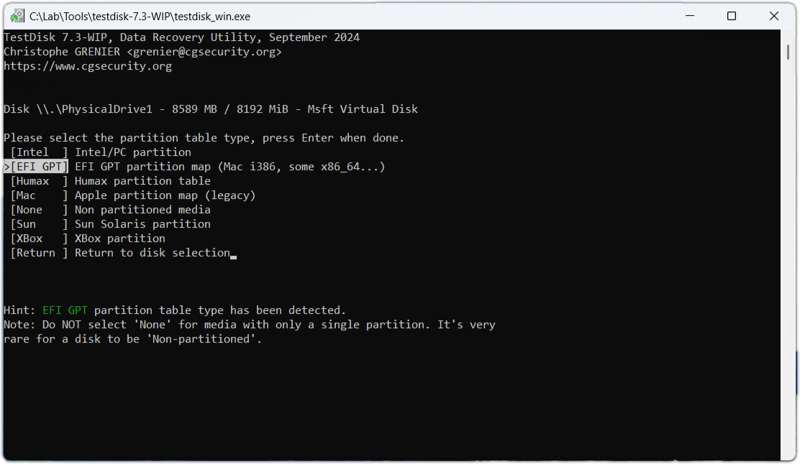
Krok 5. Vyberte typ tabulky oddílů a stiskněte vstoupit.
Krok 6. Vyberte poškozený flash disk a stiskněte vstoupit.
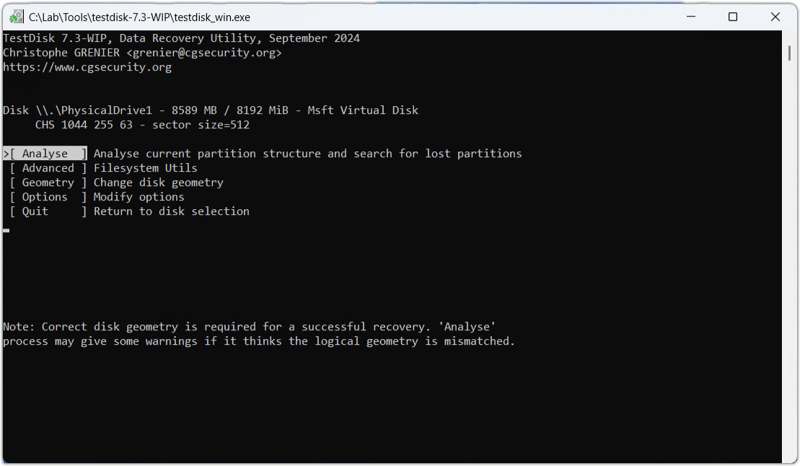
Krok 7. vybrat Analýza a stiskněte vstoupit.
Krok 8. Pro média vstoupit pro spuštění rychlého vyhledávání.
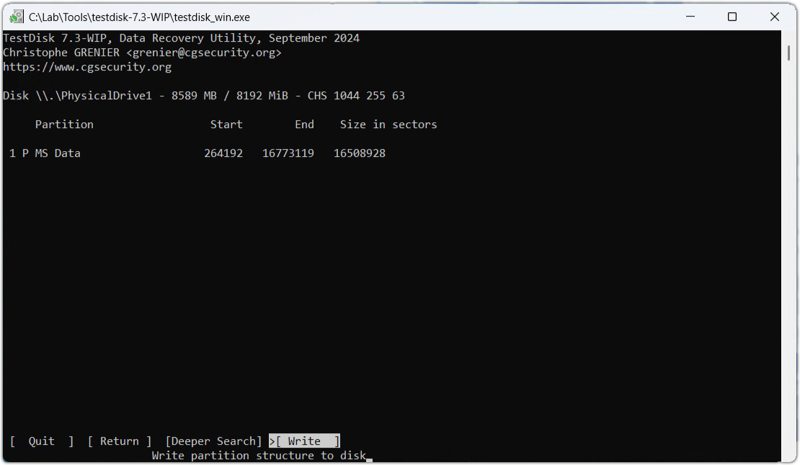
Krok 9. vybrat Napsat a stiskněte vstoupit.
Krok 10. Poté vyberte možnost Y a stiskněte vstoupit.
Část 3: Jak opravit flash disk na Macu
Jak opravit flash disk na Macu pomocí první pomoci
Vestavěná funkce První pomoc dokáže opravit poškozené USB flash disky na počítačích Mac. Je integrována do aplikace Disková utilita ve většině verzí systému macOS. Následující kroky vám ukážou podrobný postup:
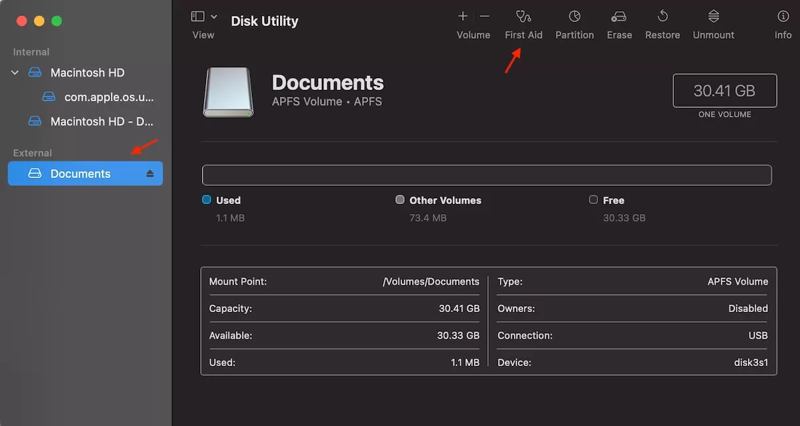
Krok 1. Připojte USB k MacBooku.
Krok 2. Otevřete Disk Utility app.
Krok 3. přejděte na Zobrazit a Zobrazit všechna zařízení.
Krok 4. Vyberte USB disk z bočního panelu.
Krok 5. Klepněte na tlačítko První pomoc a stiskněte Běh.
Krok 6. Po dokončení procesu klikněte na Hotovo.
Jak opravit poškozený ovladač flashky pomocí terminálu
Pokud potřebujete opravit poškozený flash disk na Macu, vyzkoušejte příkaz diskutil list. Navíc nabízí o něco větší kontrolu nad celým procesem. Tímto způsobem se smažou všechna data na vašem USB disku.
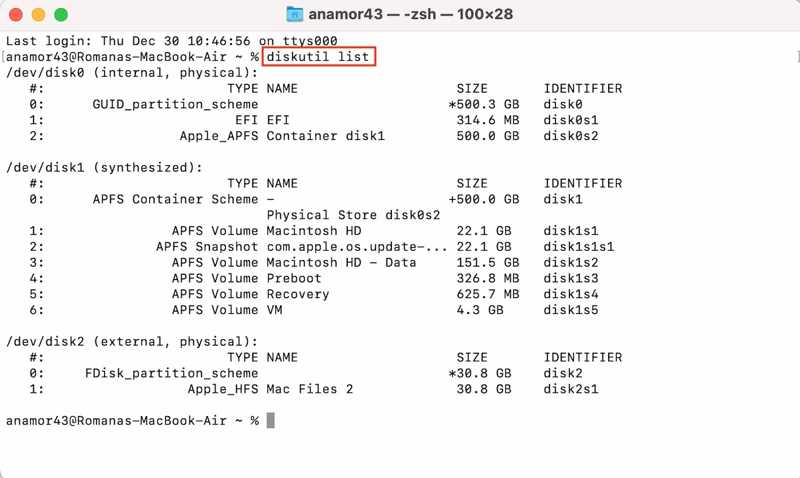
Krok 1. Připojte jednotku USB k počítači Mac.
Krok 2. Spusťte terminál app od Aplikace složka.
Krok 3. Vepište diskusil lest a stiskněte tlačítko Zpět na klávesnici.
Krok 4. Vstup diskusil ověřitDisk / dev / disk2 ověřte si USB a klikněte Zpět.
Tip: Nahradit 2 s číslem disku vašeho USB.
Krok 5. Pokud se zobrazí chyba, zadejte diskusil vymazatDisk JHFS + BackupMaster disk 2 a hit Zpět naformátovat disk.
Krok 6. Dále vstup diskusil opravný disk / dev / disk2 a hit Zpět zahájit opravu USB flash disku, který nebyl rozpoznán.
Krok 7. Po zobrazení výzvy zadejte Y a hit Zpět posunout se dopředu.
Krok 8. Jakmile je proces dokončen, zobrazí se zpráva Oprava mapy oddílů na disku 2 dokončena.
Další čtení
Závěr
Tato příručka sdílela šest způsobů, jak opravit flash disk ve Windows a Macu. Nativní metody jsou zdarma, ale vyžadují technické dovednosti. Můžete si vybrat vhodný způsob a postupovat podle našich kroků k rychlé opravě USB flash disku. Apeaksoft Obnova dat je flexibilní způsob, jak obnovit ztracená data z USB flash disku, i když jsou poškozená.
 Apeaksoft Obnova dat
 Obnovte smazaná nebo ztracená data v počítači se systémem Windows a Mac.
Bezpečné stahování
Bezpečné stahování
Související články




