

Nejlepší bezplatný software pro obnovu diskových oddílů pro začátečníky

Už se vám někdy stalo, že pevný disk náhle ztratil oddíl? Důležité dokumenty, fotografie a další položky jako by zmizely v mžiku. První reakce mnoha uživatelů je: Ne, data jsou pryč. Ve skutečnosti to neznamená, že jsou neobnovitelná. Dokud nová data nepřepíší oddíl, můžete ztracená data a oddíl stále najít pomocí bezplatný software pro obnovu oddílů.
OBSAH STRÁNKY:
Část 1. Co je to oddíl pevného disku
Než se budeme zabývat obnovou, pochopení konceptu oddílů pevného disku nám pomůže objasnit, co dělat dál. Oddíl pevného disku označuje rozdělení fyzického pevného disku na několik nezávislých oblastí, jako je například společný systémový oddíl C a úložný oddíl D. Výhodami jsou snazší správa dat, efektivnější provoz systému a uspořádanější zálohování a ukládání souborů.
Pokud je oddíl omylem smazán, stane se RAW nebo není rozpoznán kvůli systémové chybě, data mohou být dočasně nepřístupná. Pokud však struktura oddílu nebyla přepsána, bezplatný software pro obnovu oddílů stále dokáže prohledat podkladové sektory a znovu sestavit tabulku oddílů, aby byly soubory opět viditelné.
Část 2. Běžné příčiny ztráty oddílů ve Windows
Jakmile pochopíte, jak oddíly fungují, budete mít lepší představu o tom, proč se ztrácejí a proč jejich obnova není beznadějná. Dále se podívejme na běžné situace, které způsobují zmizení oddílů, abychom zjistili, do které z těchto situací váš pevný disk spadá.
Omylem smazáno
Při použití nástrojů pro správu disků k úpravě, přeformátování nebo převodu oddílů může nesprávná operace přímo smazat původní oddíl.
Poškození souborového systému
Výpadky proudu, havárie systému a nucená vypnutí mohou poškodit tabulky oddílů a přeměnit oddíly na RAW, čímž se stanou nepřístupnými.
Viry
Některé útoky upravují tabulku systémových oddílů nebo skrývají oddíly, takže pevný disk vypadá jako „chybějící“.
Selhání hardwaru
Stárnoucí nebo poškozený pevný disk nemusí být schopen přečíst strukturu oddílů, což je běžné po letech používání pevného disku.
Aktualizace systému
Struktury oddílů mohou být přepsány nebo přepsány při upgradu systému, převodu z MBR na GPT nebo přeinstalaci systému Windows.
Ať tak či onak, pokud nová data nepřepíší oddíl, stále máte šanci obnovit ztracený oddíl pomocí nástrojů, jako je bezplatný software pro obnovu oddílů pevného disku. Před spuštěním nástroje pro obnovu je nejdůležitější: nepokračujte v zápisu ani formátování pevného disku, jinak se míra úspěšnosti obnovy výrazně sníží.
Část 3. 5 nejlepších nástrojů pro obnovu diskových oddílů
Výběr správného nástroje pro obnovu přímo ovlivní úspěšnost obnovení oddílů. Různé programy se liší schopností skenování, snadností použití rozhraní a stabilitou obnovy. Následující možnosti jsou běžně používané a uživateli vysoce hodnocené a všechny podporují bezplatnou obnovu oddílů pevného disku.
Apeaksoft Obnova dat [Nejvíce doporučováno]
Apeaksoft Obnova dat je určen pro scénáře ztráty dat způsobené náhodným smazáním, formátováním, RAW oddílem a systémovými chybami. Má uživatelsky přívětivé rozhraní a lze jej snadno provést i napoprvé. Podporuje obnovu dat oddílů z HDD, SSD, USB, SD karty a dalších zařízení a poskytuje funkci náhledu před skenováním, aby se zabránilo neplatné obnově.
Nejlepší nástroj pro obnovu oddílů pevného disku zdarma
- Podporuje NTFS, FAT32, exFAT a další běžné formáty
- Duální režim rychlého skenování a hloubkového skenování
- Obnovuje dokumenty, fotografie, audio, video a komprimované balíčky
- Vysoká míra úspěšnosti obnovy na RAW oddílech
Bezpečné stahování
Bezpečné stahování

Krok 1. Pokud to děláte poprvé, je nejlepší uložit aktuální data pomocí zálohovací aplikace předem. Poté si stáhněte a otevřete software Apeaksoft v počítači.
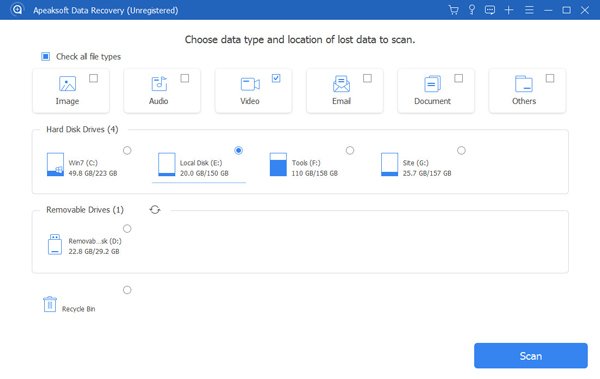
Krok 2. Vyberte typ dat, která chcete obnovit (k dispozici je více možností), a cílový disk. Poté klikněte na Skenovat .
Krok 3. Pokud rychlé skenování nenajde cílový soubor nebo je struktura oddílů abnormální, vyberte Hluboké skenování.
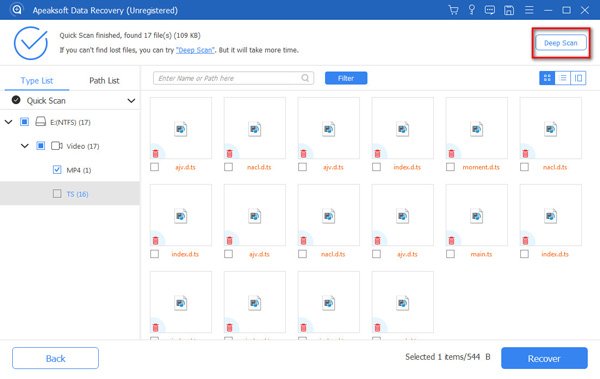
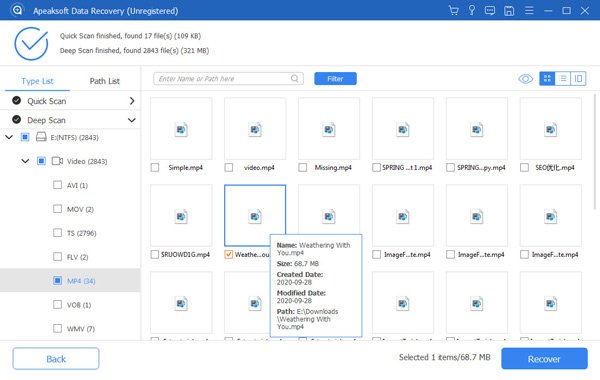
Krok 4. Jakmile je skenování dokončeno, použijte levý adresář nebo horní filtry k upřesnění výsledků podle typu/času/velikosti souboru.
Krok 5. Po výběru souboru nebo složky, kterou chcete obnovit, klikněte na Zotavit seV zobrazeném dialogovém okně Uložit nezapomeňte uložit obnovený soubor na jiný disk nebo externí úložiště, abyste zabránili přepsání zbývajících dat, která nebyla naskenována.
Tip: Zde ukážeme použití počítače Mac. Postup ve Windows se mírně liší, proto si prosím prostudujte návod k produktu. průvodce stránka pro podrobnosti.
Disk Drill
Stručné shrnutí
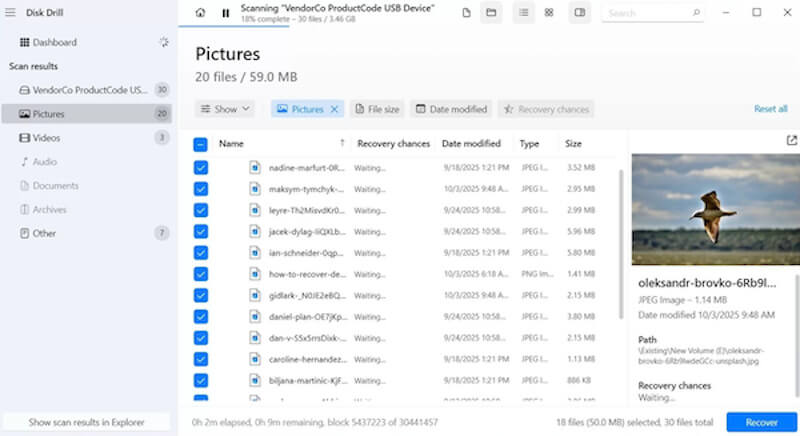
Disk Drill je moderní nástroj, který kombinuje obnovu dat a uživatelský komfort. Kromě funkce obnovy má také vestavěné moduly pro ochranu dat a zálohování, takže se často používá v bezplatných programech pro obnovu diskových oddílů, zejména pro uživatele, kteří chtějí data před obnovou vizuálně uspořádat.
- Podpora rozpoznávání více než 700 formátů souborů
- Nabízí náhled skenu, filtrování a klasifikaci štítků
- Jednoduché rozhraní a jasná logika ovládání
- Bezplatná verze má omezené množství dat, která dokáže obnovit.
- Některé funkce jsou zaměřené na ekosystém macOS
TestDisk
Stručné shrnutí
TestDisk je open source a profesionální bezplatný software pro obnovu dat z diskových oddílů. Ve srovnání s jinými programy pro obnovu na úrovni souborů je TestDisk bližší operaci se základní strukturou, což je velmi vhodné pro případy vážného poškození diskového oddílu nebo chybějící tabulky oddílů. Je to běžný nástroj pro technické uživatele.
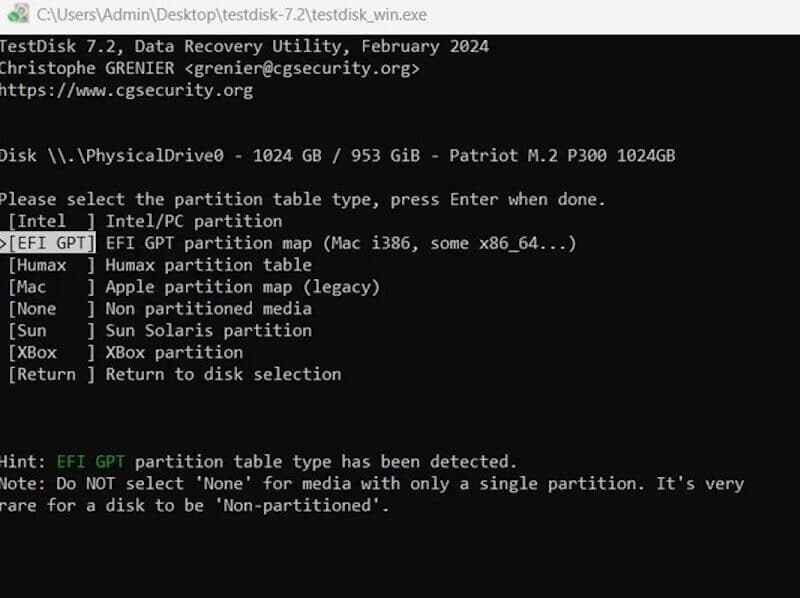
- Obnovuje nespustitelné systémové disky
- Spolupracuje s PhotoRec pro obnovu souborů
- Zcela zdarma bez omezení počtu obnovení
- Operace příkazového řádku jsou pro začátečníky drahé na učení
- Žádné vizuální rozhraní
DiskGenius
Stručné shrnutí
DiskGenius nejen podporuje obnovu ztracených oddílů, ale má také funkce pro správu disků, jako je konverze formátů, detekce poškozených stop a dokonce můžete... vymazání mezipaměti na oddíluJe to všestranný nástroj. Je vhodný zejména pro scénáře, které vyžadují hlubší zpracování, a je oblíbenou volbou mnoha inženýrů pro implementaci bezplatného softwaru pro obnovu oddílů pevného disku.
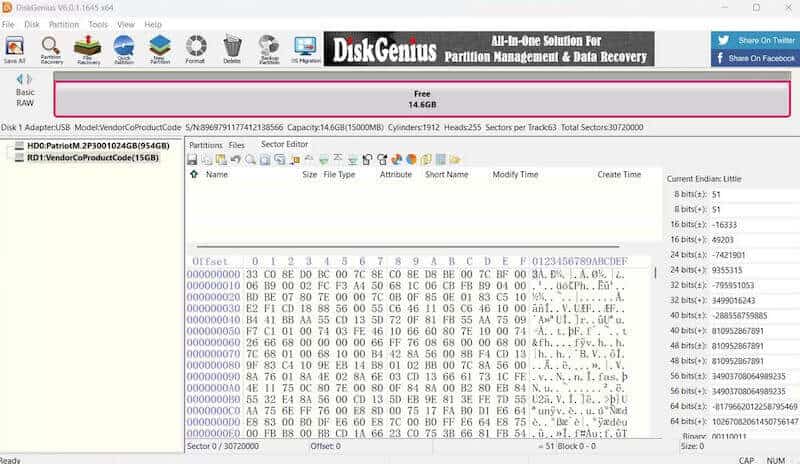
- Opravitelné tabulky oddílů, MBR a adresářové struktury
- Podpora spouštěcího prostředí WinPE
- Nástroje typu „vše v jednom“ bez nutnosti instalace více softwarů
- Omezené bezplatné funkce
- Více možností nastavení pro začátečníky
Průvodce oddílem MiniTool
Stručné shrnutí
MiniTool Partition Wizard je software pro správu struktury disku a nabízí funkce pro skenování a obnovu dat z diskových oddílů zdarma. Je obzvláště vhodný pro úpravu struktury disku při obnově oddílů, jako je například přerozdělování, migrace systémů, detekce stavu disku atd.
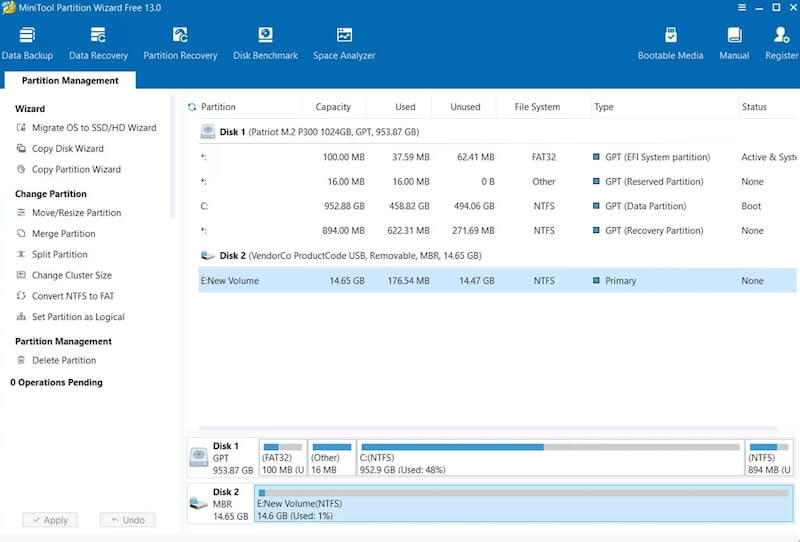
- Zajistit detekci stavu zóny (SMART)
- Může skenovat a obnovovat omylem smazané nebo ztracené oddíly
- Klasifikace funkcí je jasná, vhodná pro každodenní údržbu
- Bezplatná verze omezuje integritu obnovy
- Pomalá rychlost skenování, zejména u starších pevných disků
Závěr
Proto můžete zkusit bezplatný software pro obnovu diskových oddílů než se svých dat skutečně vzdáte. Mnohokrát získáte ztracené oddíly a důležité soubory zpět rychleji, než si myslíte. Pokud hledáte kombinaci přesnosti, efektivity a jednoduchosti obnovy, Apeaksoft Obnova dat je obvykle bezpečnější a méně bezproblémová volba.
Související články
Potřebujete rozdělit pevný disk do počítače Mac? Tento příspěvek sdílí standardní postup, jak rozdělit pevný disk na iMac, MacBook a další počítače Mac.
Chcete obnovit data a soubory z RAW oddílů, souborového systému RAW a jednotky RAW bez problémů? Vyzkoušejte krok za krokem návod pro obnovení oddílů RAW.
Co je obnova HP? Jak provedu obnovu na notebooku HP s Windows 10? Co je oddíl pro obnovení HP? Všechny otázky týkající se obnovy HP lze zodpovědět zde.
Jak odstranit oddíl pevného disku na vašem Macu? Tento tutoriál vám prozradí způsob, jak to udělat, a také konkrétní kroky pro začátečníky a nezkušené techniky.



