

Jak obnovit fotografie z rozbitého iPhonu nebo iPadu

Stejně jako u většiny digitálních zařízení se může obrazovka iPhonu rozbít z různých důvodů. Oprava hardwaru je obtížná a drahá. Dalším důležitým problémem je ztráta dat na poškozeném iPhonu. I když se rozbitý telefon v tuto chvíli zdá beznadějný, existuje několik metod, které můžete použít k... získejte fotky z rozbitého iPhonu nebo iPad. Tato příručka identifikuje osvědčené metody a demonstruje pracovní postupy.
OBSAH STRÁNKY:
Část 1: Jak získat fotografie z rozbitého iPhonu bez zálohy
Je možné obnovit fotografie z rozbitého iPhonu bez zálohy? Ano, stačí vám výkonný nástroj pro obnovu dat pro zařízení se systémem iOS, jako například Apeaksoft iPhone Obnova datDokáže prohledat paměť vašeho iPhonu nebo iPadu a vyhledat fotografie nebo jiná data.
Nejlepší způsob, jak obnovit fotografie z rozbitého iPhonu bez zálohy
- Obnovte fotografie ze zařízení iOS bez zálohy.
- Otevřete zálohu iCloud a iTunes pro obnovení dat.
- Náhled ztracených fotografií pro selektivní obnovu.
- Podpora fotografií z fotoaparátu i z aplikací.
- Dostupné pro nejnovější verze iOS a iPadOS.
Bezpečné stahování
Bezpečné stahování

Jak obnovit fotografie z rozbitého iPhonu bez zálohy
Krok 1. Skenujte svůj iPhone
Spusťte nejlepší software pro obnovu fotografií pro iOS po jeho instalaci do počítače. Existuje další verze pro uživatele Mac. Připojte poškozený iPhone k počítači pomocí kabelu Lightning. Software automaticky detekuje vaše zařízení. Vyberte Obnovení z zařízení iOS a klepněte na kartu Spustit skenování .

Krok 2. Náhled fotografií
Po dokončení skenování dat vyberte typy dat, které chcete obnovit. V případě obnovy fotografií vyberte Fotoaparát Roll, Foto Stream, a Photo Library.

Krok 3. Načíst fotografie
Zaškrtněte fotografie, které chcete načíst, a klikněte na Zotavit se tlačítko. Poté nastavte výstupní složku a stiskněte Zotavit se.

Část 2: Jak získat fotografie z rozbitého iPhonu přes iCloud
Pokud máte zapnuté Fotky na iCloudu, všechny vaše fotografie na iPhonu budou synchronizovány s vaším účtem iCloud. To vám dává možnost získat fotografie z iPhonu, když je obrazovka rozbitá. Předpokladem je, že máte zapnuté Fotky na iCloudu.
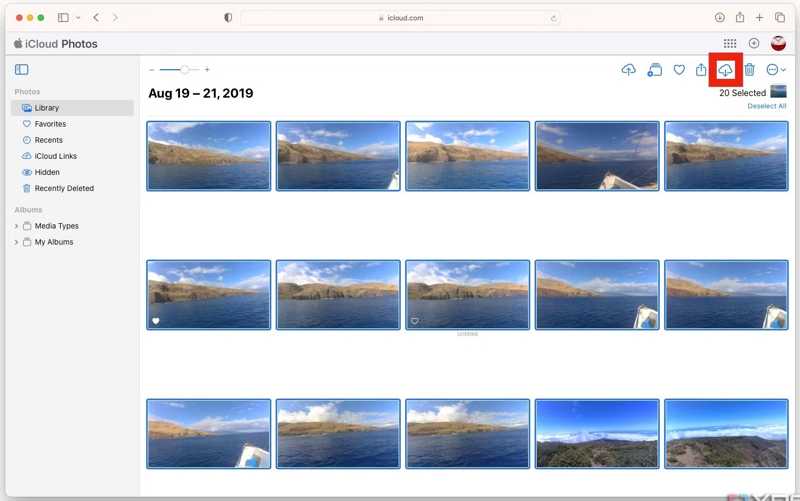
Krok 1. V prohlížeči přejděte na www.icloud.com/photos.
Krok 2. Přihlaste se pomocí svého Apple ID a hesla. Pokud je zapnutá 2FA, musíte zadat ověřovací kód na obrazovce.
Tip: Nebo se přihlaste na www.icloud.com a klikněte na Fotky.
Krok 3. Přejít na Knihovna album a uvidíte všechny fotografie synchronizované s vaším účtem iCloud.
Krok 4. Stiskněte Ctrl or cmd klávesu na klávesnici a vyberte každou fotografii, kterou chcete načíst.
Krok 5. Klepněte na tlačítko Ke stažení tlačítko pro stažení fotografií z rozbitého iPhonu.
Část 3: Jak obnovit fotografie z rozbitého iPhonu pomocí iCloud Backup
Záloha na iCloudu je další způsob, jak obnovit fotografie z nefunkčního iPhonu. Předpokladem je, abyste měli zálohu na iCloudu. Tato metoda také vyžaduje přístupný iPhone nebo iPad s dostatečnou úložnou kapacitou.
Krok 1. Zapněte další zařízení se systémem iOS. Pokud se jedná o nové zařízení, přejděte ke kroku 4.
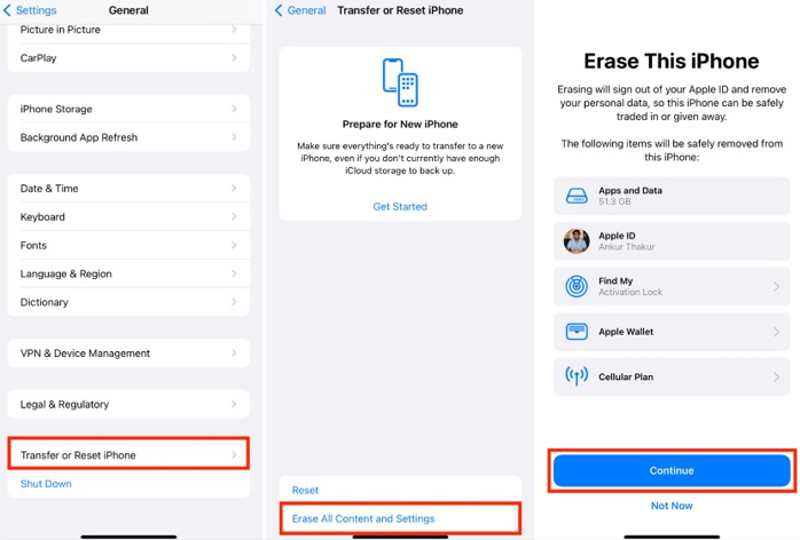
Krok 2. Spusťte Nastavení app, jděte na obecně, a vyberte Přeneste nebo resetujte iPhone.
Krok 3. Využít Vymazat veškerý obsah a nastavení, zadejte své Apple ID a heslo a potvrďte vymazání vašeho iPhone.
Krok 4. Po restartování zařízení jej nastavte podle pokynů na obrazovce.

Krok 5. Vybrat Ze zálohy iCloud na Aplikace a data obrazovka.
Krok 6. Zadejte své Apple ID a heslo a vyberte nejnovější zálohu.
Krok 7. Po dokončení najdete své fotografie v zařízení.
Část 4: Jak získat fotografie z nefunkčního iPhonu ze zálohy iTunes
Pokud máte jiné zařízení se systémem iOS, můžete také získat fotografie z rozbitého iPhonu pomocí zálohy iTunes. Podmínkou je samozřejmě, abyste si před rozbitím iPhonu zálohovali do počítače.
Krok 1. Připojte k počítači další zařízení se systémem iOS pomocí kabelu USB.
Krok 2. Otevřete na počítači nejnovější verzi iTunes. V systému macOS Catalina nebo novějším spusťte místo toho Finder.
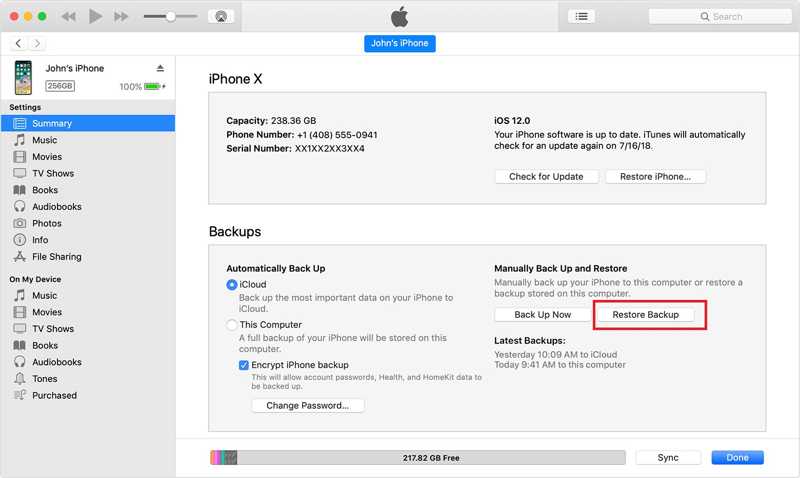
Krok 3. Jakmile je zařízení detekováno, klikněte na Telefon tlačítko v levém horním rohu v iTunes.
Ve Finderu klikněte na název zařízení na postranním panelu.
Krok 4. Pak jděte na Shrnutí or obecně Karta.
Krok 5. Klepněte na tlačítko Obnovit Zálohu .
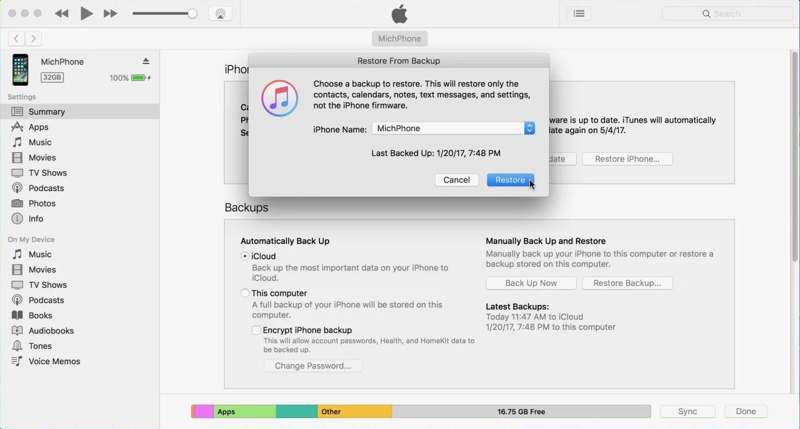
Krok 6. Vyberte zálohu iTunes pro nefunkční iPhone a klikněte na Obnovit obnovit fotografie z rozbitého iPhonu bez iCloudu. Budete ale muset zadat Heslo zálohování iTunes pokud jste to někdy nastavili.
Závěr
Tato příručka ukázala čtyři způsoby, jak obnovit fotografie z rozbitého iPhonu nebo iPad. iCloud Fotky nabízí způsob stahování fotografií, pokud jste tuto funkci zapnuli. iCloud Záloha umožňuje obnovit fotografie do jiného zařízení iOS. iTunes Záloha nabízí další možnost, jak získat zpět své fotografie. Apeaksoft iPhone Data Recovery je nejjednodušší možností pro obnovu fotografií, i když nemáte žádnou zálohu pro rozbitý iPhone.
Související články
Musí být vyčerpávající setkat se s chybou zálohování iCloudu, když ji povolíte. Nebojte se, tento příspěvek nabízí nejlepší způsob, jak to opravit.
Zasekla se vám záloha na iCloudu nebo selhává? Nebojte se, existují skryté problémy a tipy na opravu, o kterých možná nevíte. Zde je návod, jak se z patové situace dostat.
Fotografie můžete synchronizovat do iCloudu z iPhonu. Může se však stát, že se iCloud Fotky nesynchronizují z neznámých důvodů.
Chcete obnovit smazané aplikace z iCloudu? Tento článek



