


Jak obnovit heslo k iCloudu bez jeho resetování

Aby společnost Apple pomohla uživatelům spravovat hesla, zavedla funkci, která ukládá hesla a přístupové klíče na iPhonech, iPadech a počítačích Mac. Kdykoli zapomenete hesla, můžete je najít pomocí vestavěného správce hesel nebo správce hesel třetí strany. Pokud například zapomenete přihlašovací údaje k iCloudu, můžete získat iCloud obnovení hesla bez resetování. Tato příručka sdílí několik osvědčených metod, jak získat heslo k účtu na vašem telefonu a počítači.
OBSAH STRÁNKY:
Část 1: Co je obnovení hesla iCloud
Ve skutečnosti se musíte do iCloudu přihlásit pomocí svého Apple ID a hesla. Jinými slovy, vaše heslo k iCloudu je stejné jako heslo k vašemu Apple ID. Pokud zapomenete heslo k iCloudu, můžete se ho místo resetování nejprve pokusit obnovit pomocí vestavěného správce hesel.
Část 2: Jak obnovit heslo iCloud na iPhone/iPad
S vydáním systému iOS 18 přidala společnost Apple aplikaci Hesla do iPhonů, iPadů a počítačů Mac. Ukládá hesla a přihlašovací údaje do vašeho iPhonu nebo iPadu. To nabízí způsob, jak obnovit heslo iCloud na iPhonu.
Jak obnovit heslo iCloudu v systémech iOS 18, iPadOS 18 a vyšších
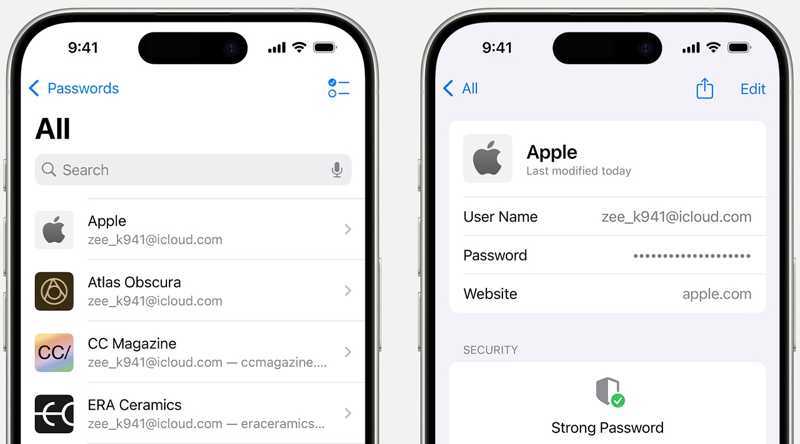
Krok 1. Otevřete vestavěný Hesla aplikace z domovské obrazovky.
Krok 2. Ověřte se pomocí Face ID nebo hesla.
Krok 3. Vyberte Vše skupina.
Krok 4. Vyhledejte webovou stránku, na které jste se přihlásili pomocí hesla iCloud.
Krok 5. Z výsledků klepněte na správný web pro nastavení hesla.
Krok 6. Klepnutím na tlačítko Upravit zobrazíte heslo k iCloudu.
Poznámka: Tato možnost je k dispozici v systému macOS Sequoia nebo novějším.
Část 3: Jak obnovit heslo iCloud na Macu
Společnost Apple ve skutečnosti zavedla vestavěného správce hesel na zařízeních Apple ještě před vydáním aplikace Hesla. Tato funkce ukládá vaše hesla, pokud v systému macOS Sonoma a starších verzích přistupujete k relevantním webovým stránkám.
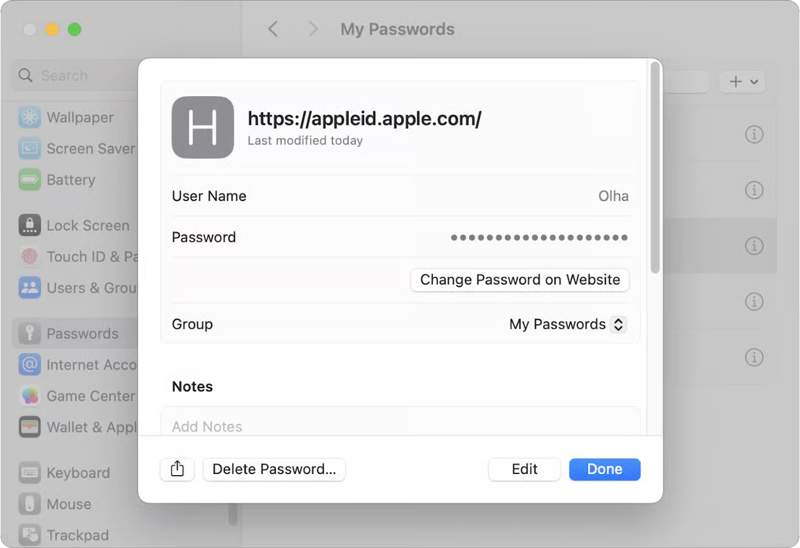
Krok 1. Klepněte na tlačítko jablko menu a zvolte Nastavení systému.
Krok 2. Přejděte dolů a vyberte Hesla volba.
Krok 3. Vyhledejte icloud.com nebo apple.com v Hledat bar.
Krok 4. Vyberte si správnou webovou stránku pro zobrazení informací.
Krok 5. Klepněte na tlačítko Změnit tlačítko pro zobrazení hesla k iCloudu.
Poznámka: Tato metoda je k dispozici v aplikaci Nastavení v systému iOS 17 a iPadOS 17 nebo starším.
Část 4: Jak obnovit heslo iCloud ve Windows
I když nemáte zařízení Apple, je pravděpodobné, že heslo k iCloudu lze obnovit pomocí aplikace nebo rozšíření iCloud Passwords ve Windows. Podmínkou je, že máte na iPhonu, iPadu nebo Macu zapnutou funkci iCloud Keychain nebo iCloud Password.
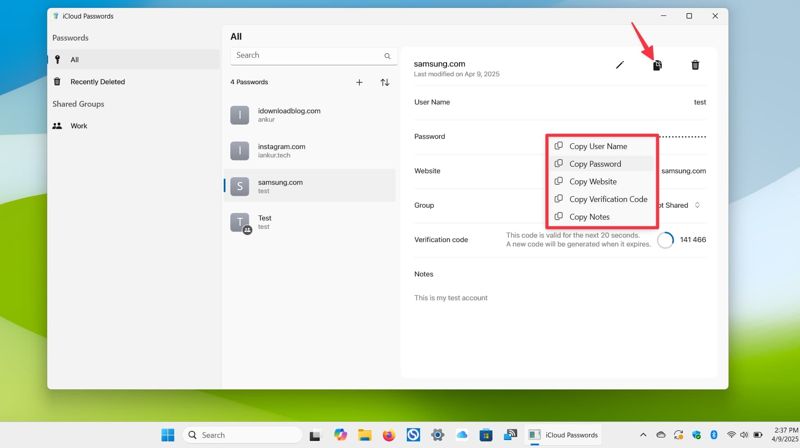
Krok 1. Otevřete Hesla iCloud aplikace na vašem PC.
Krok 2. Ověřte se pomocí hesla k počítači nebo biometrických údajů.
Krok 3. Přejít na Vše sekce.
Krok 4. Vyberte webovou stránku propojenou s vaším heslem iCloud.
Krok 5. Klepněte na tlačítko Zkopírujte tlačítko s ikonou dvojitého papíru a vyberte Kopírovat heslo.
Krok 6. Poté otevřete prázdný textový soubor nebo dokument a vložte obsah, abyste obnovili heslo iCloud.
Část 5: Jak obnovit heslo iCloud z prohlížečů
Kromě vestavěného správce hesel můžete získat iCloud Heslo pro obnovení, pokud jste jej navštívili ve webovém prohlížeči třetí strany, jako je Google Chrome, Firefox nebo MS Edge. Ukážeme vám jednotlivé pracovní postupy.
Jak obnovit heslo iCloud v Chromu
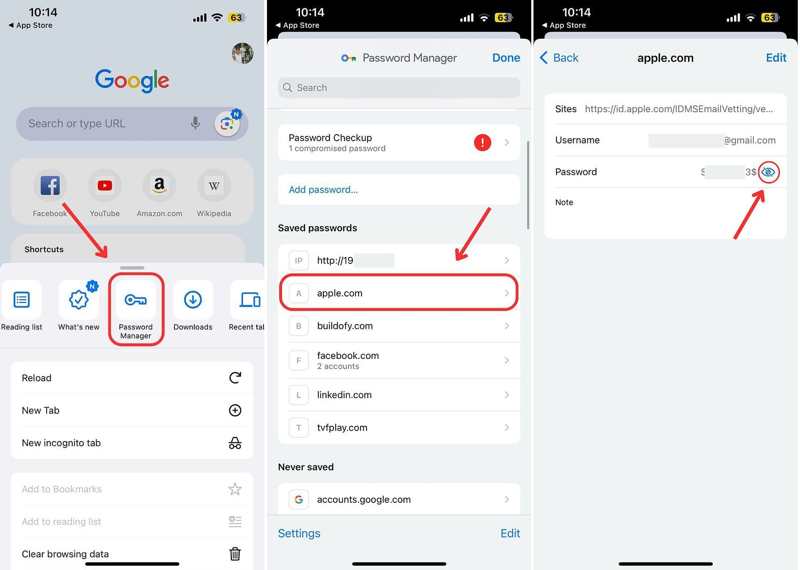
Krok 1. Otevřete Google Chrome app.
Krok 2. Klepněte na Více tlačítko s ikonou se třemi tečkami.
Krok 3. Vybrat Password Manager v panelu nástrojů.
Krok 4. Vyhledejte a vyberte ze seznamu webovou stránku Apple nebo iCloud.
Krok 5. Udeř Zobrazit tlačítko s ikonou oka pro obnovení hesla iCloud.
Jak obnovit heslo iCloud ve Firefoxu
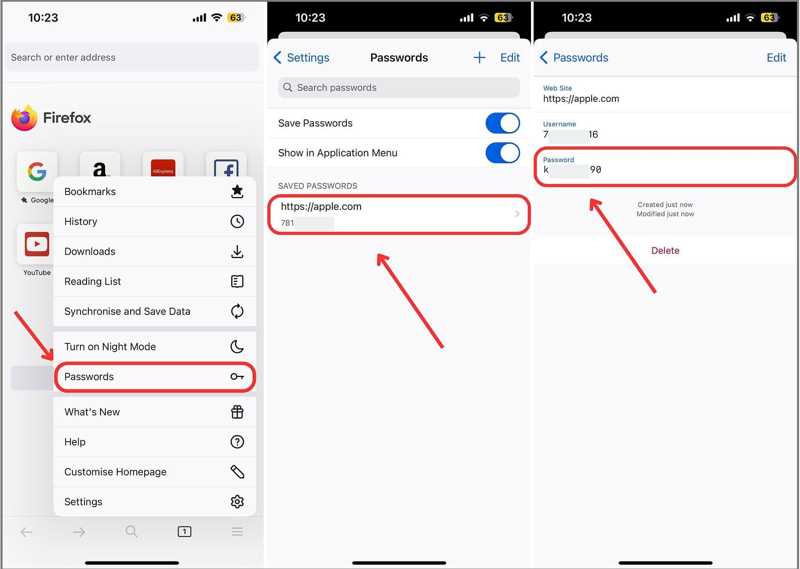
Krok 1. Otevřená Firefox.
Krok 2. Klepněte na Hamburger .
Krok 3. Vybrat Hesla z menu.
Krok 4. Vyhledejte v seznamu icloud.com nebo apple.com a vyberte ji.
Krok 5. Udeř Heslo pole nebo Změnit tlačítko pro získání hesla iCloud.
Jak získat heslo k iCloudu v Edge
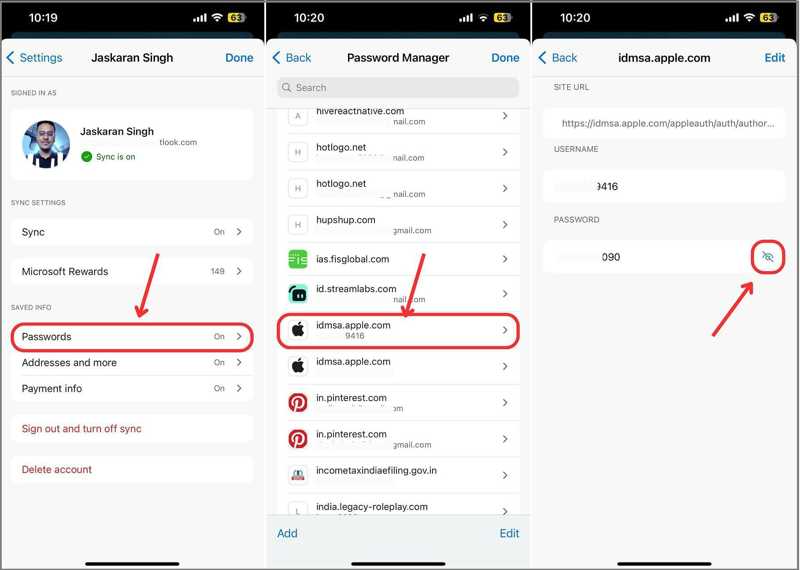
Krok 1. Udeř Hamburger tlačítko v aplikaci Microsoft Edge.
Krok 2. Přejít Nastavení A zvolte Hesla.
Krok 3. Vyhledejte apple.com ve Správci hesel.
Krok 4. Vyberte si správnou webovou stránku.
Krok 5. Udeř Změnit nebo Zobrazit tlačítko s ikonou oka pro obnovení hesla iCloudu.
Další čtení
Část 6: Jak obnovit heslo iCloud bez omezení
Pokud se vám nepodaří obnovit heslo k iCloudu, zkuste alternativní řešení: odstraňte starý účet a nastavte nové heslo. Od tohoto okamžiku doporučujeme Odemykač iOS od Apeaksoftu pro iPhoneKitUmožňuje vám odstranit zapomenuté heslo iCloud z vašeho zařízení iOS bez hesla.

Staženo více než 1,000,000 uživatelé
- Odstraňte zapomenuté heslo iCloud ze zařízení iOS.
- Nežádejte o zadání hesla ani přístupového kódu pro iPhone.
- Nabídněte bonusové funkce, jako je odstranění hesla pro Čas obrazovky.
- Podpora nejnovějších edic systémů iOS a iPadOS.
Bezpečné stahování
Bezpečné stahování

Jak obnovit heslo iCloud z vašeho iPhonu
Krok 1. Nainstalujte si program pro odstraňování hesel z iCloudu
Spusťte iFoneKit po instalaci do počítače. Funguje na Windows 11/10/8/7/XP/Vista a macOS 10.7 nebo novějších. Vyberte Odebrat Apple ID režim pokračovat.

Krok 2. Připojte se k vašemu iPhone
Připojte iPhone k počítači pomocí kabelu Lightning. Ujistěte se, že tomuto počítači důvěřujete. Po rozpoznání zařízení klikněte na Začít nyní .

Krok 3. Odebrání hesla iCloud
Pokud je funkce Najít iPhone zakázána, software začne odstraňovat zapomenuté heslo iCloudu. Pokud je funkce Najít iPhone povolena, resetujte všechna nastavení zařízení podle pokynů na obrazovce. Poté klikněte na OK a hit Znovu potvrdit zahájit proces.

Poznámka: Po dokončení si můžete vytvořit nové heslo iCloud.
Závěr
Tato příručka sdílela několik způsobů, jak obnovit heslo k přihlášení k iCloudu na vašem iPhonu, iPadu, Macu a PC v různých situacích. Apple Passwords ukládá vaše přihlašovací údaje a hesla, pokud k nim přistupujete na svém zařízení. Navíc prohlížeče třetích stran mohou také ukládat vaše heslo k iCloudu. Odemykač iOS od Apeaksoftu pro iPhoneKit je dokonalý nástroj pro resetování vašeho účtu a hesla iCloud.
 Apeaksoft iPhoneKit
 Odemkněte všechny typy hesel pro iOS z iPhone, iPad a iPod.
Bezpečné stahování
Bezpečné stahování
Související články




