


Co je MiniTool Power Data Recovery a jak ho používat

Dnes ukládáme spoustu dat na pevné disky nebo externí disky. Ke ztrátě dat však může dojít v důsledku různých faktorů, jako je náhodné smazání, poškození disku, ztráta oddílů, pády operačního systému, formátování disku a další. Dává smysl, že potřebujete software pro obnovu dat. Nástroj pro obnovu dat z počítače MiniToolNapříklad je jedním z nejlepších softwarů pro obnovu dat. Tento článek nabízí podrobnou recenzi pro začátečníky.
OBSAH STRÁNKY:
Část 1: Recenze MiniTool Power Data Recovery
Software MiniTool Power Data Recovery vyvíjí renomovaná softwarová společnost MiniTool Solution Ltd. Podle našich testů se MiniTool v naší profesionální laboratoři ukázal jako robustní volba pro hloubkovou obnovu dat.
Hlavní vlastnosti MiniTool Power Data Recovery
- Integrujte rychlé skenování a hloubkové skenování.
- Podpora dokumentů, fotografií, videí, zvuku atd.
- Funguje pro NTFS, FAT32, HFS+ a exFAT.
- Zobrazte si náhled ztracených souborů na pevných discích.
- Vytvořte spouštěcí médium pro obnovení.
- Kompatibilní s více než 100 formáty souborů.
- Obnova dat na pevných discích, paměťových kartách a SSD discích.
- K dispozici v různých situacích, včetně selhání disku.
Podrobná recenze MiniTool Power Data Recovery
- Integrujte uživatelsky přívětivé rozhraní.
- Nabídněte bezplatnou verzi.
- Prohledejte konkrétní složku nebo umístění.
- Vytvořte bootovací USB.
- Podpora více souborových systémů a typů souborů.
- Obnovení souborů během aktivního skenování.
- Rychlost skenování je pomalá.
- V bezplatné verzi můžete obnovit až 1 GB.
- Nepodařilo se zachovat původní strukturu složek.
- Chybí nativní verze pro Mac.
- Žádné pokročilé nástroje pro obnovu.
Je MiniTool Power Data Recovery zdarma?
Ano, MiniTool Power Data Recovery nabízí bezplatnou verzi, která obnoví až 1 GB dat. Pokud jste se softwarem spokojeni, zakupte si licenční klíč. Pokud jde o cenu MiniTool Power Data Recovery, měsíční předplatné stojí 69 dolarů, roční předplatné 89 dolarů a trvalá licence stojí 129 dolarů.
Je MiniTool Power Data Recovery bezpečný?
Ano, MiniTool Power Data Recovery je obecně považován za bezpečný. Podle našeho testu nenainstaluje viry, malware ani programy třetích stran, pokud si jej stáhnete z oficiálních webových stránek. Pokud váš antivirový software označí MiniTool (stažený z oficiálních webových stránek) jako malware, dočasně jej vypněte.
Další čtení
Část 2: Jak funguje MiniTool Power Data Recovery
Abyste mohli používat MiniTool Power Data Recovery, musíte si jej nainstalovat na počítač. Vyžaduje alespoň procesor x86, 64 MB RAM a 100 MB volného místa na disku. Navíc je k dispozici ve Windows 11/10/8.1/8.
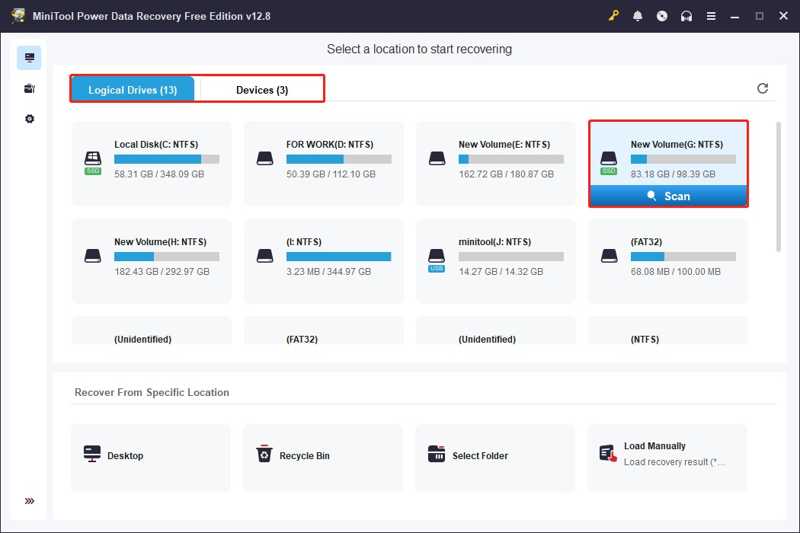
Krok 1. Otevřete MiniTool Power Data Recovery a přejděte do hlavního rozhraní.
Krok 2. Vyberte rozsah skenování. Pro lokální oddíly přejděte na Logické diskyPokud máte potíže s nalezením oddílu, přepněte na Zařízení.
Krok 3. Klepněte na tlačítko Skenovat tlačítko pro zahájení skenování disku.
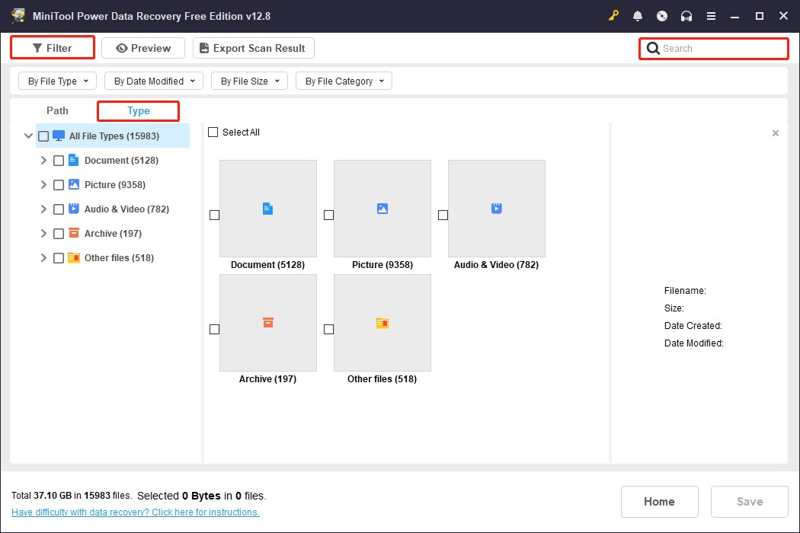
Krok 4. Výsledky skenování jsou poté kategorizovány podle Cesta. Můžete také použít Typ, Filtr, a Hledat pro rychlé nalezení konkrétních souborů.
Krok 5. Poté dvakrát klikněte na soubor pro zobrazení jeho náhledu.
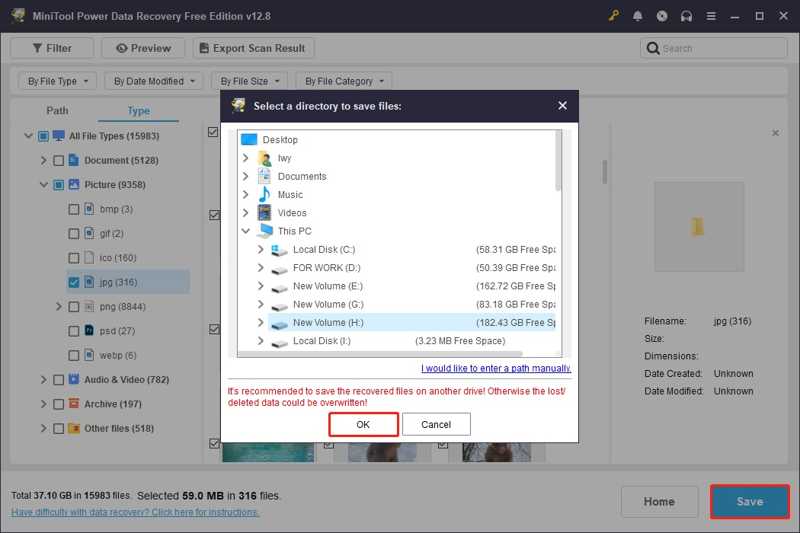
Krok 6. Vyberte soubory, které chcete obnovit, a klikněte na Uložit .
Krok 7. Vyberte místo a klikněte OK.
Část 3: Nejlepší alternativa k MiniTool Power Data Recovery
V některých situacích je MiniTool Power Data Recovery příliš jednoduchý. Chybí mu funkce pro obnovu s využitím umělé inteligence. Od této chvíle doporučujeme Apeaksoft Obnova datDíky pokročilému algoritmu dosahuje vysoké míry obnovy. Intuitivní rozhraní navíc usnadňuje používání.

Staženo více než 1,000,000 uživatelé
- Obnovte ztracené soubory ve Windows a Macu bez záloh.
- Míra zotavení až 99.7 % pro různé scénáře zotavení.
- Načítání souborů z interních i externích pevných disků.
- Funguje pro SSD, USB, SD karty a další.
- Náhled ztracených souborů pro selektivní obnovu.
Bezpečné stahování
Bezpečné stahování

Jak obnovit soubory pomocí alternativy k MiniTool Power Data Recovery
Krok 1. Prohledejte disk
Po instalaci do počítače spusťte alternativní program MiniTool Power Data Recovery. Je k dispozici v systémech Windows 11/10/8/7/XP/Vista a macOS 10.7 nebo novějších. Vyberte Obnova pevného disku a vyberte požadovaný disk. Chcete-li obnovit data z externího disku, přepněte na kartu Obnova USB/SD karty záložka. Klepněte na tlačítko Spustit skenování tlačítko pro pokračování.

Krok 2. Náhled souborů
Jakmile je skenování dat dokončeno, zobrazte si náhled ztracených souborů podle typu v Seznam typů karta. Chcete-li vyhledat konkrétní soubory podle adresáře, přejděte na Seznam cest, Filtr umožňuje vyhledat konkrétní soubor podle názvu.

Krok 3. Obnovit smazané soubory
Vyberte požadované soubory a poté klikněte na Zotavit se vpravo dole. Nastavte výstupní složku a stiskněte Zotavit se znovu.

Závěr
Tento článek nabízí podrobný recenze MiniTool Power Data Recovery, jeden z populárních programů pro obnovu dat. Měli byste se seznámit s hlavními funkcemi, silnými a slabými stránkami a dalšími relevantními informacemi. Kromě toho se můžete naučit pracovní postup pro obnovu smazaných souborů pomocí MiniToolu. Apeaksoft Obnova dat je nejlepší alternativou pro obnovu ztracených dat z interních i externích pevných disků.
 Apeaksoft Obnova dat
 Obnovte smazaná nebo ztracená data v počítači se systémem Windows a Mac.
Bezpečné stahování
Bezpečné stahování
Související články




