

PowerPoint se neuložil nebo nesmazal - 6 způsobů, jak rychle obnovit soubory PPT

Smazat soubor PowerPointu, který se chystáte použít, nebo ukončit program bez uložení souborů PowerPointu? Nebojte se – můžete. obnovit smazané nebo neuložené soubory PPT rychle pomocí několika osvědčených metod.
Tato příručka vás provede 6 osvědčenými způsoby, jak prezentaci obnovit ve Windows a Macu. Postupujte podle níže uvedených krok za krokem a obnovte ji rychle.
OBSAH STRÁNKY:
- Část 1: Můžete obnovit smazaný nebo neuložený soubor PowerPointu?
- Část 2: Nejlepší způsob, jak obnovit soubory PPT (doporučeno)
- Část 3. Jak obnovit smazané soubory PowerPointu
- Část 4. Jak obnovit neuložené soubory PowerPointu
- Část 5. Jak obnovit poškozené soubory PPT
- Část 6: Tipy, jak zabránit ztrátě souborů PowerPointu
- Část 7: Nejčastější dotazy k obnově PowerPointu
Část 1: Můžete obnovit smazaný nebo neuložený soubor PowerPointu?
Existuje způsob, jak obnovit PowerPoint? Ano! Soubory PowerPointu můžete obnovit několika způsoby:
- Obnovení smazaných souborů PPT z koše
- Obnovení neuložených prezentací pomocí automatického obnovení
- Vyhledání dočasných souborů PowerPointu v počítači
- Pro trvale smazané soubory použijte profesionální software pro obnovu dat
Rychlé srovnání metod obnovy PowerPointu
| Metoda | Pracuje pro | Snadné použití | Míra úspěchu |
| Software pro obnovu dat | Trvale smazané soubory PPT | Snadný | Velmi vysoko |
| Koš/Odpad | Nedávno smazané soubory PPT | Snadný | Vysoký |
| Automatické obnovení | Neuložené soubory PowerPointu | Snadný | Vysoký |
| Dočasné soubory (.tmp) | Neuložené nebo havarované soubory PPT | Střední | Střední |
| Vestavěný nástroj pro opravu | Poškozené soubory PowerPointu | Snadný | Střední |
| Online nástroje pro opravy | Poškozené nebo narušené soubory PPT | Střední | Střední |
Část 2: Nejlepší způsob, jak obnovit soubory PPT (doporučeno)
Jak obnovit smazané snímky v PowerPointu? Existují nějaké jiné metody? Pokud omylem smažete soubory PowerPointu, když je potřebujete prezentovat na schůzce nebo ve třídě, potřebujete profesionální desktopový program, který co nejdříve obnoví smazané soubory PowerPointu. Apeaksoft Obnova dat je takový produkt. Trvale smazané soubory PowerPoint můžete obnovit bez technických dovedností z počítače. Tento uživatelsky přívětivý software dokáže řešit ztráty PPT v různých situacích.
Obnovení smazaných souborů PPT
- Efektivně obnovte smazané soubory PowerPoint z vašeho počítače.
- Podpora obnovení Excelu/Slovo také.
- Ukládejte výsledky aplikace PowerPoint do souborů SPF pro budoucí obnovení.
- K dispozici pro systémy Windows i Mac.
Bezpečné stahování
Bezpečné stahování

Níže jsou uvedeny kroky, jak obnovit smazaný PowerPoint pomocí tohoto nástroje:
Krok 1. Stáhněte si Apeaksoft Data Recovery kliknutím na tlačítka výše.
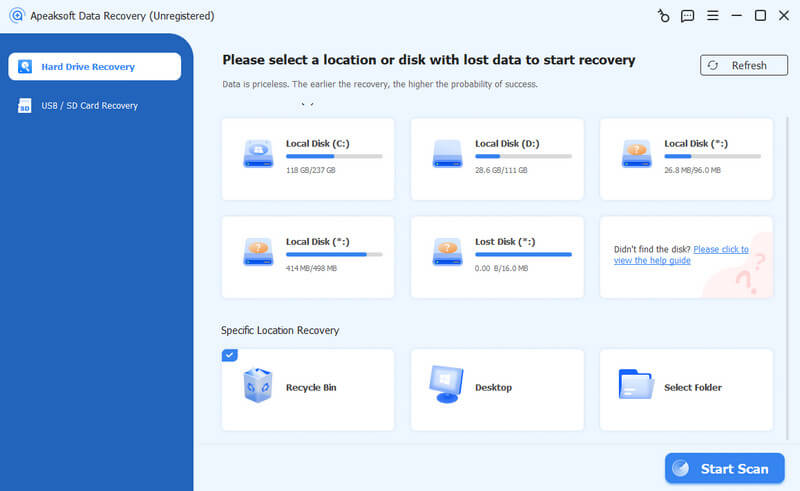
Krok 2. Vyberte umístění, kam uložíte PowerPoint, a klikněte na Spustit skenování v pravém dolním rohu.
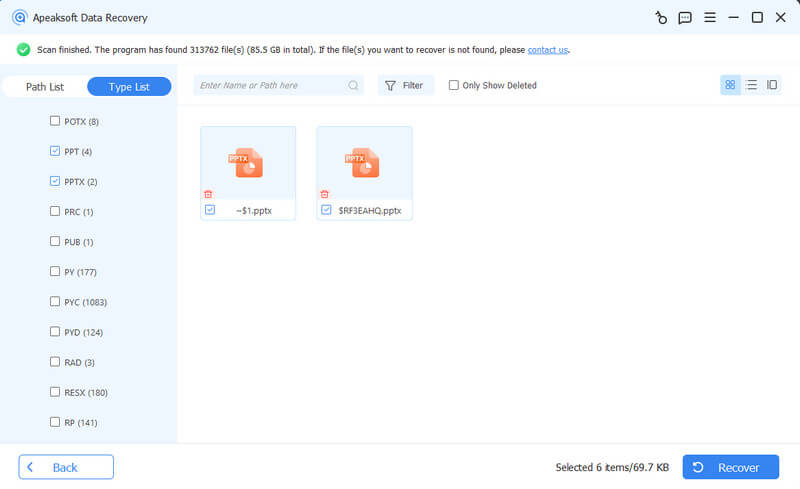
Krok 3. Po skenování klikněte na Dokumenty v levém panelu a vyberte PPT/PPTX. Váš cílový soubor PowerPoint bude přítomen na správné stránce.
Vyberte je a klikněte Zotavit se.
Tip: Pokud jsou vaše smazané soubory PowerPoint uloženy na externím pevném disku, připojte jej předem k počítači a nechte si pomoci tímto programem obnovit ztracená data z externího pevného disku.
Část 3. Jak obnovit smazané soubory PowerPointu
Mohu obnovit smazaný soubor PowerPointu? Samozřejmě! Soubory PPT můžete získat zpět z koše v počítači, pokud jste je ještě nevyprázdnili. Zde vám ukážeme, jak obnovit smazané soubory PowerPointu ve Windows 11/10/8/7. Podobné je to i při obnovení smazaného souboru PowerPointu na Macu.
Krok 1. Dvakrát klikněte na Koš na ploše.
Krok 2. Vyhledejte smazané soubory PPT.
Krok 3. Poklepejte na něj nebo klepněte pravým tlačítkem myši a vyberte příkaz Obnovit.
Část 4. Jak obnovit neuložené soubory PowerPointu
1. Jak obnovit soubory PowerPoint, které nebyly uloženy pomocí automatického obnovení
Jak obnovím neuložený PowerPoint? Společnost Microsoft v podstatě poskytuje funkci automatického obnovení pro případ, že ztratíte prezentace kvůli havárii, výpadku napájení atd. Tato užitečná funkce je k dispozici pro předplatitele Microsoft 365. Zde je manuální návod, jak obnovit neuložený PowerPoint:
Krok 1. Klepněte na tlačítko Soubor záložku vlevo nahoře.
Krok 2. Klepněte na tlačítko Otevřená možnost z levého postranního panelu.
Krok 3. Klepněte na tlačítko Obnovení neuložených prezentací ve spodní části a zkontrolujte neuložené PPT. Když najdete ten, který chcete, klikněte na něj.
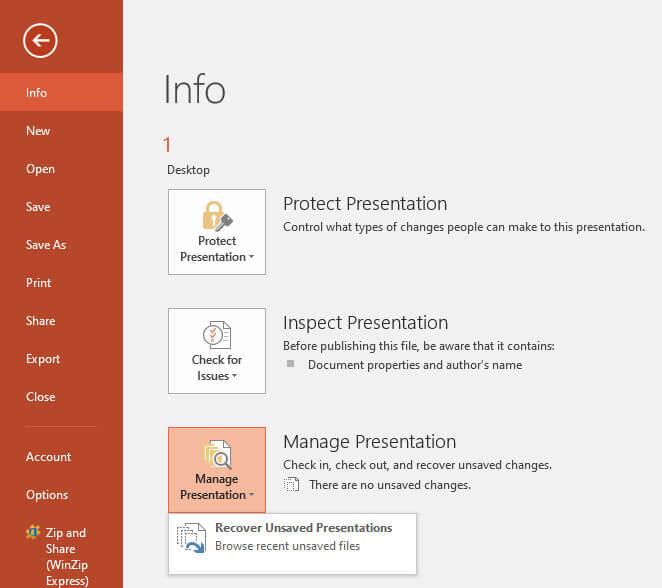
Můžete také sledovat cestu: Soubor - Informace - Správa prezentace - Obnovení neuložených prezentací obnovit neuložený PowerPoint.
2. Obnovte neuložené PPT ze složky dočasných souborů
Pokud nepovolíte funkci automatického obnovení, můžete se přesto pokusit obnovit neuložený soubor PPT ze složky dočasných souborů v počítači.
Na počítači se systémem Windows:
Krok 1. Stiskněte Vyhrát a R klíče současně. Zadejte %temp% pro otevření složky dočasných souborů.
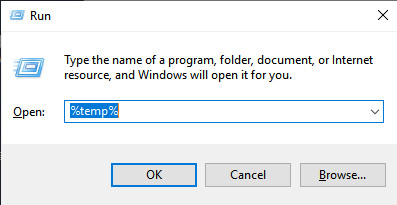
Krok 2. Všechny výsledky můžete zúžit filtrováním pomocí souvisejících rozšíření. Jakmile objevíte své neuložené soubory PowerPoint, můžete tyto soubory PPT zkopírovat a vložit na plochu. Poté změňte jejich rozšíření z .tmp na PPT or . Pptx.
Na počítači Mac:
Krok 1. Přejít Nálezce, Klepněte na tlačítko Go > Přejít do složky, vstoupit ~ / Library / cache.
Krok 2. Nyní můžete přejít na soubory PPT nebo PPTX a přímo je přetáhnout na plochu. Zde je můžete bez námahy otevřít pomocí PowerPointu.
Část 5. Jak obnovit poškozené soubory PPT
Někdy můžete zjistit, že soubor PPT je poškozen po obnovení neuloženého nebo smazaného souboru PowerPoint kvůli některým chybám. Zde uvádíme 2 způsoby, jak to opravit.
Metoda 1. Použití nástroje Built-In Repair Tool
Krok 1. Otevřete Microsoft PowerPoint a klikněte Soubor vlevo nahoře.
Krok 2. klikněte Otevřená a vyhledejte obnovený soubor PPT.
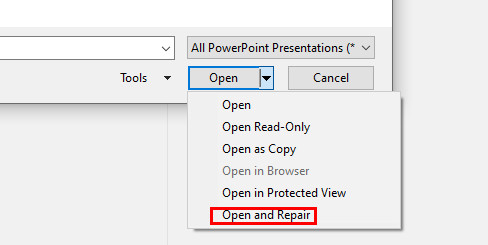
Krok 3. Klikněte na šipku dolů vedle Otevřená v pravém dolním rohu a poté vyberte Otevřít a opravit.
Metoda 2: Použití nástroje pro opravu aplikace PowerPoint jiného výrobce
Pokud obnovení PPT neopraví na Mac/Windows pomocí vestavěné funkce, můžete vyhledat pomoc od nástroje třetí strany a obnovit soubor PPT online.
Na internetu je mnoho opravárenských nástrojů. Zde doporučujeme OnlineFile.Repair a Opravit sadu nástrojů protože mají mezi uživateli dobrou pověst.
Pamatujte, že při používání nástrojů třetích stran k opravě souborů PPT byste měli mít na paměti zabezpečení svého soukromí.
Část 6: Tipy, jak zabránit ztrátě souborů PowerPointu
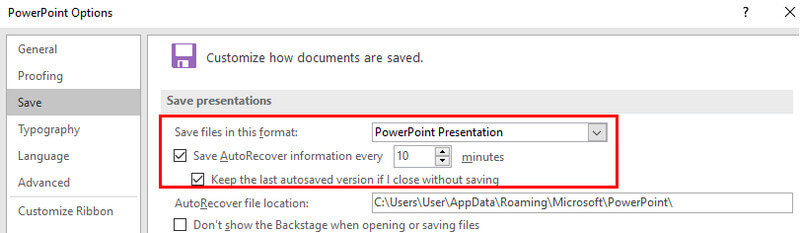
1. Povolte automatické obnovení v aplikaci Microsoft PowerPoint. Chcete-li to provést, můžete sledovat cestu: Soubor > možnosti > Uložit > zaškrtněte odpovídající možnosti.
2. Soubor PowerPoint často ukládejte do nástroje cloudové služby, jako je OneDrive, pro zálohování v reálném čase.
3. Používání PowerPoint pro web, protože dokáže ukládat vaše soubory na OneDrive.
Část 7: Nejčastější dotazy k obnově PowerPointu
Mohu obnovit přepsaný soubor PowerPointu?
Ano. Ale vyžaduje to zálohu. Můžete zkusit obnovit předchozí verzi přes OneDrive nebo Historii souborů, pokud je zálohování povoleno.
Jak dlouho PowerPoint uchovává soubory automatického obnovení?
Soubory automatického obnovení se uchovávají dočasně a mohou být smazány po zavření PowerPointu nebo restartování počítače. Nejlepší je je obnovit co nejdříve.
Mohu obnovit trvale smazaný PowerPoint?
Ano, můžete použít profesionální software pro obnovu dat, jako je Apeaksoft Obnova dat obnovit trvale smazané soubory PPT, pokud nebyly přepsány.
Kde jsou uloženy soubory automatického obnovení?
Záleží na vašem nastavení v PowerPointu. Soubory automatického obnovení se obvykle ukládají do dočasné složky ve vašem systému.
Závěr
Přečtením tohoto podrobného průvodce se můžete naučit, jak obnovit smazané soubory PowerPoint Jak obnovit neuložený PowerPoint soubory.
Z našeho pohledu považujeme software za podobný Apeaksoft Obnova dat jako nejlepší, protože je rychlý a bezztrátový. Obnovené soubory PPT nemusíte dodatečně opravovat.
Doufáme, že vám tento průvodce pomůže efektivně obnovit PPT.
Související články




