


Jak bezpečně obnovit data z rozbité obrazovky Samsungu

Někdy se vám telefon Samsung rozbije a praskne obrazovka. Někdy stále funguje, takže můžete volat nebo používat aplikace. Jindy se vůbec nezapne a zůstane vám jen černá obrazovka. Když se to stane, je nezbytné přenést data do nového zařízení. Jak tedy můžete... Obnova dat z rozbité obrazovky Samsungu v těchto různých scénářích? Tato příručka vám ukáže snadné a spolehlivé způsoby, jak bezpečně a efektivně obnovit vaše data.
OBSAH STRÁNKY:
Část 1: Jak obnovit data z rozbité obrazovky Samsungu - 4 základní metody
Pokud je obrazovka vašeho telefonu Samsung rozbitá, můžete data obnovit pomocí následujících 4 metod. Vyberte možnost, která nejlépe odpovídá vaší situaci.
Rychlý průvodce:
| Metoda | nejlepší | Klíčový nástroj/funkce |
| Inteligentní Přepínač | Obrazovka částečně nereaguje, ladění přes USB je k dispozici | Samsung Smart Switch na PC |
| OTG adaptér + USB myš | Dotyková obrazovka úplně mrtvá, ale displej je stále viditelný | OTG adaptér + USB myš |
| Zrcadlení obrazovky na externí displej | Obrazovka je poškozená, ale obsah se stále zobrazuje, dotyková obrazovka částečně funkční | HDMI adaptér + volitelná myš nebo klávesnice |
| Obnovení do cloudu | Telefon zcela nereaguje, černá obrazovka, ale existují zálohy | Předchozí zálohy do cloudu |
Metoda 1: Přenos dat pomocí Smart Switch
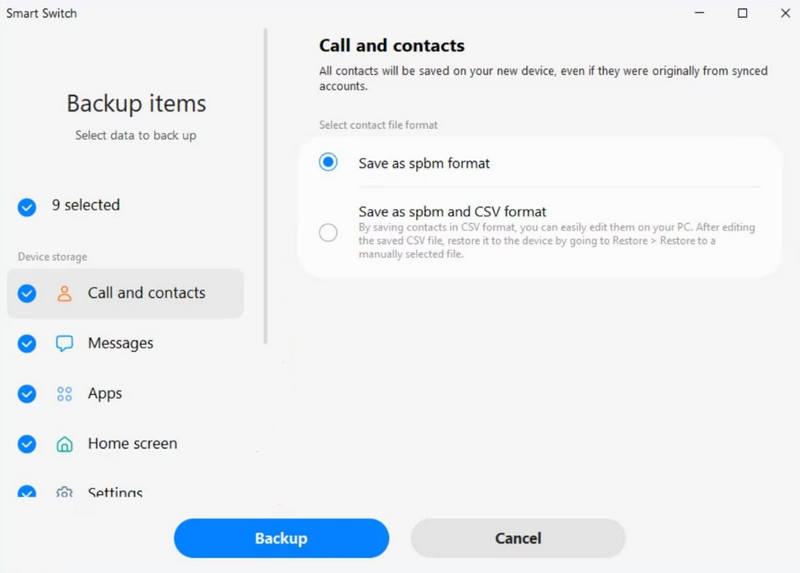
Samsung Inteligentní Přepínač je oficiální aplikace, která vám umožňuje zálohovat a přenášet data z telefonu Samsung do počítače nebo jiného zařízení Samsung. Pokud váš telefon Samsung částečně nereaguje, ale je stále rozpoznán přes USB, můžete k přenosu dat z rozbitého Samsungu do nového zařízení použít Smart Switch.
Krok 1. Stáhněte a nainstalujte si Smart Switch do počítače. Připojte telefon Samsung s rozbitou obrazovkou k počítači pomocí kabelu USB.
Krok 2. Spusťte Smart Switch v počítači. Klepněte na povolit v telefonu, pokud k tomu budete vyzváni.
Krok 3. Jakmile Smart Switch rozpozná váš telefon, klikněte na Zálohování pro zahájení přenosu dat.
Krok 4. Vyberte typ dat, který chcete uložit, a poté klikněte na ZálohováníPočkejte na dokončení procesu obnovení.
Krok 5. V novém telefonu otevřete Inteligentní Přepínač a připojte jej k počítači. Klikněte na Obnovit v aplikaci Smart Switch na počítači vyberte kategorie dat a poté klikněte na Obnovit Obnova dat z rozbité obrazovky Samsungu.
Metoda 2: Přístup k Samsungu pomocí OTG adaptéru a USB myši
Co když je dotyková obrazovka nefunkční, ale displej je stále viditelný? V tomto případě se obrazovky vůbec nemůžete dotknout. Připojení USB myši přes OTG adaptér je nejpřímější způsob, jak telefon odemknout a ručně přenést soubory.
Krok 1. Zapojte OTG adaptér do telefonu Samsung a poté k němu připojte USB myš.
Krok 2. Restartujte svůj rozbitý Samsung a odemkněte jej pomocí myši.
Krok 3. umožnit File Transfer v části Možnosti USB. Nyní můžete přenést data do cloudové služby nebo počítače.
Metoda 3: Zrcadlení obrazovky na externí displej
Pokud dotyková obrazovka vašeho telefonu částečně funguje, ale stále zobrazuje obsah, můžete ji zrcadlit na monitor nebo televizi, abyste vše viděli jasně. Pokud dotyková obrazovka přestane úplně reagovat, můžete ji ovládat pomocí myši nebo klávesnice.
Krok 1. Připojte telefon Samsung k televizoru nebo monitoru pomocí adaptéru HDMI.
Krok 2. Zapněte telefon a televizor nebo monitor. Pokud se zobrazí výzva, povolte zrcadlení obrazovky. Obrazovka telefonu by se nyní měla zobrazit na televizoru nebo monitoru.
Krok 3. V případě potřeby připojte myš nebo klávesnici USB pro ovládání zařízení. Nyní můžete ovládat telefon a přenášet data do externího úložiště.
Metoda 4: Obnovení prostřednictvím cloudové služby
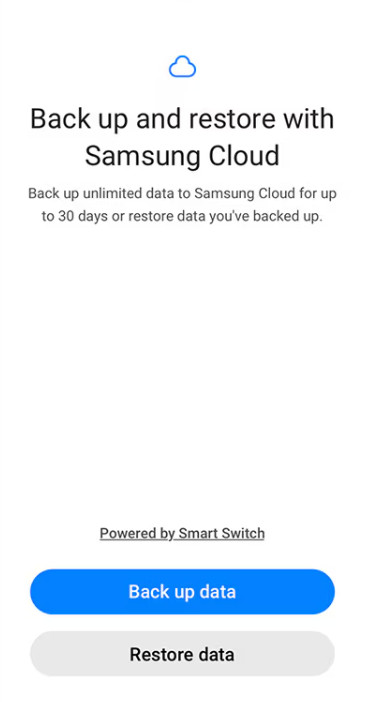
Pokud jste si zálohovali data do cloudové služby, jako je účet Google nebo Samsung Cloud, můžete je ze záloh obnovit, i když se váš Samsung nezapne s černou obrazovkou. Zde je návod, jak obnovit data z nefunkčního Samsungu pomocí Samsung Cloudu.
Krok 1. Na jiném zařízení se přihlaste se stejným účtem Samsung, který je propojen s vaším nefunkčním telefonem.
Krok 2. Přejít Nastavení > Účty a zálohování > Samsung Cloud.
Krok 3. Využít Obnovte data a vyberte zálohu, ze které chcete provést obnovení.
Krok 4. Vyberte typy dat, které chcete obnovit, a poté klepněte na Obnovit.
Část 2: Jak obnovit data z rozbité obrazovky Samsungu bez záloh
Zatím jsme probrali 4 metody pro obnovení dat vašeho Samsungu ze záloh. Co když jste si ale data nezálohovali a váš Samsung se nezapne? Apeaksoft Android Obnova dat vám může pomoci obnovit kontakty, zprávy, fotografie, videa a další soubory přímo z rozbité obrazovky Samsungu. Tento nástroj podporuje většinu modelů Samsung a verzí Androidu.

Staženo více než 1,000,000 uživatelé
- Obnovte smazaná a ztracená data v systému Android bez záloh.
- Obnovte více než 20 datových typů z různých scénářů.
- Obnovte data z telefonů, tabletů a SD karet s Androidem.
- Podpora široké škály značek, jako jsou Samsung, HUAWEI a Xiaomi.
Bezpečné stahování
Bezpečné stahování

Krok 1. Spusťte program a vyberte Android Záchrana dat z rozhraní. Připojte svůj nefunkční Samsung k počítači.

Krok 2. Vyberte typ dat, který chcete obnovit, a klikněte na další.

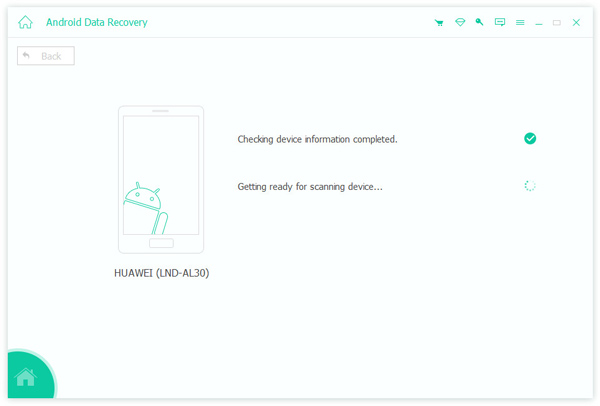
Krok 3. Software zkontroluje informace o vašem zařízení a začne skenovat váš Samsung.
Krok 4. Po naskenování se všechna vaše data zobrazí na vašem zařízení. Pokud nemůžete najít potřebná data, klikněte na Hluboké skenování v pravém dolním rohu pro provedení důkladnějšího skenování.

Krok 5. Vyberte data, která chcete obnovit, a klikněte na tlačítko Zotavit se tlačítko pro uložení souborů do počítače.

Část 3: Nejčastější dotazy k obnově dat z rozbité obrazovky Samsungu
Mohu obnovit data z telefonu Samsung s úplně černou obrazovkou?
Ano, můžete. Data můžete obnovit z cloudové služby, pokud máte předchozí zálohu, například účet Google nebo Samsung Cloud. V opačném případě zvažte použití profesionálního nástroje pro obnovu, jako je Apeaksoft Android Data Recovery, pro přístup a obnovu souborů z černé obrazovky Samsungu.
Mohu přenášet zprávy WhatsApp z nefunkčního Samsungu?
Ano, můžete obnovit historii chatu Samsung WhatsApp pokud jsou uloženy v cloudových zálohách. Přihlaste se se stejným účtem Samsung a poté přejděte na Nastavení > Účty a zálohování > Samsung Cloud. Vybrat Obnovte dataa poté vyberte zprávy WhatsApp ze zálohy. Klepněte na Obnovit ke stažení zpráv.
Jak dlouho trvá obnova dat z rozbitého Samsungu?
Opravdu záleží na použité metodě a množství dat. Doba obnovy může trvat od několika minut do 3 hodin. Čím více dat je k dispozici, tím déle to bude trvat, proto buďte trpěliví a během procesu telefon neodpojujte.
Závěr
Obnova dat ze Samsungu s rozbitou obrazovkou je jednodušší, než jste očekávali. Pokud vaše zařízení stále funguje, můžete k přenosu souborů použít nástroje jako Smart Switch, adaptéry OTG nebo zrcadlení obrazovky. Pokud se telefon nezapne, může vám pomoci profesionální software, jako je Apeaksoft Android Data Recovery. Abyste se v budoucnu vyhnuli ztrátě dat, pravidelně zálohujte svá data do cloudových služeb, abyste je mohli bezpečně obnovit.
 Apeaksoft Android Obnova dat
 Obnovte různá smazaná nebo ztracená data ze všech populárních zařízení Android.
Bezpečné stahování
Bezpečné stahování
Související články




