

Jak obnovit smazané a archivované e-maily z Outlooku

Tento článek má za cíl prodiskutovat, jak obnovit smazané e-maily v OutlookuMS Outlook je e-mailový klient od společnosti Microsoft. Používá se hlavně pro správu e-mailů. Navíc obsahuje nástroje pro organizaci e-mailové schránky. Podle našeho výzkumu je Outlook široce používán nejen jednotlivci, ale i malými firmami. Pokud omylem smažete důležité e-maily, nepanikařte! V našem návodu se dozvíte, jak je obnovit.
OBSAH STRÁNKY:
Část 1: Jak obnovit trvale smazané e-maily v aplikaci Outlook
Můžete obnovit trvale smazané e-maily v Outlooku na počítači? Odpověď zní ano a vše, co potřebujete, je Apeaksoft Obnova datDokáže prohledat váš pevný disk a vyhledat smazané e-maily před jejich přepsáním. Uživatelsky přívětivé rozhraní umožňuje snadnou navigaci i začátečníkům.
Rychlý způsob, jak obnovit trvale smazané e-maily v aplikaci Outlook
- Rychlé obnovení smazaných e-mailů v Outlooku.
- Kompatibilní s e-maily a všemi přílohami.
- Náhled ztracených e-mailů pro selektivní obnovení.
- Podpora Windows 11 a starších verzí, macOS 10.7 a vyšších.
Bezpečné stahování
Bezpečné stahování

Jak obnovit trvale smazané e-maily v aplikaci Outlook
Krok 1. Nainstalujte si nástroj pro obnovení e-mailů
Spusťte software pro obnovení Outlooku po jeho instalaci do počítače. Pro Mac existuje další verze. Přejděte na Obnova pevného disku vyberte disk, na kterém jsou uloženy vaše e-maily, a klikněte na Spustit skenování tlačítko pro spuštění skenování pevného disku.

Krok 2. Náhled e-mailů
Po dokončení skenování disku přejděte na kartu Seznam typů a vyberte Email zobrazit všechny e-maily na disku. Zaškrtněte Zobrazit pouze smazané zobrazit náhled smazaných e-mailů. Filtr umožňuje vyhledat konkrétní e-maily podle názvu nebo cesty.

Krok 3. Obnovení smazaných e-mailů
Nakonec vyberte e-maily a přílohy, které chcete načíst, a klikněte na tlačítko Zotavit se Tlačítko. Nastavte výstupní složku a potvrďte obnovení e-mailů z Outlooku. Poté si můžete přečíst smazané e-maily z Outlooku na pevném disku.

Část 2: Jak obnovit smazané e-maily v aplikaci Outlook na počítači
Jakmile v Outlooku smažete e-mail, bude přesunut do složky Smazaná pošta nebo Koš. Poté bude ve složce uchováván až 30 dní. To vám umožní obnovit smazané e-maily z Outlooku na ploše. Pokud své e-maily ve složce Smazaná pošta nemůžete najít, přejděte na Outlook Server a obnovte je.
Jak obnovit smazané e-maily v Outlooku
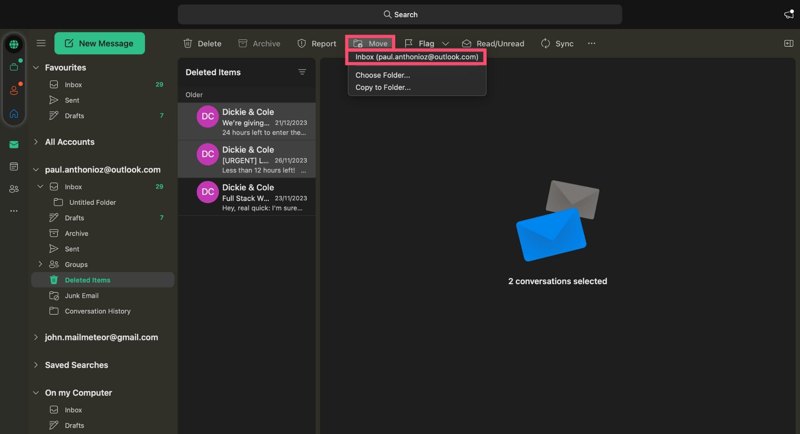
Krok 1. Otevřete klienta Outlook.
Krok 2. Přejít na Smazané položky složku na postranním panelu.
Krok 3. Označte e-maily, které chcete načíst.
Krok 4. Klepněte na tlačítko Pohyb a vyberte Doručené.
Jak obnovit trvale smazané e-maily z aplikace Outlook
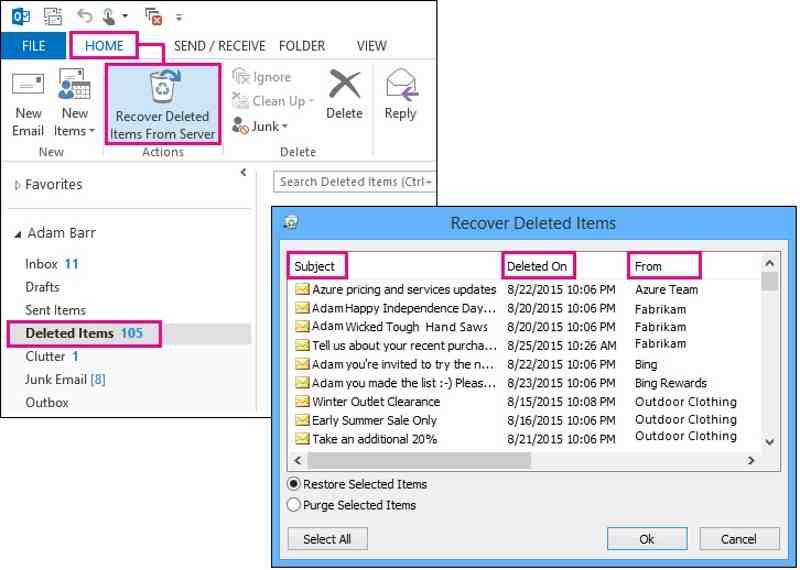
Krok 1. Přejít na Smazané položky složku v Outlooku.
Krok 2. Vstoupit Home na horní stuze.
Krok 3. Klepněte na tlačítko Obnovit smazané položky ze serveru.
Krok 4. Dále vyberte ze seznamu e-maily, které chcete načíst.
Krok 5. vybrat Obnovit vybrané položky a klepněte na tlačítko OK.
Krok 6. Poté zadejte Smazané položky složku a obnovit požadované e-maily do složky Doručená pošta.
Poznámka: Pokud dokážete vidět jen Koš složku místo Smazané položky, znamená to, že váš účet nemůže obnovit trvale smazané e-maily z Outlooku.
Část 3: Jak obnovit smazané e-maily v aplikaci Outlook na mobilním zařízení
Dnes stále více lidí používá mobilní zařízení. Čtou a spravují své e-maily na svých iPhonech a zařízeních se systémem Android. Společnost Microsoft vydala aplikaci Outlook pro iOS a Android. To znamená, že i když nemáte počítač, můžete obnovit smazané e-maily z Outlooku na svém mobilním zařízení. Mějte na paměti, že aplikace Outlook nemůže obnovit trvale smazané e-maily.
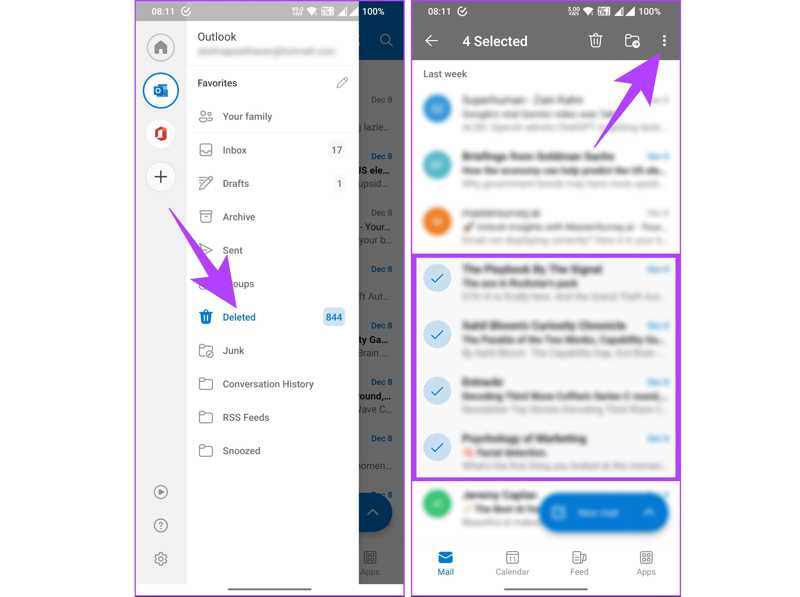
Krok 1. Pokud jste své e-maily smazali do 30 dnů, spusťte si na mobilním zařízení aplikaci Microsoft Outlook.
Krok 2. Klepněte na výhled tlačítko v levém horním rohu.
Krok 3. Poté vyberte Vypouští složku z bočního panelu.
Krok 4. Nyní si můžete prohlédnout všechny e-maily smazané za 30 dní.
Krok 5. Dlouze stiskněte e-mail a vyberte všechny zprávy, které chcete obnovit.
Krok 6. Poté klepněte na ikonu Více tlačítko s ikonou se třemi tečkami vpravo nahoře.
Krok 7. Nakonec zvolte Obnovit z kontextové nabídky obnovíte vybrané e-maily do jejich původního umístění.
Další čtení
Část 4: Jak obnovit smazané e-maily v aplikaci Outlook Online
Pokud dáváte přednost online přístupu k Outlooku a jeho správě, můžete obnovit smazané e-maily z webového rozhraní Outlooku. Webový klient vám navíc umožňuje obnovit nedávno smazané a staré e-maily v Outlooku.
Jak obnovit smazané e-maily v aplikaci Outlook Online
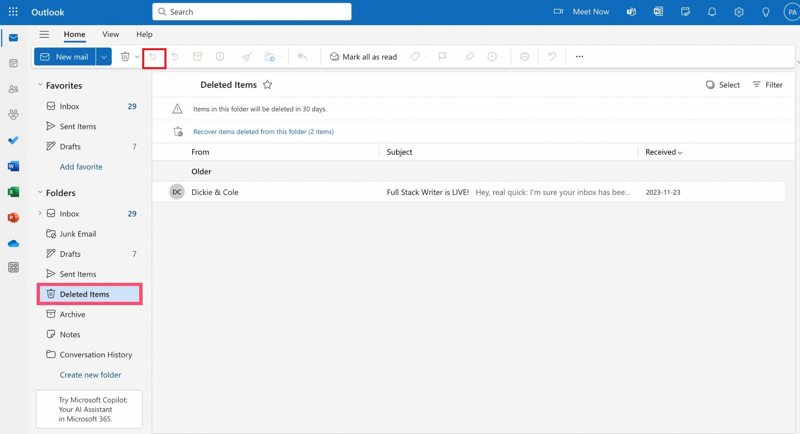
Krok 1. V prohlížeči přejděte na https://outlook.com/.
Krok 2. Přihlaste se ke svému účtu.
Krok 3. Přejděte na stránku Smazané položky složku na postranním panelu.
Krok 4. Zobrazte všechny nedávno smazané e-maily a vyberte požadované zprávy.
Krok 5. Nakonec klepněte na tlačítko Obnovit tlačítko na panelu nástrojů pro obnovení smazaných e-mailů.
Krok 6. Poté se přesuňte do původní složky, například do složky Doručená pošta, a zkontrolujte, zda se e-maily úspěšně obnovily.
Jak obnovit trvale smazané e-maily v aplikaci Outlook Online
Krok 1. Pokud smazané e-maily nemůžete najít, klikněte na Obnovit položky smazané z této složky v Smazané položky složka.
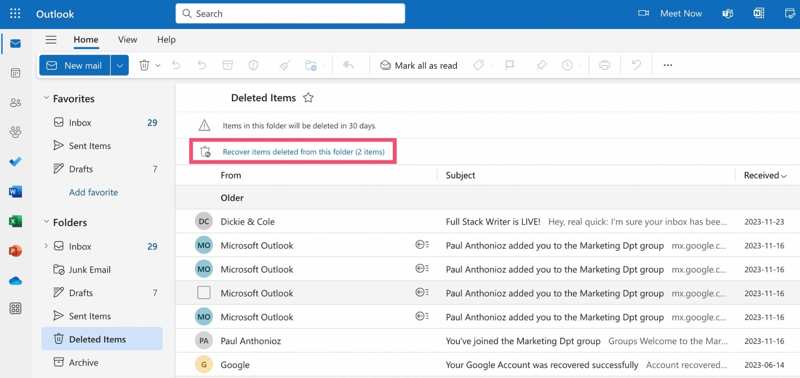
Krok 2. Pak budete dopraveni k Obnovitelné položky složka.
Krok 3. Zaškrtněte smazané e-maily, které chcete obnovit.
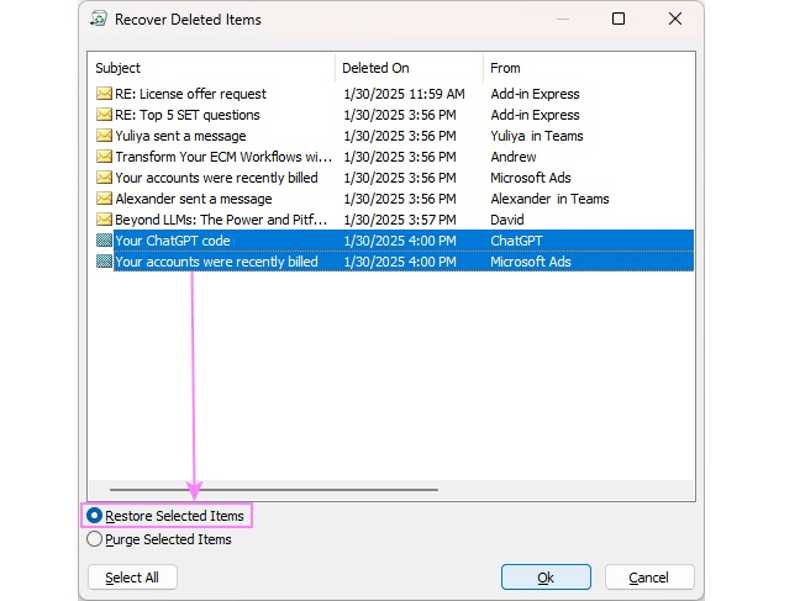
Krok 4. Potom klepněte na tlačítko Obnovit .
Poznámka: Jedno Obnovitelné položky Složka nebude ukládat smazané e-maily navždy. Pokud v této složce nemůžete najít požadované e-maily, bude jejich obnovení mnohem obtížnější.
Závěr
Tento článek popsal, jak můžete obnovit smazané e-maily z OutlookuDesktopový klient a webová aplikace vám umožňují obnovit e-maily smazané méně než 30 dní ze složky Smazaná pošta nebo Koš. Navíc máte přístup k serveru nebo složce Obnovitelné položky, kde najdete další smazané e-maily. Mobilní aplikace integruje složku Smazané pouze pro obnovení nedávno smazaných e-mailů. Apeaksoft Obnova dat je nejlepší možností, jak rychle obnovit ztracené e-maily bez technických znalostí, včetně trvale smazaných e-mailů v Outlooku.
Související články




