


Jak obnovit smazané soubory na Macu se zálohou nebo bez ní

Ztráta důležitých souborů na Macu je běžným problémem, ať už v důsledku nechtěného smazání, poškození disku nebo havárie. Pro uživatele Macu je dobrou zprávou, že obnova smazaných souborů na Macu Není to složité. Ve skutečnosti existuje několik způsobů, jak obnovit ztracené soubory na počítačích Mac a noteboocích. Tento tutoriál sdílí šest osvědčených metod, jak obnovit smazané soubory, i když nemáte zálohu.
OBSAH STRÁNKY:
- Část 1: Jak obnovit smazané soubory z koše na Macu
- Část 2: Jak obnovit smazané soubory na Macu pomocí terminálu
- Část 3: Jak obnovit smazané soubory na Macu pomocí funkce Nedávno smazané
- Část 4: Jak obnovit smazané soubory na Macu ze zálohy Time Machine
- Část 5: Jak obnovit smazané soubory na Macu z iCloudu
- Část 6: Jak obnovit smazané soubory Mac pomocí softwaru
Část 1: Jak obnovit smazané soubory z koše na Macu
Pokud na Macu omylem smažete soubor, můžete akci vrátit zpět stisknutím kláves Command + Z na klávesnici. Tato možnost však funguje pouze po omezenou dobu. Případně můžete smazané soubory obnovit ve složce Koš na Macu.
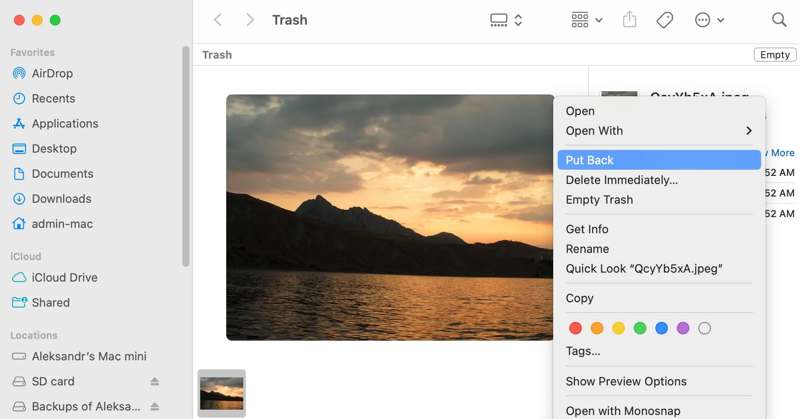
Krok 1. Otevřete Koš složku na panelu Dock.
Krok 2. Najděte smazaný soubor podle názvu nebo data.
Krok 3. Klikněte pravým tlačítkem myši na požadovaný soubor a vyberte Dejte zpět.
Poznámka: Pokud chcete ztracený soubor obnovit na jiné místo, otevřete cíl ve Finderu. Přetáhněte soubor z koše do cílové složky.
Část 2: Jak obnovit smazané soubory na Macu pomocí terminálu
Bez přístupu do složky Koš můžete obnovit smazané soubory na Macu pomocí příkazového řádku. Tento způsob vám dává flexibilní možnosti přizpůsobení operace obnovy, například zadání názvů souborů.
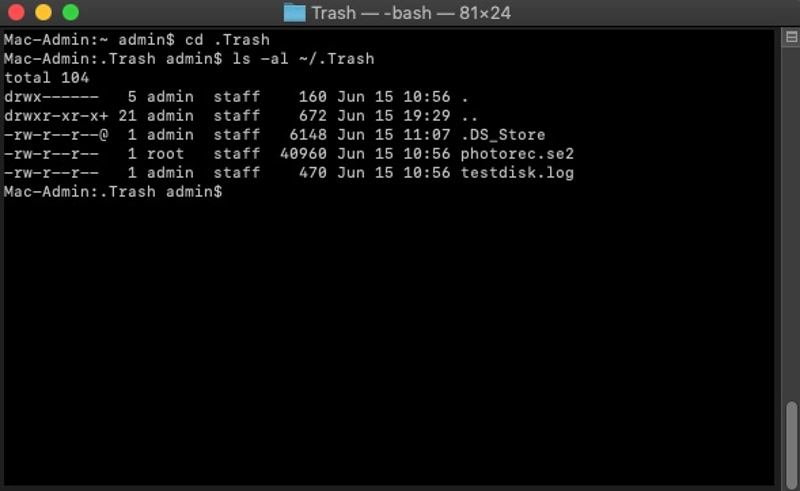
Krok 1. Otevřená Nálezce, Přejděte na Aplikace, a Utility.
Krok 2. Spusťte terminál app.
Krok 3. Vepište cd .Trash a stiskněte tlačítko Zpět klíč k přechodu na Koš složka.
Krok 4. Vstup ls -al ~ / .Trash a stiskněte tlačítko Zpět klávesa pro zobrazení souborů v koši.
Krok 5. vstoupit název souboru mv ../ a stiskněte tlačítko Zpět klíč pro obnovení smazaného souboru do vaší domovské složky.
Poznámka: Nahraďte název_souboru názvem požadovaného souboru.
Část 3: Jak obnovit smazané soubory na Macu pomocí funkce Nedávno smazané
Společnost Apple přidala složku Nedávno smazané do některých služeb, jako je například aplikace Fotografie na Macu, pro dočasné ukládání smazaných souborů. Smazané soubory na Macu tak můžete obnovit do 30 dnů.
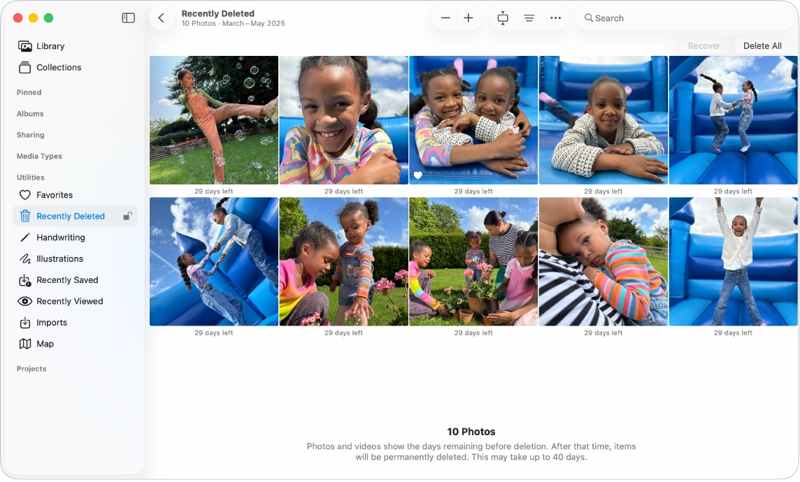
Krok 1. Otevřete Fotky aplikace na vašem Macu.
Krok 2. Přejít na Nedávno byl smazán složky pod Utility nadpis.
Krok 3. Nyní si můžete prohlédnout všechny fotografie smazané do 30 dnů.
Krok 4. Stiskněte cmd a klikněte na obrazové soubory, které chcete načíst.
Krok 5. Klepněte na tlačítko Zotavit se tlačítko pro jejich obnovení.
Část 4: Jak obnovit smazané soubory na Macu ze zálohy Time Machine
Záloha umožňuje obnovit trvale smazané soubory na Macu. Pokud jste si zálohovali soubory pomocí Time Machine, můžete snadno a rychle získat zpět ztracená data, zejména soubory, které nemůžete najít v koši.
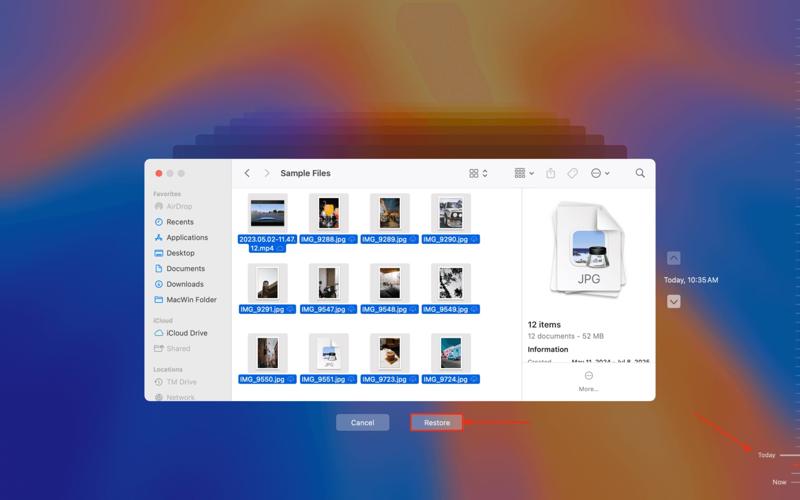
Krok 1. Vložte zálohovací zařízení do počítače Mac.
Krok 2. Klepněte na tlačítko Time Machine tlačítko v horní liště nabídky.
Krok 3. Vyberte Procházet zálohy Time Machine volba.
Krok 4. Vyhledejte složku, ve které jsou uloženy smazané soubory.
Krok 5. Stiskněte Nahoru a dolů tlačítky upravte dobu, po které budete muset najít smazané soubory.
Krok 6. Vyberte soubory, které chcete obnovit, a klikněte na Obnovit tlačítko pro jejich obnovení do původního umístění.
Část 5: Jak obnovit smazané soubory na Macu z iCloudu
Každý účet Apple může získat 5 GB úložného prostoru zdarma na iCloudu. Někteří uživatelé zálohují nebo synchronizují své soubory do iCloudu. Poté, co omylem smažete soubor, můžete jej obnovit z Macu na iCloud.com.
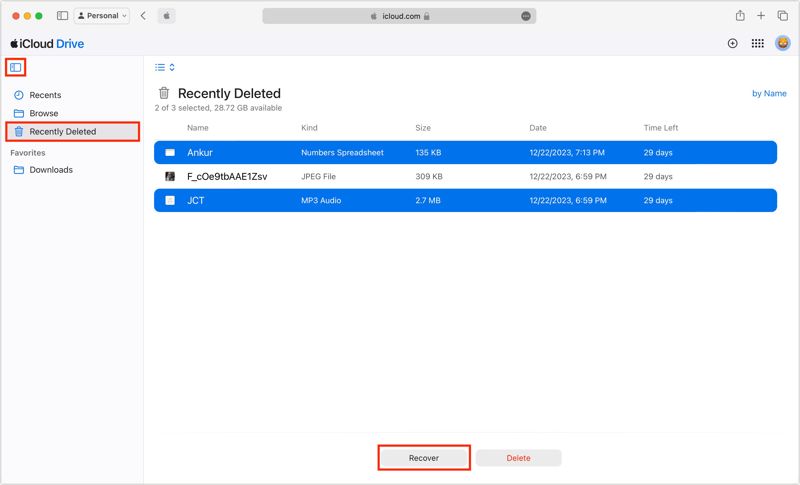
Krok 1. Ve webovém prohlížeči navštivte stránky www.icloud.com.
Krok 2. Přihlaste se pomocí účtu Apple propojeného s vaším Macem.
Krok 3. Vyberte Google Drive možnost. Pokud v aplikaci Poznámky omylem smažete soubory, vyberte Poznámky namísto.
Krok 4. Přejděte do správné složky, například Nedávno byl smazán.
Krok 5. Podívejte se na smazané soubory a vyberte ten požadovaný.
Krok 6. Klepněte na tlačítko Zotavit se .
Část 6: Jak obnovit smazané soubory Mac pomocí softwaru
Pokud nemáte zálohu, budete potřebovat software pro obnovu smazaných souborů na Macu, například Apeaksoft Obnova datDokáže prohledat váš pevný disk a obnovit trvale smazané soubory na Macu bez zálohy. Navíc vestavěná pokročilá technologie dokáže vyhledat co nejvíce dat.

Staženo více než 1,000,000 uživatelé
- Obnovte trvale smazané soubory na Macu bez zálohy.
- Extrahujte ztracené soubory z poškozených pevných disků.
- Před obnovením si prohlédněte náhled smazaných souborů na Macu.
- Integrujte rychlé skenování i hloubkové skenování.
- Funguje na Mac OS X 10.7 a vyšším.
Bezpečné stahování
Bezpečné stahování

Jak obnovit smazané soubory na Macu bez zálohy
Krok 1. Naskenujte svůj Mac
Stáhněte si a nainstalujte software pro obnovu dat na Mac. Pokud ztratíte soubor, spusťte software. Vyberte typy dat, které chcete obnovit, například DokumentDále vyberte požadovaný pevný disk. Klikněte na Skenovat tlačítko pro zahájení skenování pevného disku. Dokončení procesu může chvíli trvat.

Krok 2. Náhled smazaných souborů
Po dokončení procesu přejděte na Seznam typů vyberte datové typy a zobrazte si náhled souborů. Pokud je souborů příliš mnoho, zkontrolujte Zobrazit pouze smazané v horní části okna zobrazíte smazané soubory.

Krok 3. Obnovení smazaných souborů na Macu
Nakonec vyberte soubory, které chcete obnovit, a klikněte na Zotavit se v pravém dolním rohu. Nastavte výstupní složku a spusťte proces obnovy dat. Po dokončení klikněte na tlačítko Otevřít složku pro otevření výstupní složky a zobrazení smazaných souborů na vašem Macu.

Další čtení
Závěr
Tento tutoriál sdílel několik způsobů, jak obnovit smazané soubory na MacPrvním místem, kde si můžete zobrazit smazané soubory, je složka Koš. Navíc můžete vyzkoušet příkazový řádek. Pokud máte zálohu, můžete soubory obnovit z Time Machine nebo iCloudu na počítači Mac. Apeaksoft Obnova dat je nejlepší možností, jak obnovit ztracené soubory na vašem počítači Mac, i když nemáte zálohu.
 Apeaksoft Obnova dat
 Obnovte smazaná nebo ztracená data v počítači se systémem Windows a Mac.
Bezpečné stahování
Bezpečné stahování
Související články




