


Jak obnovit smazanou historii na vašem zařízení Android

Historie prohlížeče je záznam webových stránek, které jste v prohlížeči navštívili. Zahrnuje řadu dat, jako jsou soubory cookie, mezipaměť, aktivita vyhledávání a další. Díky historii se můžete rychle vrátit k zaznamenaným webům. Historie prohlížeče navíc dokáže uložit navštívené webové stránky a umožnit vám najít adresy URL, které chcete znovu navštívit. Tato příručka ukazuje osvědčené metody, jak… Obnovte smazanou historii Chromu v zařízení Android zařízení.
OBSAH STRÁNKY:
Část 1: Jak obnovit smazanou historii v Chromu v systému Android
Po přihlášení k účtu Google v aplikaci Chrome se historie prohlížeče synchronizuje mezi zařízeními. Pokud potřebujete obnovit smazanou historii prohlížeče v prohlížeči Google Chrome na telefonu Android, zkuste ji zkontrolovat na jiném zařízení.
Na vaší ploše
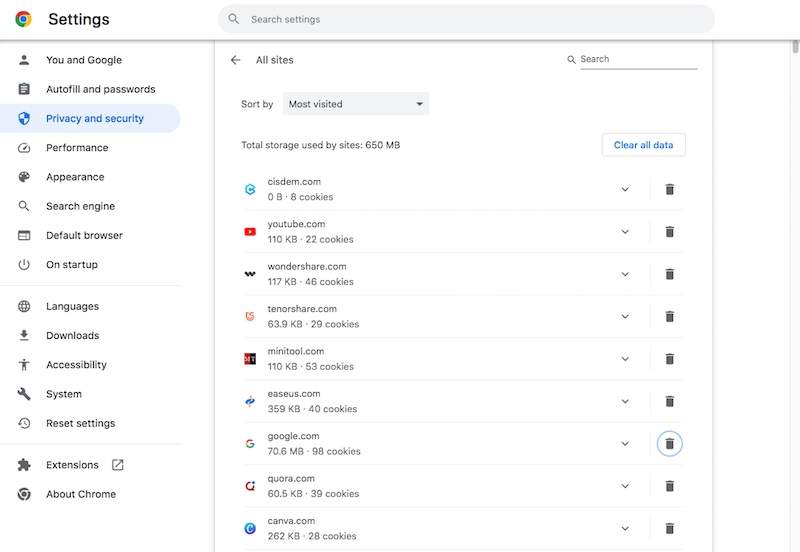
Krok 1. Klepněte na tlačítko Více tlačítko s ikonou tří teček v Chromu.
Krok 2. Přejít Nastavení, pak Ochrana soukromí a bezpečnost.
Krok 3. Klepněte na tlačítko Soubory cookie a jiná data webu volba.
Krok 4. Udeřil Zobrazit všechna data a oprávnění webu.
Krok 5. Nyní si můžete zkontrolovat historii prohlížení.
Na jiném mobilním zařízení
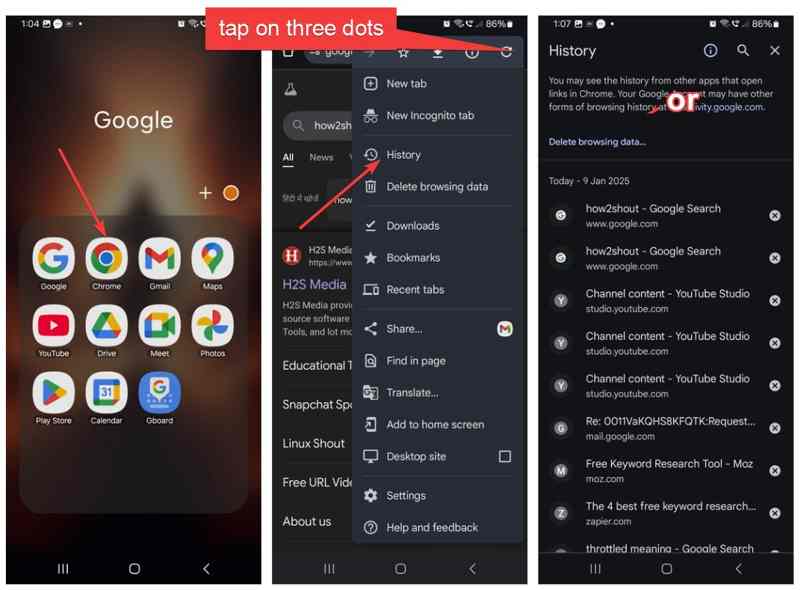
Krok 1. Spusťte aplikaci Chrome na jiném mobilním zařízení.
Krok 2. Klepněte na Více tlačítko v pravém horním rohu.
Krok 3. Vybrat Historie zobrazit všechna data prohlížení.
Část 2: Jak obnovit smazanou historii v systému Android pomocí historie vyhledávání
Google Chrome nejen ukládá historii prohlížení, ale také historii vyhledávání. Jinými slovy, smazanou historii prohlížeče Google Chrome na vašem zařízení Android můžete obnovit prostřednictvím historie vyhledávání.
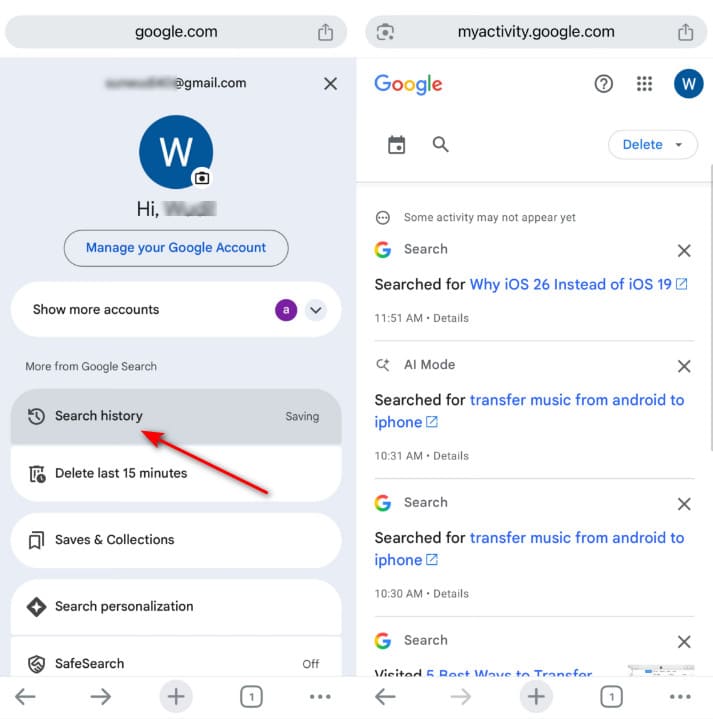
Krok 1. Klepněte na svůj profil v aplikaci Chrome.
Krok 2. Klepněte na Historie vyhledávání volba.
Krok 3. Zobrazte si adresy webových stránek, které chcete znovu navštívit.
Poznámka: Tato metoda je dostupná pouze pro webové stránky, které jste nedávno navštívili, protože historie vyhledávání ukládá pouze omezený počet položek.
Část 3: Jak obnovit smazanou historii v systému Android z vašeho účtu
Zda můžete obnovit smazanou historii v prohlížeči Google Chrome na Androidu, závisí na vašem nastavení. Google si ve skutečnosti uchovává vaše online aktivity, pokud jste přihlášeni ke svému účtu Google a máte povolenou synchronizaci.
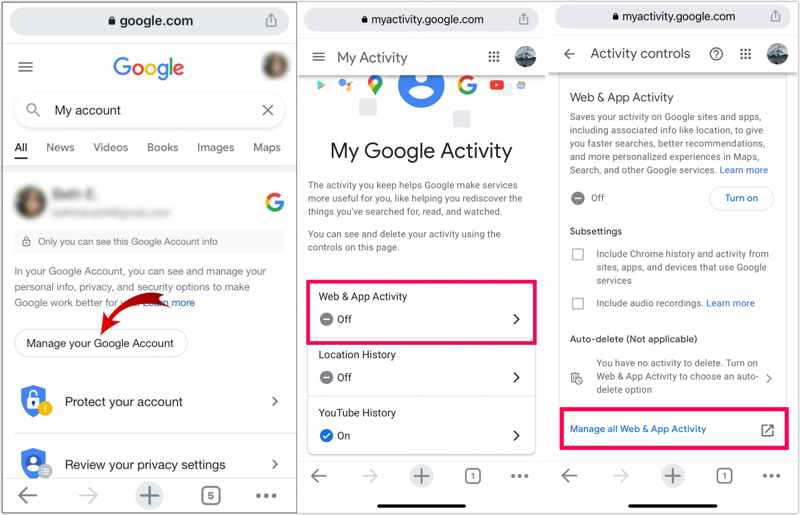
Krok 1. Otevřete prohlížeč Chrome.
Krok 2. Pokud jste přihlášeni ke svému účtu, klepněte na Spravovat účet Google ve svém profilu.
Pokud ne, přejděte na https://myactivity.google.com/, přihlaste se pomocí svého účtu a vyberte Aktivita na webu a v aplikacíchvyberte chróma klepněte na tlačítko Přihláška.
Krok 3. Přepněte na Data a soukromí Karta.
Krok 4. Klepněte na Má činnost volba.
Krok 5. Nyní si můžete zkontrolovat historii prohlížení.
Další čtení
Část 4: Jak obnovit smazanou historii pomocí aplikace Android Data Recovery
Když omylem smažete navštívenou webovou stránku, zůstane uložena v paměti telefonu, ale úložiště je označeno jako prázdné a čeká na nová data. Než ji nové soubory přepíší, můžete obnovit smazanou historii prohlížeče v telefonu Android pomocí aplikace Apeaksoft Android Data Recovery. Dokáže prohledat váš telefon Android a vyhledat ztracená data, i když nemáte zálohu. Intuitivní design navíc proces zjednodušuje.

Staženo více než 1,000,000 uživatelé
- Obnovení smazané historie prohlížeče v systému Android.
- Pracujte pro případ nechtěného smazání, havárie systému a dalších problémů.
- Dostupné pro širokou škálu datových typů.
- Náhled smazané historie prohlížení.
- Podpora téměř všech značek a modelů zařízení Android.
Bezpečné stahování
Bezpečné stahování

Jak obnovit smazanou historii na telefonu Android
Krok 1. Naskenujte svůj telefon
Spusťte software pro obnovu dat z Androidu po jeho instalaci do počítače. Je kompatibilní s Windows 11/10/8/7/XP/Vista a Mac OS X 10.6 nebo novějším.
Zapněte telefon, spusťte Nastavení app, jděte na Vývojářské možnostia povolit USB Debugging režim. Připojte telefon Android k počítači pomocí kompatibilního kabelu USB. Pokud se zobrazí výzva, vyberte Přenos souborů možnost na Použijte USB pro dialog.

Krok 2. Náhled ztracených dat
Jakmile software rozpozná váš telefon, zobrazí se okno s datovými typy. Vyberte datové typy, které chcete načíst. Pokud si nejste jisti, zkontrolujte Vybrat vše, Klikněte na další tlačítko pro zahájení skenování paměti telefonu. Po dokončení si můžete zobrazit obnovitelná data podle typu. Přepnout na Zobrazují se pouze smazané položky pro kontrolu smazaných dat.

Krok 3. Obnovení smazané historie
Vyberte smazané soubory a položky a klikněte na tlačítko Zotavit se v pravém dolním rohu. Nastavte umístění pro výpis a potvrďte obnovení dat v telefonu.

Závěr
Tato příručka sdílela čtyři způsoby, jak Obnovení smazané historie Chromu v systému Android zařízení. Nejprve si můžete zkontrolovat synchronizovanou historii prohlížení na ostatních zařízeních, na kterých jste se přihlásili pomocí stejného účtu Google. Poté můžete zkusit historii vyhledávání a najít smazané webové stránky. Pokud máte v Chromu povolenou synchronizaci, můžete smazanou historii obnovit z Aktivity na webu Google. Apeaksoft Android Obnova dat je dokonalým řešením pro obnovení smazané historie v telefonu.
 Apeaksoft Android Obnova dat
 Obnovte různá smazaná nebo ztracená data ze všech populárních zařízení Android.
Bezpečné stahování
Bezpečné stahování
Související články




