

4 funkční metody pro obnovení smazaných zpráv na Instagramu

Instagram je všestranná aplikace pro sdílení fotografií pro uživatele iOS i Android. Můžete také poslat zprávu a chatovat na Instagramu s kýmkoli, koho sledujete. Je však nepříjemné, když tyto nezapomenutelné zprávy IG omylem smažete. Můžete obnovit smazané zprávy na Instagramu? Jak obnovit smazané zprávy Instagramu? Nebojte se! Tento článek poskytne podrobné a proveditelné metody pro uživatele iPhone a Android, jak tento problém vyřešit.
OBSAH STRÁNKY:
- Část 1. Můžete obnovit smazané zprávy Instagramu
- Část 2. [Oficiální] Obnovení smazaných zpráv z Instagram Meta
- Část 3. Obnovení smazaných zpráv z Instagramu ze zálohy
- Část 4. Obnovení smazaných zpráv Instagramu z historie oznámení Android
- Část 5. Obnovení smazaných zpráv z Instagramu od příjemce
- Bonusový tip. Obnovte fotografie a média z Instagramu z iPhonu
Část 1. Můžete obnovit smazané zprávy Instagramu
Odpověď závisí na tom, jak byly zprávy odstraněny a zda záložní data stále existují. Proces mazání na Instagramu je vícestupňový postup řízený systémem Meta a neprobíhá okamžitě. Když se rozhodnete smazat konverzaci, zpráva je nejprve označena k odstranění. Poté je přesunuta do neaktivního stavu úložiště, než je nakonec naplánováno trvalé smazání.
Pokud jsou chaty stále uloženy na serveru Instagramu nebo jsou součástí předchozí zálohy, je velmi možné obnovit smazané zprávy z Instagramu. Pokud však byly trvale smazány nebo neodeslané, šance na obnovení se výrazně snižují.
| Metoda | Funguje, když | Úplnost dat | Úroveň rizika | Míra úspěchu |
| Žádost o metadata na Instagramu | Zprávy jsou stále uloženy na serverech Instagramu | Celý chat | Žádný risk | Střední |
| Obnovení ze zálohy | Záloha byla vytvořena před smazáním zpráv | Celé zařízení | Vysoká (přepíše aktuální data) | Středně vysoký |
| Historie oznámení Androidu | Historie oznámení byla před smazáním povolena | Pouze část textu | Žádný risk | Nízké |
| Zeptejte se příjemce | Druhá osoba stále vede konverzaci | Úplné nebo Částečné | Žádný risk | Vysoký |
Část 2. [Oficiální] Obnovení smazaných zpráv z Instagram Meta
Toto je nejbezpečnější způsob, jak obnovit smazané zprávy na Instagramu, včetně vašich zpráv, příspěvků a příběhů. Vyžádání vašich dat z Instagramu vám může pomoci obnovit zprávy, které jsou stále uloženy na serverech Instagramu. Měli byste však vědět, že pokud byly zprávy trvale smazány nebo neodeslané druhou osobou, nemusí být zahrnuty ve staženém souboru. Níže jsou uvedeny podrobné kroky.
Krok 1. Otevřete instagramu na vašem telefonu. Klepněte na profil v pravém dolním rohu.
Krok 2. Klepněte na tři vodorovné čáry v pravém horním rohu obrazovky. Vyhledejte Vaše aktivita a klepnutím na ni pokračujte.
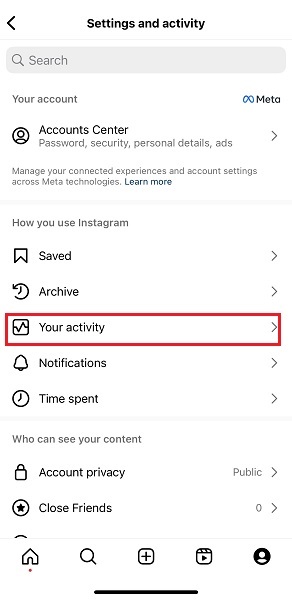
Krok 3. Přejděte dolů na Stáhněte si informace možnost a klepnutím na ni potvrďte. Postupujte podle informací na obrazovce a přidejte svůj e-mail a požádejte o kopii dat.
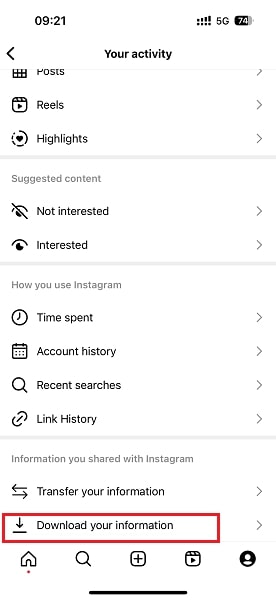
Krok 4. Na další stránce zadejte svou e-mailovou adresu a Instagram poté odešle data na váš e-mail.
Krok 5. Zkontrolujte e-mail ve svém účtu a stáhněte si datový soubor z e-mailu. Obnovené zprávy z Instagramu uvidíte ve složce Zprávy.
Tip: Bude trvat asi 48 hodin, než se úředník Instagramu vypořádá s vaším požadavkem.
Část 3. Obnovení smazaných zpráv z Instagramu ze zálohy
Pro uživatele iPhonu existuje speciální nástroj pro obnovu dat s názvem iTunes. Pokud máte zálohoval váš iPhone Před smazáním zpráv na Instagramu můžete k obnovení smazaných zpráv na Instagramu použít iTunes. Níže jsou uvedeny podrobné kroky, jak smazané zprávy na Instagramu najít:
Krok 1. Spusťte iTunes v počítači.
Krok 2. Klikněte na vzor podobný telefonu v levém horním rohu stránky.
Krok 3. Přejít na Zálohy a klikněte na tlačítko Obnovit Zálohu tlačítko. Vyberte zálohu, o které si myslíte, že uchová smazané zprávy IG, a poté klikněte Obnovit.
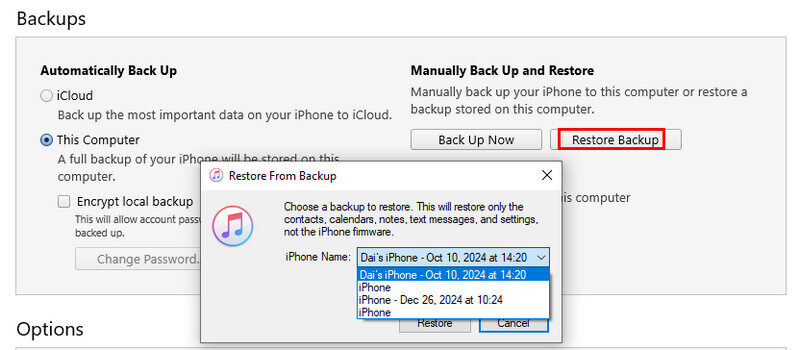
Tip: Váš iPhone se restartuje a vrátí se k předchozí verzi zálohy. Všechna vaše pozdější data budou přepsána.
Část 4. Obnovení smazaných zpráv Instagramu z historie oznámení Android
Pokud jste uživatelem systému Android 11 nebo novější verze a máte povolené oznámení z Instagramu a Historie oznámení Funkce před smazáním zpráv na Instagramu vám umožní obnovit smazané zprávy na Instagramu pomocí Historie oznámení.
Chcete-li obnovit smazané zprávy na Instagramu, postupujte podle níže uvedených kroků:
Krok 1. Odemkněte telefon Android a přejděte do aplikace Nastavení. Přejděte na Aplikace a oznámení > Oznámení.
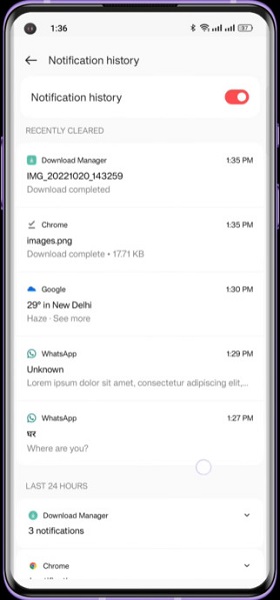
Krok 2. Zde klepněte na Historie oznámení. Poté můžete zkontrolovat smazané zprávy IG, které jste obdrželi.
Část 5. Obnovení smazaných zpráv z Instagramu od příjemce
Kromě stažení všech informací z Instagramu se můžete pokusit kontaktovat své partnery v chatu a požádat je, aby vám pomohli s vytvořením snímků obrazovky obsahu zpráv na Instagramu. Poté si můžete na Instagramu prohlédnout smazané zprávy.
Tato metoda však závisí na tom, zda s vámi chce váš partner zprávy sdílet nebo ne. Někdy může být trapné vznášet takové požadavky.
Bonusový tip. Obnovte fotografie a média z Instagramu z iPhonu
Pokud žádná z výše uvedených metod nefungovala, vaše zprávy z chatu na Instagramu mohly být trvale smazány ze serverů Instagramu a již nejsou zahrnuty ve vašich zálohách. I když však zprávy z chatu nelze obnovit, vaše sdílené vzpomínky, jako jsou fotografie, videa a přílohy, mohou být stále obnovitelné, pokud byly dříve uloženy na lokálním úložišti. Vše, co potřebujete, je profesionální nástroj pro obnovu, jako je Apeaksoft iPhone Obnova dat.
Obnovení smazaných fotografií a médií z Instagramu
- Obnovte smazaná/trvale smazaná data ze zařízení iOS a zálohy iTunes/iCloud.
- Obnovte fotografie, videa atd. z Instagramu, pokud byly uloženy lokálně.
- Na rozdíl od iTunes dokáže selektivně obnovit data iPhone.
- Před obnovením máte povoleno zobrazit náhled.
- Podpora všech zařízení a verzí iOS, včetně iPhonu 17 a iOS 26/27 Beta.
Bezpečné stahování
Bezpečné stahování

Závěr
Vidíte smazané zprávy na Instagramu po přečtení našeho tutoriálu?
Článek sdílí 4 možné způsoby obnovit smazané zprávy Instagramu když smažete zprávu Instagramu nebo jasné vyhledávání na Instagramu omylem. Doufám, že vám tento příspěvek pomůže!
Související články




