


Jak obnovit smazané fotografie na Macu se zálohou nebo bez ní

Pokud jste z Macu omylem smazali důležité fotografie nebo naformátovali pevný disk s obrázky, nedělejte si starosti. Ve většině případů máte několik způsobů, jak to udělat. obnovit smazané fotografie na Mac, včetně trvale smazaných obrázků. Použití správné metody a postupu však může zvýšit úspěšnost obnovy fotografií. V opačném případě mohou být vaše fotografie navždy ztraceny. Tato příručka sdílí osvědčené metody a podrobné kroky.
OBSAH STRÁNKY:
Část 1: Jak obnovit nedávno smazané fotografie na Macu
Apple přidal do vestavěné aplikace Fotky album Nedávno smazané. Smazané fotografie a videa se v něm ukládají až 30 dní. Než budou trvale smazány, můžete je obnovit přímo na Macu.
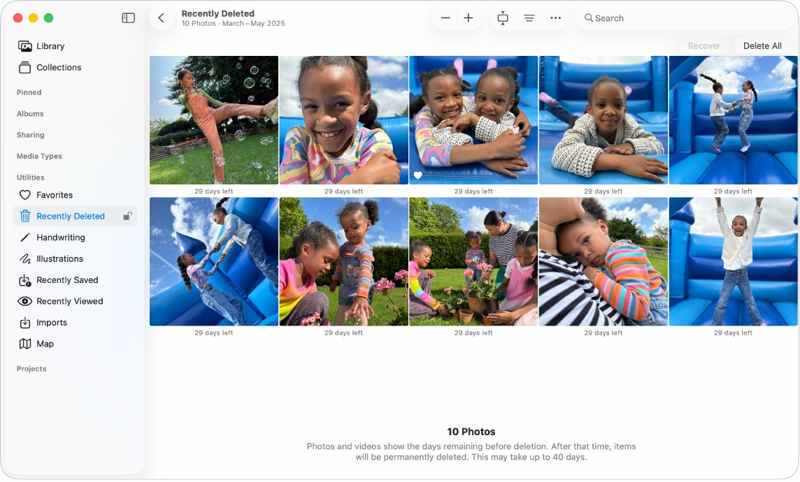
Krok 1. Otevřete Fotky aplikace na vašem Macu.
Krok 2. Přejít na Nedávno byl smazán album níže Utility na postranním panelu.
Tip: Pokud je album Nedávno smazané uzamčeno, klikněte na Prohlédnout album a odemkněte jej pomocí svého přihlašovacího hesla.
Krok 3. Stiskněte Příkaz a vyberte fotografie, které chcete načíst.
Krok 4. Dále klikněte na tlačítko Zotavit se .
Část 2: Jak obnovit smazané fotografie z koše na Macu
Pokud album Nedávno smazané není k dispozici, můžete smazané fotografie obnovit z Koše na Macu. Na rozdíl od alba Nedávno smazané Koš smazané fotografie neodstraní, pokud je ručně nevyprázdníte.
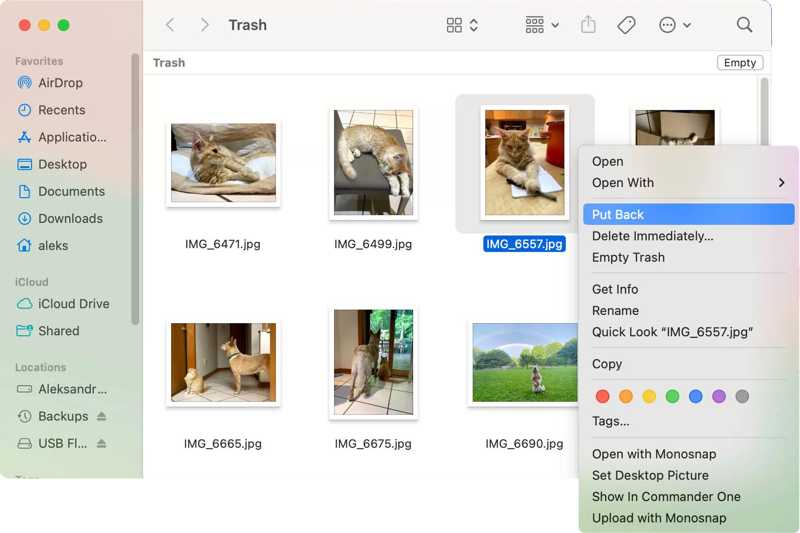
Krok 1. Spusťte Koš aplikace na panelu Dock.
Krok 2. Vyhledejte smazanou fotografii. Můžete ji rychle najít pomocí funkce Hledat.
Krok 3. Klikněte pravým tlačítkem myši na požadovaný soubor a vyberte Dejte zpět.
Poznámka: Pokud chcete obnovit smazanou fotografii na jiné místo, otevřete cílovou složku ve Finderu a fotografii tam přetáhněte.
Část 3: Jak obnovit smazané fotografie na Macu z iCloudu
Můžete obnovit smazané fotografie na Macu, pokud je nemůžete najít ve složce Nedávno smazané nebo Koš? Ano. Můžete zkusit iCloud Fotky, pokud je máte nastavené na MacBooku. Tento způsob vyžaduje váš Apple účet a heslo.
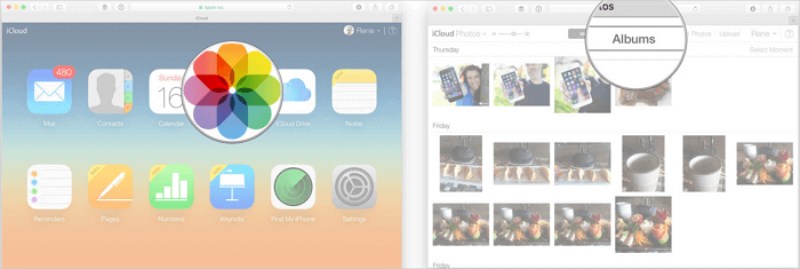
Krok 1. V prohlížeči přejděte na www.icloud.com.
Krok 2. Přihlaste se pomocí svého účtu Apple a hesla.
Krok 3. Vyberte Fotky možnost přístupu k iCloud Fotkám.
Krok 4. Přejděte na stránku Nedávno byl smazán album.
Krok 5. Vyberte všechny fotografie, které chcete načíst, a klikněte na Zotavit se .
Část 4: Jak obnovit smazané fotografie na Macu ze zálohy
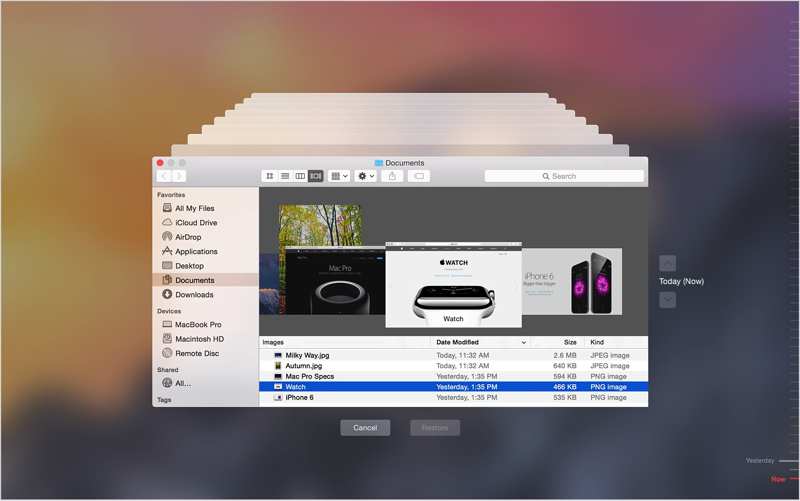
Pokud potřebujete obnovit smazané fotografie na Macu po 30 dnech, záloha Time Machine je jednoduchou možností. Předpokladem je, abyste si před smazáním obrázků vytvořili zálohu.
Krok 1. Připojte zálohovací zařízení k Macu.
Krok 2. Otevřete Finder a vyhledejte složku, kde byly naposledy uloženy ztracené fotografie.
Krok 3. Klepněte na tlačítko Time Machine tlačítko v liště nabídek a vyberte Procházet zálohy Time Machine.
Krok 4. Upravte časovou osu a vyhledejte smazané fotografie.
Krok 5. Proveďte výběr a klikněte na Obnovit .
Další čtení
Část 5: Nejlepší způsob, jak obnovit smazané fotografie z Macu bez zálohy
Ve skutečnosti můžete na Macu obnovit trvale smazané fotografie dříve, než budou přepsány novými daty, a to i v případě, že nemáte zálohu. Vše, co potřebujete, je Apeaksoft Obnova datJe schopen prohledat váš pevný disk a najít ztracené obrázky na vašem MacBooku.

Staženo více než 1,000,000 uživatelé
- Obnovte smazané fotografie na Macu bez záloh.
- Kompatibilní se všemi obrazovými formáty.
- Zobrazte si náhled obnovitelných fotografií na Macu.
- Práce s interními i externími pevnými disky.
- Podpora Mac OS X 10.7 a vyšších verzí.
Bezpečné stahování
Bezpečné stahování

Jak obnovit smazané fotografie na Macu bez zálohy
Krok 1. Naskenujte fotografie
Spusťte aplikaci pro obnovu fotografií po její instalaci na MacBooku. Pokud potřebujete obnovit fotografie na PC, nainstalujte verzi pro Windows. Vyberte požadovaný typ souboru, například ObrazDále vyberte umístění, kam byly uloženy smazané fotografie. Klikněte na Skenovat pro zahájení skenování fotografií na počítači Mac.

Krok 2. Náhled ztracených fotografií
Po skenování dat přejděte na stránku Seznam typů Kartu a vyberte Obraz na postranním panelu. Nyní si můžete na Macu prohlížet fotografie, které lze obnovit. Filtr umožňuje rychle najít konkrétní fotografie. Chcete-li zobrazit náhled smazaných fotografií, zaškrtněte Zobrazit pouze smazané v horní části okna.

Krok 3. Obnovit odstraněné fotografie
Vyberte smazané obrázky, které chcete obnovit, a klikněte na Zotavit se v pravém dolním rohu. Nastavte výstupní složku a potvrďte obnovení smazaných fotografií na Macu.

Závěr
Tato příručka sdílela pět způsobů, jak obnovit smazané fotografie na MacAlbum Nedávno smazané a složka Koš jsou rychlé metody pro obnovení ztracených fotografií před jejich trvalým smazáním. iCloud Fotky vám umožňují obnovit ztracené obrázky, pokud máte tuto funkci zapnutou. Záloha Time Machine je další možností, jak obnovit ztracené soubory. Apeaksoft Obnova dat je nejlepší způsob, jak získat zpět ztracené fotografie na Macu.
 Apeaksoft Obnova dat
 Obnovte smazaná nebo ztracená data v počítači se systémem Windows a Mac.
Bezpečné stahování
Bezpečné stahování
Související články




