


Jak obnovit smazaná videa z telefonu nebo tabletu Android

Pořizování vysoce kvalitních videí je díky pokročilým zařízením Android snazší než kdykoli předtím. Ztráta cenných video souborů však může být skličující, ale nebojte se. Ať už jste videa omylem smazali, došlo k chybě systému nebo k problému s resetem, náš komplexní průvodce vám pomůže obnovit ztracená videa. V tomto průvodci se dozvíte několik osvědčených metod, jak je obnovit. obnovit smazaná videa z vašeho Androidu telefon nebo tablet, i když nemáte zálohu.
OBSAH STRÁNKY:
Část 1: Jak obnovit smazaná videa z Androidu bez zálohy
Na rozdíl od iPhonů nemají zařízení Android mnoho funkcí pro ukládání a zálohování mediálních souborů. Naštěstí... Apeaksoft Android Obnova dat vám může pomoci obnovit smazaná videa z telefonu Android bez zálohy. Navíc díky jednoduchému designu je snadno použitelný i pro začátečníky.

Staženo více než 1,000,000 uživatelé
- Obnovte ztracená videa ze zařízení Android ve 3 krocích.
- Pracujte s různými typy dat, jako jsou videa, fotografie a další.
- Prohlédněte si náhled smazaných videí v telefonu.
- Podpora široké škály značek a modelů telefonů s Androidem.
Bezpečné stahování
Bezpečné stahování

Jak obnovit smazaná videa z Androidu bez zálohy
Krok 1. Připojte se k telefonu
Spusťte software pro obnovu videa z Androidu po jeho instalaci do počítače. Je kompatibilní s Windows 11 až Vista, macOS 10.6 a novějšími verzemi. Zapněte telefon a povolte jej. USB Debugging režim v Nastavení aplikace. Poté jej připojte k počítači pomocí kabelu USB. Pokud se zobrazí výzva, vyberte Přenos souborů.

Krok 2. Náhled videí
Jakmile bude váš telefon rozpoznán, budete přesměrováni do okna s datovým typem. Vyberte Videa, poté klepněte na tlačítko další zahájíte skenování videí v telefonu. Po dokončení zapněte Zobrazují se pouze smazané položky pro náhled smazaných videí.

Krok 3. Obnovit smazané videa
Vyberte videa, která chcete obnovit, a klikněte na Zotavit se tlačítko. Nakonec nastavte výstupní složku a obnovte trvale smazaná videa ze zařízení Android pomocí počítače.

Část 2: Jak obnovit smazaná videa v systému Android z koše
Design vestavěné aplikace Galerie se na zařízeních Android liší. Některá zařízení mají v Galerii složku Koš. Zda můžete v systému Android obnovit smazaná videa, závisí na vašem zařízení. Jako příklad vám postup ukážeme na telefonu Samsung Galaxy.
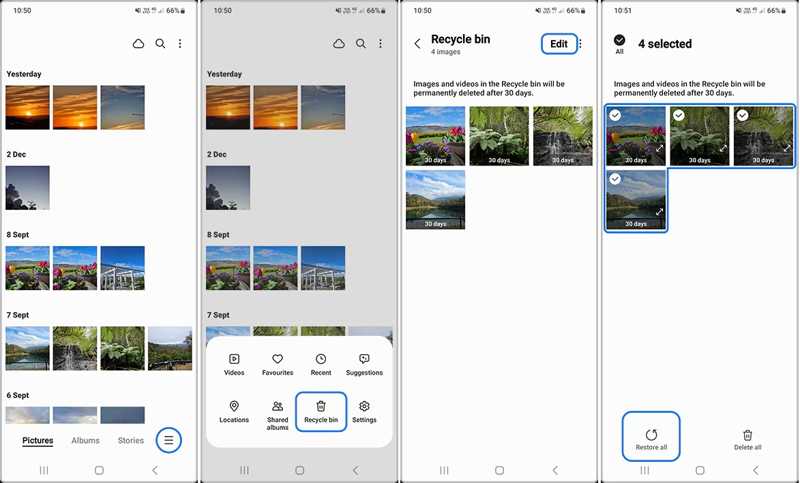
Krok 1. Spusťte Galerie aplikace v telefonu.
Krok 2. Klepněte na Hamburger .
Krok 3. Vyberte Koš na panelu nástrojů.
Krok 4. Nyní uvidíte nedávno smazaná videa a fotografie.
Krok 5. Vyberte všechna videa, která chcete obnovit, a poté klepněte na Obnovit vše.
Krok 6. Vraťte se do knihovny a zkontrolujte smazaná videa.
Poznámka: Pokud v aplikaci Galerie nemůžete najít složku Koš nebo Odpad, přejděte do Mé soubory or Správce souborů aplikaci a zkontrolujte Koš, zda v něm nejsou smazaná videa.
Část 3: Jak obnovit smazaná videa z Androidu z Google Photos
Pokud v telefonu s Androidem používáte Fotky Google k zálohování fotografií a videí, můžete smazaná videa z Androidu zdarma obnovit z koše. Smazaná videa ve Fotkách Google zůstanou v koši až 60 dní.
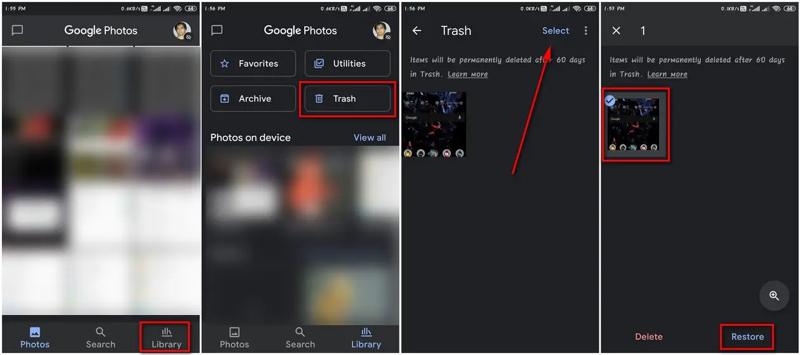
Krok 1. Spusť svůj Google Photos app.
Krok 2. Přejít na Knihovna v dolní části.
Krok 3. Klepněte na Koš or Popelnice složku pro zobrazení nedávno smazaných videí.
Krok 4. Využít vybrat a klepněte na každé video, které chcete načíst.
Krok 5. Poté klepněte na ikonu Obnovit .
Další čtení
Část 4: Jak obnovit smazaná videa z Androidu ze zálohy
Pokud jste si na svém mobilním zařízení nastavili Google One, můžete zdarma obnovit trvale smazaná videa z tabletu Android. Nezapomeňte, že tento proces vyžaduje nejprve obnovení zařízení do továrního nastavení.
Krok 1. Spusť svůj Nastavení app.
Krok 2. přejděte na Systém a Obnovte možnosti.
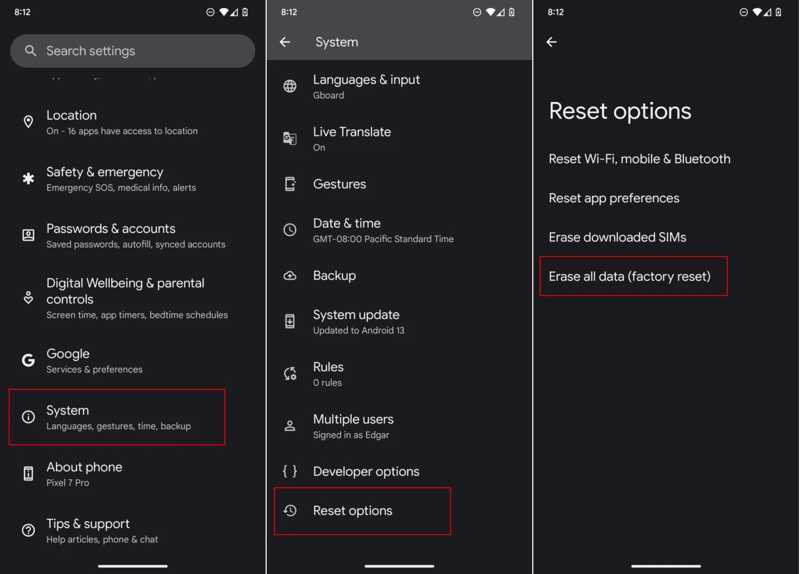
Krok 3. Využít Vymazat všechna data (obnovení továrního nastavení) a hit Vymazat všechna data.
Krok 4. Zadejte svůj PIN, pokud budete vyzváni.
Krok 5. Dále klepněte na Vymazat všechna data.
Krok 6. Po restartování zařízení klepněte na Homea poté souhlaste s podmínkami.
Krok 7. Nezapomeňte se připojit k Wi-Fi.
Krok 8. Když se dostanete na Kopírování aplikací a dat klepněte na další.
Krok 9. vybrat Nelze použít staré zařízení.
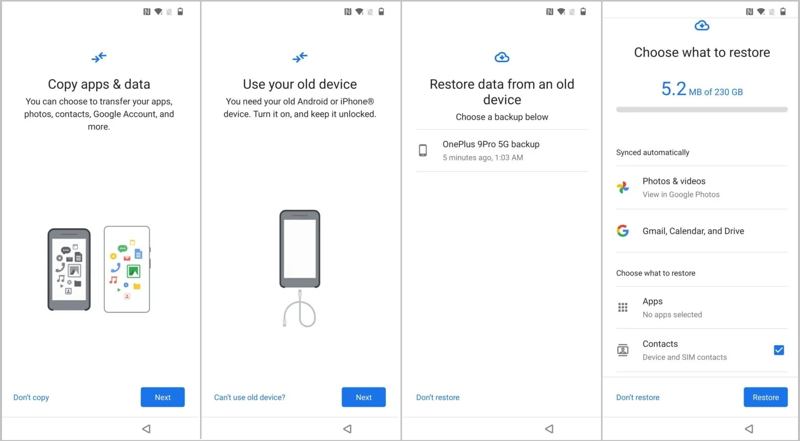
Krok 10. Přihlaste se pomocí svého účtu Google.
Krok 11. Vyberte poslední zálohu, zvolte Fotky a videa a další požadované datové typy a klepněte na Obnovit.
Závěr
Tato příručka sdílela čtyři způsoby, jak obnovit smazaná videa z telefonů s Androidem a tablety. Pokud v integrované galerii najdete album Koš, můžete obnovit nedávno smazaná videa. Fotky Google nejsou jen způsobem, jak zálohovat mediální soubory, ale také jak obnovit ztracená videa. Zálohování je další možností, pokud jste si nastavili Google One. Apeaksoft Android Obnova dat je rychlý způsob, jak obnovit videa bez zálohy.
 Apeaksoft iPhone Obnova dat
 Obnovte smazaná nebo ztracená data ze zařízení iOS, iTunes a záloh iCloud.
Bezpečné stahování
Bezpečné stahování
Související články




