


Jak obnovit smazané hlasové zprávy na telefonu Android

Hlasová schránka je digitální systém hlasových zpráv, který umožňuje volajícím odesílat a přijímat nahrané hlasové zprávy, když příjemce není k dispozici, a zajišťuje tak, že si zprávy lze později vyhledat. Ztráta hlasové schránky je však velkou výzvou, zejména pokud obsahuje důležité informace nebo má sentimentální hodnotu. Pokud hlasovou zprávu omylem smažete nebo její platnost vypršela, je možné... obnovit smazanou hlasovou schránku v systému Android zařízení pomocí osvědčených metod a podrobných kroků.
OBSAH STRÁNKY:
- Část 1: Jak obnovit smazanou hlasovou schránku v systému Android od operátora
- Část 2: Jak obnovit smazanou hlasovou schránku Android v aplikaci Voicemail
- Část 3: Jak obnovit smazanou hlasovou schránku v systému Android ze zálohy
- Část 4: Jak obnovit smazanou hlasovou schránku v systému Android bez zálohy
Část 1: Jak obnovit smazanou hlasovou schránku v systému Android od operátora
U telefonů s Androidem končí hlasové zprávy na serveru vašeho operátora. Nejsou ukládány přímo do chytrých telefonů. Každý operátor má svůj vlastní systém hlasové schránky, který je přístupný prostřednictvím předinstalované aplikace hlasové schránky pro Android.
To znamená, že hlasové zprávy nebudou zabírat místo v úložišti telefonu, pokud si je neuložíte. Samozřejmě je můžete ručně ukládat lokálně do svého zařízení pomocí vestavěné aplikace hlasové schránky.
Ve výchozím nastavení operátoři uchovávají hlasové zprávy po určitou dobu, obvykle alespoň 14 dní. Můžete si je poslechnout, než dosáhnou data vypršení platnosti serveru.
I když hlasovou zprávu smažete nebo její platnost vypršela, váš operátor může mít proces pro obnovení smazaných hlasových zpráv v telefonu Android. Chcete-li hlasové zprávy obnovit, můžete navštívit webové stránky svého operátora nebo kontaktovat zákaznickou podporu.
Část 2: Jak obnovit smazanou hlasovou schránku Android v aplikaci Voicemail
Google i mobilní operátoři nabízejí aplikace hlasové schránky. Ukládají všechny vaše hlasové zprávy. Vestavěná funkce Koše uchovává smazané hlasové zprávy až 30 dní. Než budou trvale odstraněny, můžete smazané hlasové zprávy přímo obnovit v systému Android.
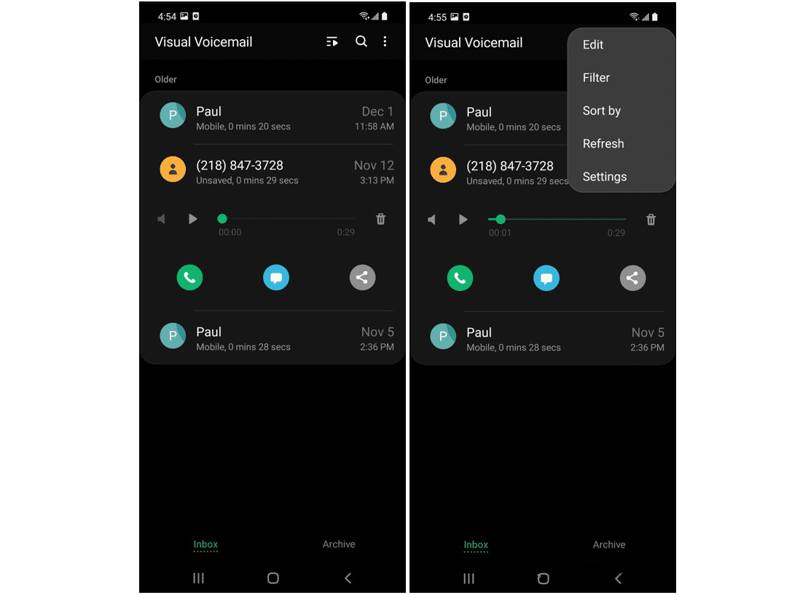
Krok 1. Otevřete Hlasová schránka aplikace v telefonu.
Krok 2. Klepněte na Více or Menu a vyberte Nastavení.
Krok 3. Poté vyberte Koš or Koš složku pro zobrazení všech nedávno smazaných hlasových zpráv.
Krok 4. Vyberte hlasové zprávy, které chcete načíst, a klepněte na Zotavit se or Obnovit .
Krok 5. Nyní přejděte do hlavního rozhraní Hlasová schránka a zkontrolujte, zda se smazané zprávy vrátily.
Poznámka: Pokud v telefonu nemáte aplikaci hlasové schránky, vyhledejte smazané hlasové zprávy v Hlasová schránka kartu ve vaší Telefon app.
Část 3: Jak obnovit smazanou hlasovou schránku v systému Android ze zálohy
Pokud omylem smažete hlasové zprávy uložené v telefonu, zkuste je obnovit ze zálohy. Záloha od Googlu vám například umožňuje obnovit smazané hlasové zprávy na telefonech Motorola s Androidem a dalších zařízeních Android.
Krok 1. Zapněte telefon.
Krok 2. Přejít Nastavení a klepněte na svůj profil.
Krok 3. Využít Všechny služby A zvolte Zálohování.
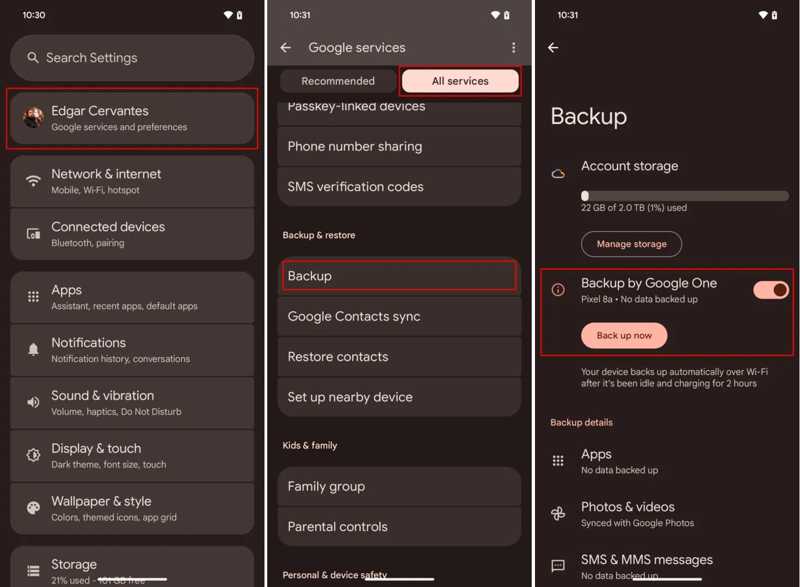
Krok 4. Pokud máte zálohu, vraťte se k Nastavení app.
Krok 5. Vybrat Obecné řízení, klepněte na tlačítko resetovat a hit Obnovení továrních dat. Android Obnovení továrního nastavení vymaže všechna data na vašem telefonu Android.
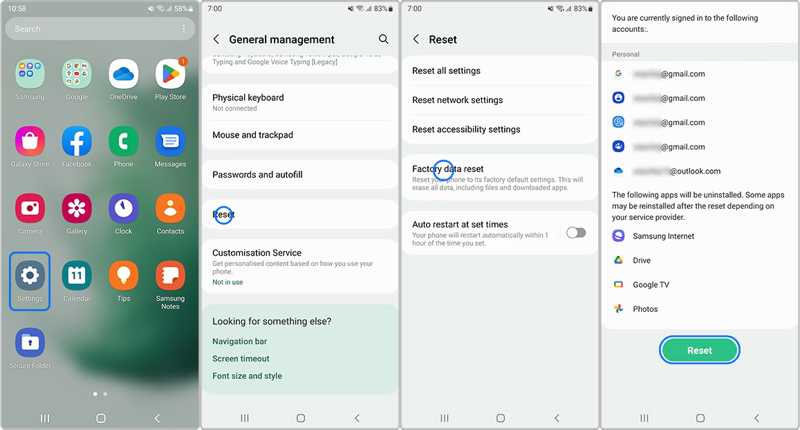
Krok 6. Postupujte podle pokynů na obrazovce a resetujte telefon.
Krok 7. Po restartování telefonu jej nastavte jako nové zařízení.
Krok 8. Využít další na Kopírování aplikací a dat obrazovka.
Krok 9. Využít Nelze použít staré zařízení.
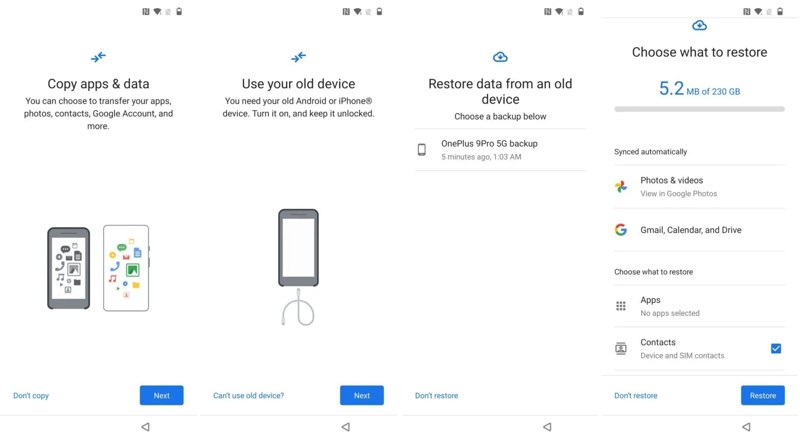
Krok 10. Přihlaste se ke svému účtu Google a vyberte nejnovější zálohu.
Krok 11. Vyberte požadované datové typy a klepněte na Obnovit.
Krok 12. Až to bude hotové, přejděte na Hlasová schránka or Telefon aplikace pro kontrolu smazaných hlasových zpráv.
Část 4: Jak obnovit smazanou hlasovou schránku v systému Android bez zálohy
Apeaksoft Android Obnova dat je další možností, jak obnovit smazané hlasové zprávy na zařízeních Android bez zálohy. Než budou přepsány novými daty, software dokáže prohledat paměť telefonu a co nejvíce vyhledat ztracená data.

Staženo více než 1,000,000 uživatelé
- Obnovte smazané hlasové zprávy v systému Android bez zálohy.
- Snadné použití a dokončení procesu ve 3 krocích.
- Náhled smazaných hlasových zpráv a dalších dat.
- Podpora široké škály značek a modelů Androidu.
Bezpečné stahování
Bezpečné stahování

Jak obnovit smazané hlasové zprávy v telefonu bez zálohy
Krok 1. Připojte se k telefonu
Stáhněte a nainstalujte software pro obnovu hlasové schránky do počítače a poté jej spusťte. Připojte telefon k počítači pomocí kabelu USB. Zapněte Ladění USB režim v telefonu a vyberte Přenos souborů na výzvu.

Krok 2. Náhled hlasových zpráv
Jakmile je váš telefon detekován, vyberte požadované typy dat, například Zprávy, Zprávy příloh, Audioa další. Pokud si nejste jisti, zkontrolujte Vybrat vše, Klepněte na tlačítko další tlačítko pro spuštění skenování telefonu. Poté si můžete v telefonu zkontrolovat hlasové zprávy.

Krok 3. Obnovení smazaných hlasových zpráv
Vyberte hlasové zprávy, které chcete načíst, a klikněte na Zotavit se tlačítko. Nastavte výstupní složku a potvrďte obnovení hlasové schránky.

Další čtení
Závěr
Nyní byste se měli naučit čtyři způsoby, jak obnovit smazané hlasové zprávy v systému Android zařízení. Chcete-li obnovit ztracené hlasové zprávy, můžete kontaktovat svého operátora nebo vyzkoušet vestavěnou aplikaci Hlasová schránka. Záloha je další možností, jak ztracené hlasové zprávy najít. Apeaksoft Android Obnova dat umožňuje vám načítat hlasové zprávy v telefonu bez zálohování.
 Apeaksoft Android Obnova dat
 Obnovte různá smazaná nebo ztracená data ze všech populárních zařízení Android.
Bezpečné stahování
Bezpečné stahování
Související články




