


Jak obnovit smazané záložky v prohlížeči Firefox

Firefox je bezplatný webový prohlížeč s otevřeným zdrojovým kódem a je populární po celém světě. Načítá webové stránky rychle a podporuje širokou škálu doplňků. Pro rychlý přístup k určitým webovým stránkám si je můžete nastavit jako záložky a spravovat je v horní liště záložek. Pokud omylem smažete důležité záložky, ztratíte rychlý přístup. Naštěstí tento průvodce popisuje několik způsobů, jak… obnovit ztracené záložky Firefoxu v různých situacích.
OBSAH STRÁNKY:
Část 1: Jak obnovit záložky Firefoxu pomocí funkce Zpět
Obnovení záložek ve Firefoxu je mnohem snazší, pokud jste právě smazali záložku nebo složku se záložkami. Firefox podporuje příkaz Zpět v okně Knihovna. Tato možnost je samozřejmě k dispozici pouze pro záložku, kterou jste právě smazali.
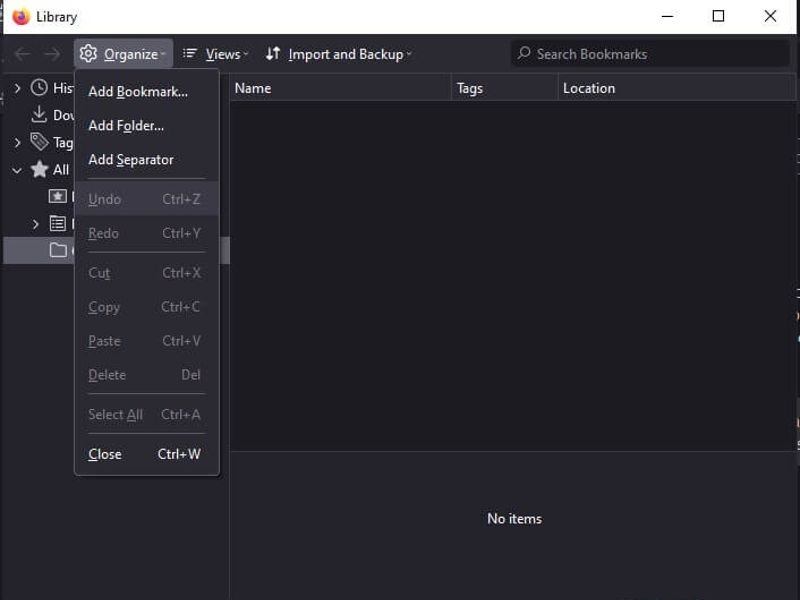
Krok 1. Pro média Ctrl + směna + B ve Firefoxu otevřete okno Knihovna.
Krok 2. Klepněte na tlačítko Organizovat menu a zvolte Zrušit.
Krok 3. Dále zkontrolujte panel záložek, zda byla smazaná záložka obnovena.
Část 2: Jak obnovit záložky Firefoxu
Pokud jste si exportovali záložky, můžete ztracené záložky ve Firefoxu obnovit importem starých položek. Předpokladem je, abyste před smazáním důležitých položek exportovali všechny záložky.
Krok 1. Klepněte na tlačítko Více tlačítko v pravém horním rohu Firefoxu.
Krok 2. Vybrat Záložky a zvolte Správa záložek.
Krok 3. Klepněte na tlačítko Dovoz a Backup menu.
Možnost 1: Import záložek z HTML
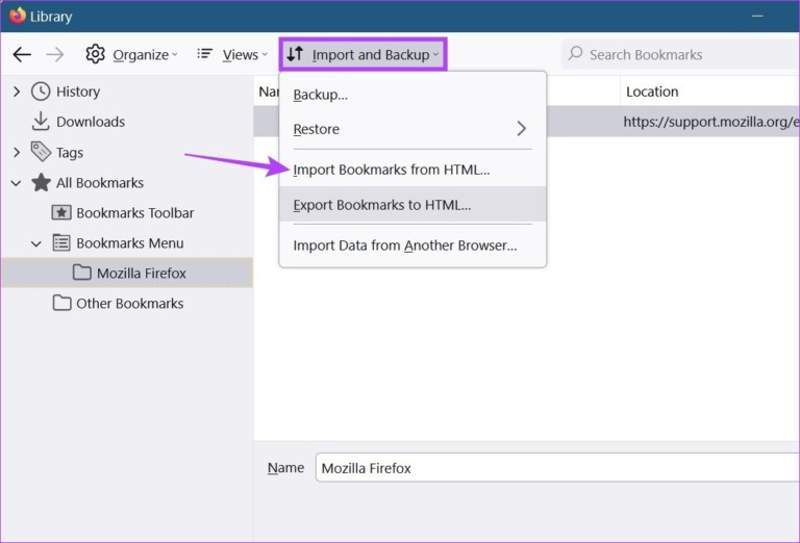
Krok 4. Vybrat Importovat záložky z HTML.
Krok 5. Vyberte soubor se záložkami a otevřete jej.
Možnost 2: Import záložek z jiných prohlížečů
Krok 4. Vybrat Import dat z jiného prohlížeče.
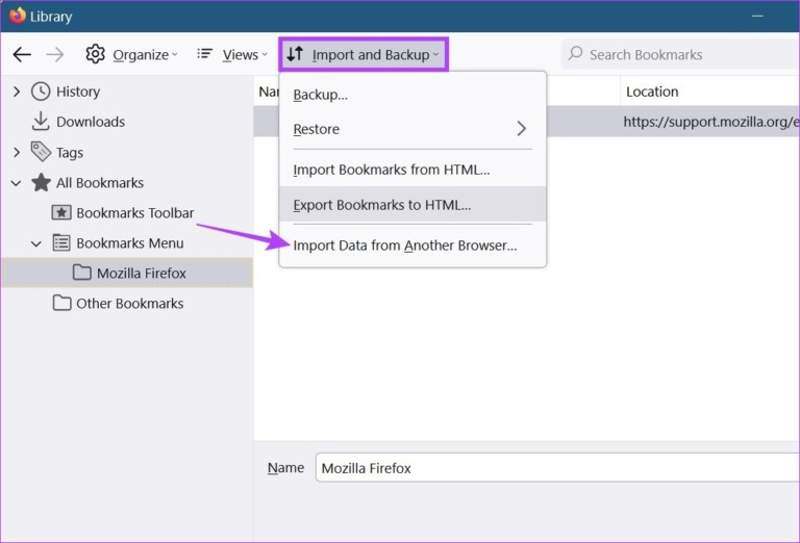
Krok 5. Vyberte cílový prohlížeč a klikněte na další.
Krok 6. Kontrola Záložky a klepněte na tlačítko další.
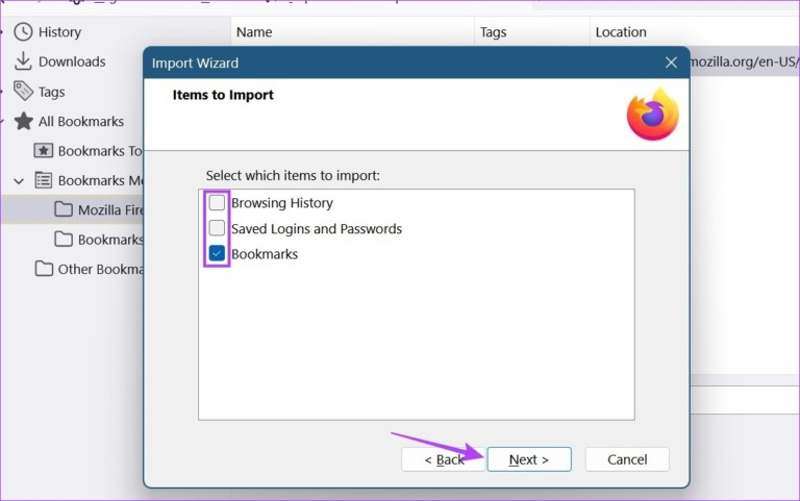
Krok 7. Nakonec klepněte na tlačítko další pro potvrzení.
Část 3: Jak obnovit zálohu záložek Firefoxu
Firefox vytváří automatické zálohy záložek a ukládá posledních 15 záloh jako soubory jsonlz4. Kromě toho můžete naplánovat automatické zálohy pomocí rozšíření Auto Bookmark Backup. To znamená, že můžete ze zálohy obnovit smazané záložky ve Firefoxu.
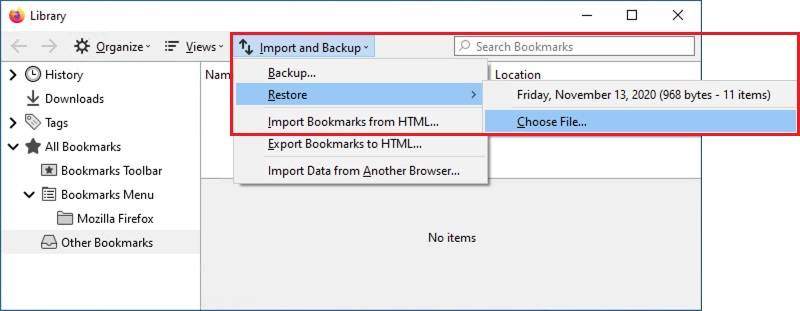
Krok 1. klikněte Více ve Firefoxu.
Krok 2. Vybrat Záložky a klepněte na tlačítko Správa záložek otevřete okno Knihovna.
Krok 3. Klepněte na tlačítko Dovoz a Backup menu a zvolte Obnovit.
Krok 4. Přejděte do umístění, kam jste uložili záložní soubory záložek.
Krok 5. Vyberte zálohu a klikněte na Otevřená tlačítko pro jeho obnovení.
Krok 6. Po zobrazení výzvy klepněte na tlačítko OK OK nahradit aktuální záložky ve Firefoxu.
Část 4: Jak obnovit záložky Firefoxu bez zálohy
Bez zálohy je obtížné obnovit smazané záložky ve Firefoxu. Webový prohlížeč neuloží vaše záložky do cloudového úložiště. Alternativně Firefox ukládá všechny záložky s různým datem do databázového souboru s názvem places.sqlite ve složce vašeho profilu. Jinými slovy, pokud se vám podaří obnovit databázi, smazané záložky Firefoxu se obnoví. Naštěstí, Apeaksoft Obnova dat vám může pomoci vyřešit tento problém. Dokáže obnovit jakékoli ztracené soubory z pevného disku bez zálohy.

Staženo více než 1,000,000 uživatelé
- Obnovte smazané soubory záložek z Firefoxu ve třech krocích.
- U podporovaných scénářů zajistěte míru zotavení až 99 %.
- Náhled ztracených souborů před obnovením.
- Podporuje širokou škálu typů a formátů souborů.
- Pracujte s nechtěným smazáním, haváriemi systému, ztrátou oddílů a dalšími problémy.
Bezpečné stahování
Bezpečné stahování

Jak obnovit smazané záložky ve Firefoxu bez zálohy
Krok 1. Nainstalujte obnovu dat
Spusťte software pro obnovu dat po jeho instalaci do počítače. Je kompatibilní s Windows 11 až XP. Existuje další verze pro Mac OS X 10.7 nebo vyšší. Přejděte na Obnova pevného disku na levé straně.

Tip: Pokud potřebujete obnovit data z externího disku, zvolte Obnova USB/SD karty namísto.
Krok 2. Prohledejte disk
Vyberte disk, na kterém je nainstalován váš Firefox. Ve výchozím nastavení je nainstalován na jednotce C. Klikněte na Spustit skenování tlačítko pro zahájení vyhledávání ztracených dat. Pokud je souborů příliš mnoho, může to chvíli trvat. Po dokončení přejděte na Seznam cest a přejděte na cestu: C:\Uživatelé\Uživatelské_jméno\AppData\Roaming\Mozilla\Firefox\ProfilyNebo napište míst.sqlite do vyhledávacího řádku pro rychlé nalezení adresáře.

Krok 3. Obnovení záložek Firefoxu
Vyhledejte smazaný soubor záložek podle data a vyberte ho. Klikněte na Zotavit se v pravém dolním rohu, vyberte jiné umístění a stiskněte Zotavit se znovu. Poté můžete soubor databáze přesunout do složky profilů Firefoxu nebo jej přečíst pomocí prohlížeče historie Firefoxu.

Další čtení
Závěr
Tato příručka sdílela několik způsobů, jak obnovit záložky Firefoxu Pokud jste omylem smazali důležité záložky. Ať už jste si záložky exportovali nebo zálohovali, můžete ztracené adresy URL rychle importovat a obnovit. Navíc můžete do Firefoxu importovat ztracené záložky z jiných prohlížečů. Apeaksoft Obnova dat umožňuje obnovit ztracené záložky v jakémkoli webovém prohlížeči, včetně Firefoxu.
 Apeaksoft Obnova dat
 Obnovte smazaná nebo ztracená data v počítači se systémem Windows a Mac.
Bezpečné stahování
Bezpečné stahování
Související články




