

Jak obnovit smazané nebo neuložené soubory Photoshopu ve Windows a Macu

Můžete obnovit soubor ve Photoshopu?
Když smažete soubor Photoshopu, ale projekt ještě není dokončen, co naléhavě potřebujete, je obnovit smazaný soubor Photoshopu. To však není snadné. Přestože Photoshop uživatelům neustále nabízí ohleduplné funkce na ochranu jejich děl, musíte si najít čas, abyste se naučili, jak na to obnovit soubory aplikace Photoshop, protože tyto funkce nemusí být dostatečně zřejmé, aby je bylo možné objevit. Ale máte to štěstí, že jste tady, protože se můžete naučit 4 skvělé způsoby, jak obnovit smazané nebo neuložené soubory Photoshopu.
OBSAH STRÁNKY:
- Část 1: Obnovení smazaných nebo ztracených souborů Photoshopu pomocí softwaru pro obnovu dat
- Část 2: Obnovení smazaných souborů Photoshopu z koše (Windows) / Trash (Mac)
- Část 3: Obnovení neuložených souborů Photoshopu z posledních souborů (Windows a Mac)
- Část 4: Obnovení neuložených souborů Photoshopu pomocí automatického ukládání (Windows a Mac)
- Část 5: Obnovení souborů Photoshopu z dočasné složky (Windows a Mac)
- Část 6: Obnovení souborů Photoshopu z historie souborů (Windows) / Time Machine (Mac)
- Část 7: Nejčastější dotazy k obnově souborů ve Photoshopu
Část 1: Obnovení smazaných nebo ztracených souborů Photoshopu pomocí softwaru pro obnovu dat
Není nutně nutné naučit se, jak obnovit neuložené soubory Photoshopu přímo ve Photoshopu, protože software pro obnovu souborů Apeaksoft Photoshop, jako například Apeaksoft Obnova dat, dokáže rychle prohledat váš počítač nebo Mac a obnovit smazané nebo ztracené soubory Photoshopu. Ztracené soubory v počítači označí, takže je můžete obnovit několika kliknutími. Můžete také do počítače připojit USB nebo SD kartu a program snadno obnoví soubory PSD z externích disků.
Obnovte soubory Photoshopu rychle a snadno
- Snadno obnovte smazané soubory Photoshopu na počítačích a telefonech.
- Rychle prohledejte své zařízení a načtěte ztracené soubory PSD.
- Náhled názvu a data ztracených souborů Photoshopu.
- Zvýrazněte smazané soubory Photoshopu, abyste je mohli najít.
Bezpečné stahování
Bezpečné stahování

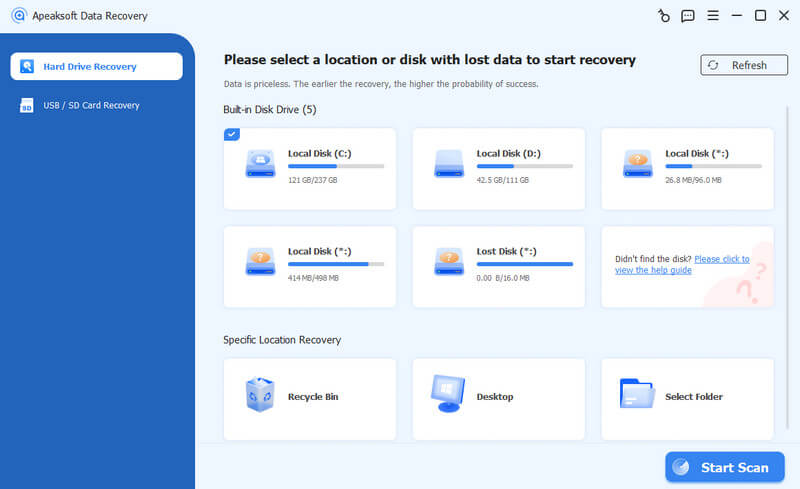
Krok 1. Spusťte Apeaksoft Data Recovery, vyberte disk obsahující soubory PSD a klikněte na Spustit skenování.
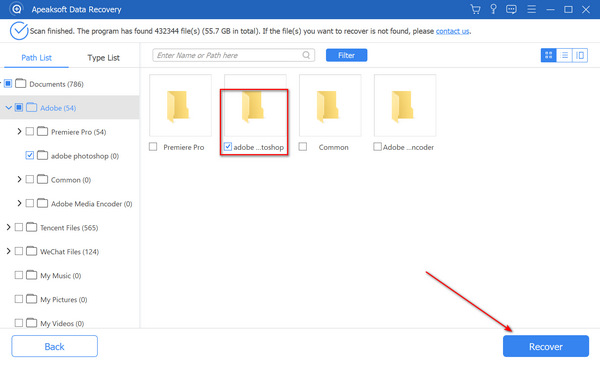
Krok 2. Po naskenování vyhledejte svůj projekt nebo procházejte složku a poté klikněte na Obnovit vše obnovit soubory Photoshopu.
Část 2: Obnovení smazaných souborů Photoshopu z koše (Windows) / Trash (Mac)
Pokud jste omylem smazali soubory Photoshopu nebo ztratili soubory PSD ve Windows nebo Macu, můžete snadno obnovit smazané soubory Photoshopu z koše bez nutnosti dalšího softwaru.
Windows:
Krok 1. Otevřená Koš.
Krok 2. Vyhledejte a vyberte soubory PSD, které chcete obnovit.
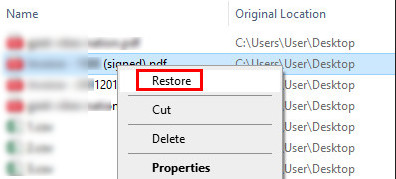
Krok 3. Dvakrát klikněte nebo klikněte pravým tlačítkem na soubor a vyberte Obnovit. Soubor bude odeslán do původního umístění.
Mac:
Krok 1. Otevřená Koš.
Krok 2. Najděte požadované soubory PSD.
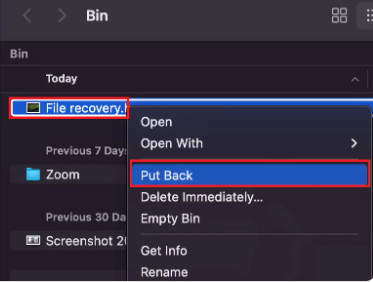
Krok 3. Klikněte na něj pravým tlačítkem a vyberte Dejte zpět k obnovení souborů Photoshopu na Macu.
Část 3: Obnovení neuložených souborů Photoshopu z posledních souborů (Windows a Mac)
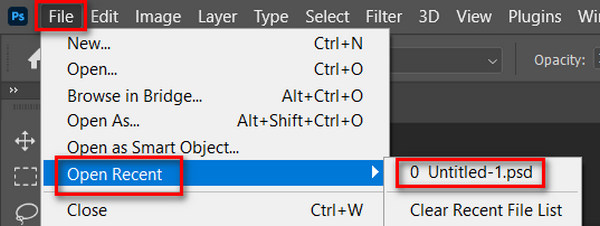
Pro soubory, které byly neuloženo před zavřením Photoshopuse Nedávné soubory Funkce nabízí rychlý způsob, jak obnovit soubory PSD ve Windows i Macu. Pokud jste Photoshop neopustili příliš dlouho, existuje vysoká šance, že se vám soubory Photoshopu tímto způsobem podaří obnovit.
Krok 1. Otevřete Photoshop.
Krok 2. klikněte Soubor - Otevřít nedávné.
Krok 3. Zkontrolujte, zda existují nedávné soubory PSD.
Část 4: Obnovení neuložených souborů Photoshopu pomocí automatického ukládání (Windows a Mac)
Jak obnovit soubor ve Photoshopu? Pokud máte ve Photoshopu zapnutou funkci automatického ukládání, můžete snadno obnovit neuložené nebo omylem zavřené soubory PSD. Funkce automatického ukládání funguje podobně jako obnova souborů aplikace Excel v Microsoft Office, protože automaticky pravidelně ukládá váš projekt a také zálohuje soubor projektu do určité složky. Tato metoda umožňuje obnovit ztracené soubory Photoshopu ve Windows nebo Macu bez softwaru třetích stran.
Jak zkontrolovat, zda je zapnuté automatické ukládání
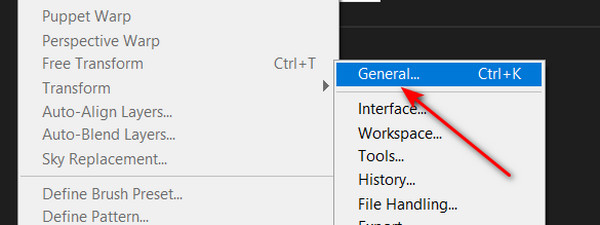
Krok 1. Otevřete Photoshop a klikněte Upravit - Předvolby - Obecné.
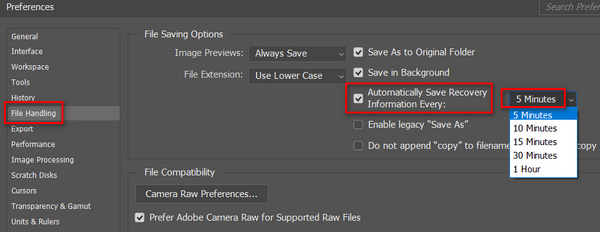
Krok 2. Klepněte na tlačítko Správa souborů tlačítko na levém panelu nabídek. Pokud vidíte Automaticky uložit obnovu je přepnuto, znamená to, že pomocí této funkce můžete obnovit smazané soubory Photoshopu.
Obnovení neuložených souborů Photoshopu pomocí automatického ukládání
Jakmile je ve Photoshopu povoleno automatické ukládání, můžete obnovit neuložené nebo omylem zavřené soubory PSD. Kam se soubory automatického ukládání ve Photoshopu ukládají? Zkontrolujte prosím cestu:
V systému Windows:
C:\Users\%UserName%\AppData\Roaming\Adobe\Adobe Photoshop\AutoRecover
Na počítači Mac:
~/Knihovna/Podpora aplikací/Adobe/Adobe Photoshop/Automatické obnovení
Možná jste někdy nastavili, kam se mají ukládat data Adobe, ale konečně můžete obnovit neuložené soubory Photoshopu v AppData na Windows nebo Adobe na Macu.
Část 5: Obnovení souborů Photoshopu z dočasné složky (Windows a Mac)
Pokud dojde k náhlému selhání počítače a automatické ukládání přestane fungovat normálně, stále můžete obnovit neuložené soubory Photoshopu ze složky Temp. Tato metoda vám pomůže obnovit ztracené soubory PSD po selhání systému ve Windows i Macu bez zálohování.
Windows
můžete jen vstoupit C:/Users/UserName/AppData/Local/Temp/ na Běh Windows. Poté přidejte konkrétní příponu souboru PSD. Zde uvidíte dočasné soubory Photoshopu.
Mac
Spusťte Terminál na Macu podle následující cesty: Nálezce > editaci videa > terminál. Poté zadejte otevřít $ TMPDIR a jdi Dočasné položky. Najděte požadovaný soubor PSD a otevřete jej ve Photoshopu.
Část 6: Obnovení souborů Photoshopu z historie souborů (Windows) / Time Machine (Mac)
Pokud se váš počítač zhroutil, vypnul nebo se vaše soubory PSD poškodily, můžete obnovit smazané nebo neuložené soubory Photoshopu ze zálohy pomocí Historie souborů ve Windows nebo Time Machine na Macu. Tato metoda funguje také tehdy, když Systém Windows se nenačte správně, což vám umožní obnovit předchozí verze souborů Photoshopu a obnovit ztracené soubory PSD bez ztráty dat.
Windows:
Níže naleznete kroky pro obnovení smazaných souborů Photoshopu ve Windows:
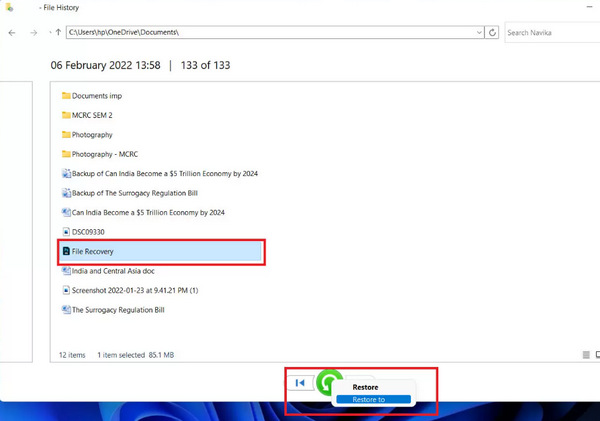
Krok 1. Hledat Obnovte své soubory pomocí Historie souborů a otevřete ji.
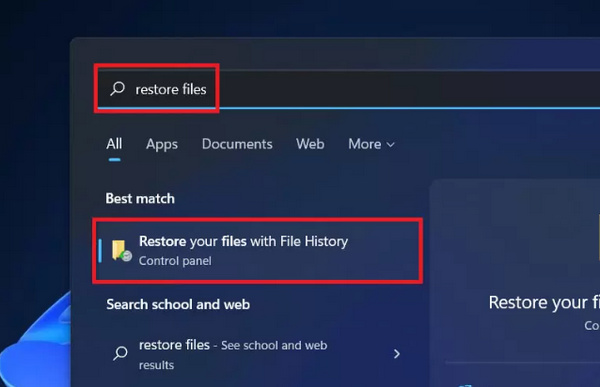
Krok 2. Pro obnovení smazaných souborů Photoshopu pomocí Historie souborů budete také potřebovat externí disk nebo síť. Připojte USB k počítači a poté v Historii souborů vyhledejte ztracený soubor PSD nebo PSB. Klikněte na něj pravým tlačítkem myši a vyberte Obnovuje obnovit smazaný soubor Photoshopu.
Mac:
Níže naleznete kroky pro obnovení smazaných souborů Photoshopu na Macu:
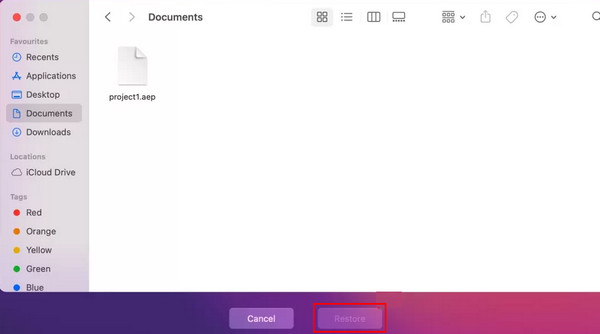
Krok 1. Využít Příkaz + Mezerník, typ Time Machine.
Krok 2. Procházejte soubor a vyberte požadované soubory PSD.
Krok 3. klikněte Obnovit k obnovení souborů Photoshopu na Macu.
Část 7: Nejčastější dotazy k obnově souborů ve Photoshopu
Jak obnovit soubor Photoshopu, když jsem při jeho zavírání kliknul na „Ne“?
Neuložené soubory PSD můžete stále obnovit pomocí automatického ukládání nebo kontrolou složky Temp, jak je znázorněno na část 4 a část 5.
Kam Photoshop ukládá dočasné soubory?
Photoshop vytváří dočasné soubory během úprav, aby se zabránilo ztrátě dat.
V systému Windows: C:UsersUŽIVATELSKÉJMENOAppDataLocalTemp
Na Macu: Otevřete Terminál a zadejte otevřít $ TMPDIR mít přístup Dočasné položkyTyto soubory můžete otevřít ve Photoshopu a obnovit tak neuložené soubory PSD.
Mohu obnovit smazané soubory Photoshopu bez použití softwaru?
Ano. V systému Windows použijte k obnovení souborů PSD/PSB Koš nebo Historii souborů. V systému Mac použijte k obnovení předchozích verzí projektů Photoshopu zálohy Koše nebo Time Machine.
Závěr
Můžete snadno obnovit neuložené soubory Photoshopu několika efektivními způsoby, včetně automatického ukládání, obnovení dočasných složek, historie souborů/stroje času, posledních souborů a dalších. Můžete si také všimnout, že mnoho z nich má předem stanovené podmínky, které musíte předem zapnout pro konkrétní funkci. Ale Apeaksoft Obnova dat nabízí nejjednodušší řešení. Nevyžaduje žádné předpoklady a můžete prohledat počítač, abyste měli šanci obnovit neuložené nebo smazané soubory Photoshopu. Doufáme, že se vám podaří obnovit vaše cenné projekty ve Photoshopu.
Související články




