


Jak obnovit smazanou historii vyhledávání ve Windows/Mac/mobilních zařízeních

„Vzpomínám si, že jsem před pár dny v Chromu hledal lékařský termín, ale dnes, když jsem ten termín potřeboval, jsem si ho nemohl vzpomenout a veškerá historie byla vymazána. Ten termín opravdu potřebuji znát. Co s tím můžu dělat? Existuje způsob, jak obnovit smazanou historii vyhledávání?“
Ano, mnoho. Ale záleží na tom, jak byla historie vyhledávání smazána, a obnovení ne vždy proběhne dobře. Tento článek vás provede 7 způsoby, jak… obnovit smazanou historii vyhledávání.
OBSAH STRÁNKY:
Část 1: Lze obnovit smazanou historii vyhledávání
Ano, někdy.
Prohlížeče ukládají historii vyhledávání do vašeho zařízení. Když historii vyhledávání smažete, většina prohlížečů odstraní pouze položky z těchto databází, takže vaše zařízení soubory vidí jako „smazané“. Prozatím ale nejsou. I když je soubor historie vyhledávání trvale pryč, v zařízení zůstanou určité stopy, například v mezipaměti DNS, i když zůstanou jen krátkou dobu.
Je tedy možné obnovit smazanou historii vyhledávání, pokud byla vymazána teprve nedávno a zařízení jste poté používali jen zřídka, což znamená, že záznamy pravděpodobně ještě nebyly zcela smazány.
Část 2: Kde je uložena historie vyhledávání
Vaše historie vyhledávání je uložena v šifrované databázi ve vašem zařízení. Zde je přehledný seznam výchozích umístění pro ukládání v oblíbených prohlížečích.
| V systému Windows | Na Macu | |
| chróm | C:\Uživatelé\ \AppData\Local\Google\Chrome\Uživatelská data\Výchozí\Historie. | /Uživatelé/ /Knihovna/Podpora aplikací/Google/Chrome/Výchozí/Historie. |
| Hrana | C:\Uživatelé\uživatelské_jméno\AppData\Local\Microsoft\Edge\Uživatelská data\Výchozí\Historie | ~/Knihovna/Podpora aplikací/Microsoft Edge/Výchozí/Historie |
| Safari | × | ~/Knihovna/Safari/History.db |
| Firefox | C:\Uživatelé\ \AppData\Roaming\Mozilla\Firefox\Profily\ \ | /Uživatelé/ /Knihovna/Podpora aplikací/Firefox/Profily/ / |
Poznámka: Když přejdete do těchto umístění, pravděpodobně najdete soubory historie ve formátu databáze SQLite (často s příponami jako .db a .sqlite). Pokud ano, nemůžete soubory přímo číst. Jejich obsah si můžete prohlédnout pouze pomocí specializovaných nástrojů, jako je DB Browser a SQLiteStudio.
Na iPhone/Android: Historie vyhledávání se ukládá do soukromého úložiště každé aplikace prohlížeče. Historie Safari může být také synchronizována s iCloudem, pokud je aktivována funkce Safari Sync.
Část 3: Jak obnovit smazanou historii vyhledávání v prohlížeči
Metoda 1: Kontrola mezipaměti DNS (rychlé obnovení)
I když byla historie prohlížeče smazána, mezipaměť DNS může stále uchovávat stopy nedávno navštívených domén. Nezískáte původní data historie vyhledávání, ale můžete vidět názvy některých navštívených webů.
Krok 1. Otevření příkazového řádku: Stiskněte Windows + R Chcete-li otevřít pole Spustit, zadejte cmd, a stiskněte tlačítko vstoupit.
Krok 2. Do příkazového řádku vložte následující příkaz:
ipconfig / displaydns
Pro média vstoupit.
Krok 3. Systém Windows vám zobrazí seznam nedávných záznamů DNS, což může být alternativa k historii vyhledávání.
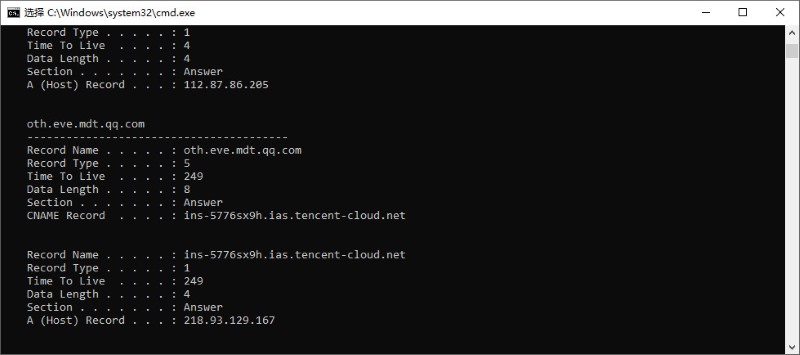
Poznámka: Co je DNS mezipaměť?
Když navštívíte webovou stránku, DNS pomůže vašemu zařízení ji najít tak, že porovná název webové stránky s její IP adresou. Dočasně uloží záznam o webových stránkách, které zařízení naposledy vyhledalo, do mezipaměti DNS.
Metoda 2: Obnovení z synchronizace prohlížeče / účtu iCloud
Pokud je povolena Synchronizace prohlížeče / Synchronizace iCloudu, historie vyhledávání, i když je lokálně smazána, se ukládá do cloudu. To znamená, že k synchronizované verzi můžete přistupovat z jiného zařízení a obnovit ji opětovným přihlášením ke svému účtu.
Krok 1. Zkontrolujte, zda je ve vašem účtu povolena synchronizace historie.
- Pro Chrome: Profil > Synchronizace a služby Google > Historie
- Pro Edge: Profil > Spravovat nastavení profilu > Synchronizace
- Pro Firefox: Menu > Nastavení > Synchronizace
- Pro Safari: Nastavení > Apple účet > iCloud
Krok 2. Pokud je synchronizace povolena, přihlaste se ke stejnému účtu prohlížeče / účtu Apple na jiném synchronizovaném zařízení a zkontrolujte historii vyhledávání.
Metoda 3: Použití Obnovení systému (Windows)
Obnovení systému nezálohuje konkrétní historii vyhledávání, ale vytvoří bod obnovení v minulosti, do kterého se systém vrátí. Pokud existuje bod obnovení, kde historie vyhledávání stále existuje, existuje šance, že ji můžete obnovit.
Ale pozor, po použití Obnovení systému pravděpodobně zmizí data a programy, které jste vytvořili po bodu obnovení, proto se před jeho použitím ujistěte, že s touto ztrátou souhlasíte.
Krok 1. Pro média Windows + R, zadejte rstrui.exe a stiskněte vstoupitZobrazí se Průvodce obnovením systému. Klikněte na další.
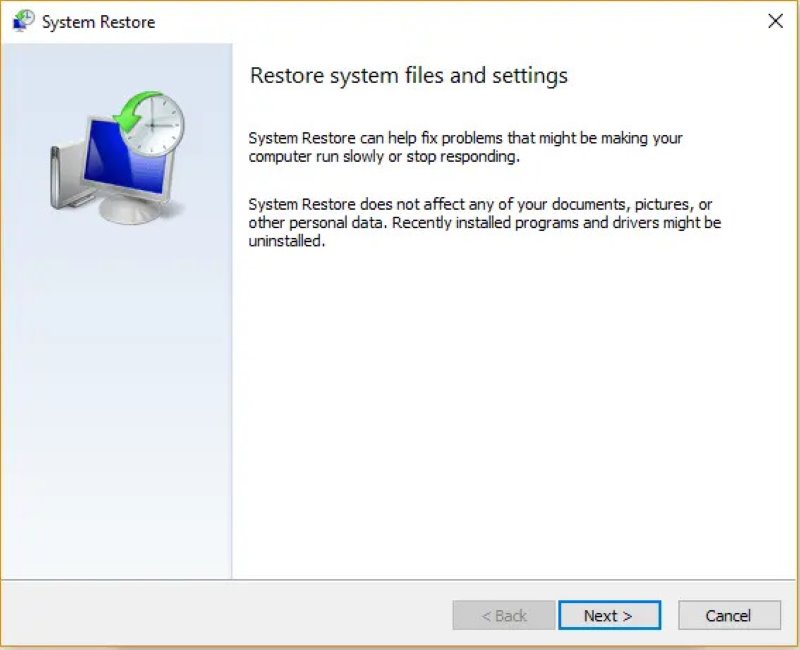
Krok 2. Vyberte bod obnovení vytvořený před vymazáním historie vyhledávání.
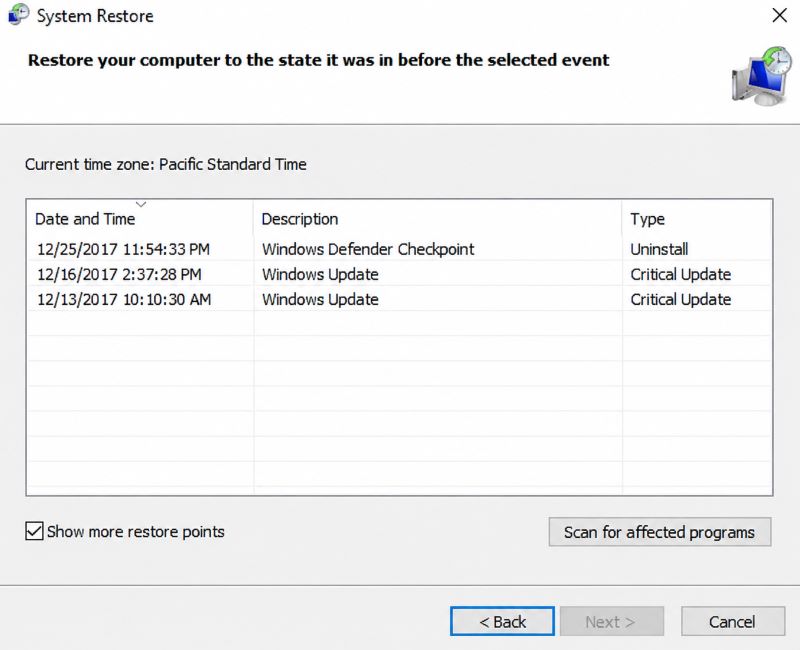
Krok 3. klikněte Skenovat u dotčených programů, abyste viděli, jaké změny budou provedeny. Pokud si tím jste jisti, klikněte na další.
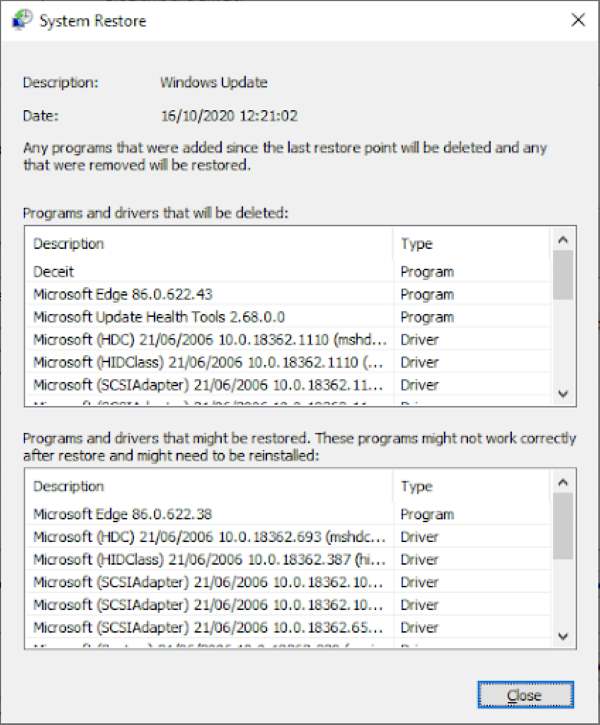
Krok 4. Zkontrolujte bod obnovení a klikněte na něj. úpravaPo potvrzení varovné zprávy se systém Windows restartuje a obnoví jeho původní nastavení.
Krok 5. Zkontrolujte historii vyhledávání v prohlížeči.
Poznámka: Obnovení systému nefunguje vždy správně. Některé prohlížeče ukládají soubory historie do osobní složky uživatele, ke které Obnovení systému nemusí mít přístup. Pokud se Obnovení systému nepodařilo obnovit historii vyhledávání, můžete systém přepnout zpět do aktuálního stavu kliknutím na Vrátit zpět poslední obnovení.
Metoda 4: Použití Time Machine (Mac)
Je snadné se zotavit vymazaná historie vyhledávání v Safari Pokud máte zálohu Time Machine. Podobně jako Obnovení systému ve Windows umožňuje Time Machine uživatelům Macu cestovat zpět v čase do bodu, kdy jejich historie vyhledávání ještě nebyla smazána. Time Machine je však lepší v tom, že umožňuje obnovit konkrétní soubor, namísto obnovení celého systému.
Krok 1. Vložte zálohovací disk Time Machine do Macu.
Krok 2. Úplně zavřete prohlížeč.
Krok 3. Otevřená Nálezce a přejděte do složky, kde váš prohlížeč ukládá historii vyhledávání. Pokud nevíte, kde se nachází, podívejte se na 2. část.
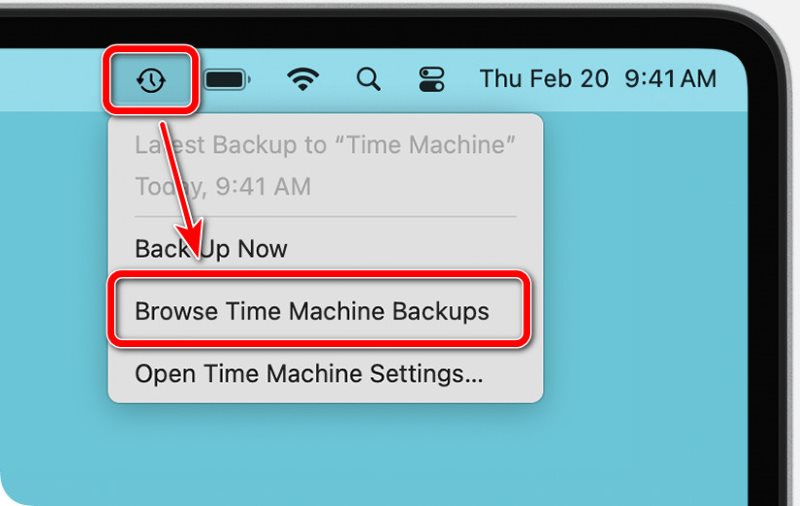
Krok 4. Klepněte na tlačítko Time Machine tlačítko, které se zobrazuje jako hodiny, v horní části panelu nabídek.
Pokud to nevidíte, přejděte na Nastavení systému > Control Center > Time Machine a zapněte Zobrazit na liště nabídek.
Krok 5. vybrat Procházet zálohy Time MachineObrazovka se přepne do režimu Stroj času a zobrazí starší verze vašich složek.
Krok 6. Přejděte do umístění ukládání historie, vyberte soubory a klikněte na ObnovitSoubory se vrátí do původního umístění.
Metoda 5: Použití softwaru pro obnovu dat
Apeaksoft Obnova dat je obzvláště užitečný pro obnovení ztracených souborů, pokud nemáte zálohu. Pokud potřebujete spolehlivý způsob, jak obnovit smazanou historii vyhledávání z flash disku, Apeaksoft Data Recovery je praktické řešení, které stojí za zvážení.

Staženo více než 1,000,000 uživatelé
- Vyhledejte obnovitelné soubory historie vyhledávání během několika sekund.
- Podpora Windows i Mac, různých formátů a více souborových systémů.
- Snadné použití i pro začátečníky, nevyžaduje žádné technické znalosti.
- Obnovte historii vyhledávání bez ztráty.
Bezpečné stahování
Bezpečné stahování

Krok 1. Nainstalujte a spusťte software.
Krok 2. Vyberte umístění, kde byla uložena historie vyhledávání. Poté klikněte na Spustit skenování.
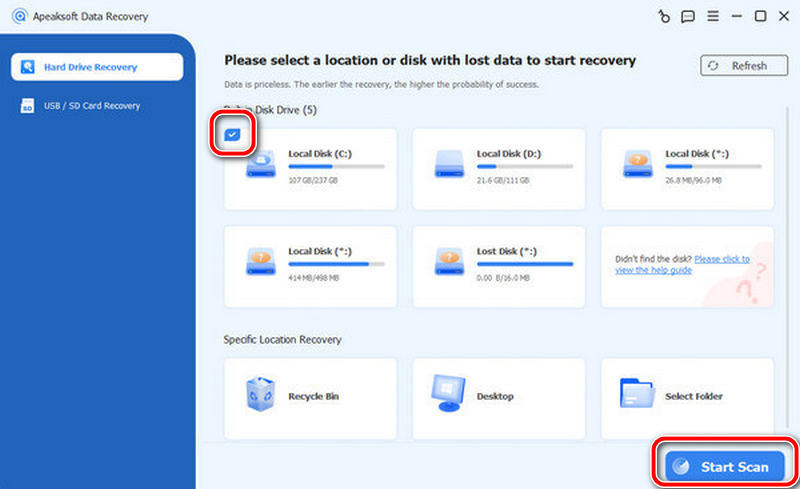
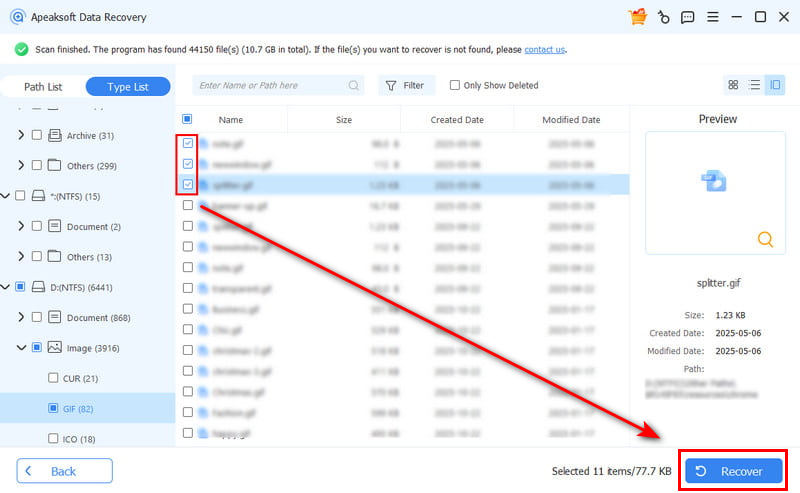
Krok 3. Během několika sekund uvidíte staré soubory seřazené podle cesty. Najděte ztracenou historii vyhledávání a klikněte na Zotavit se.
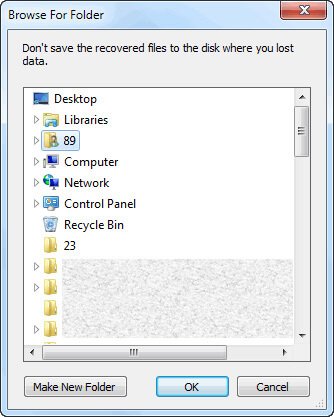
Krok 4. Vyberte cestu k uložení a klikněte na OKPo dokončení obnovy se vám automaticky zobrazí obnovený soubor.
Část 4: Jak obnovit smazanou historii vyhledávání v mobilu
Jak obnovit historii vyhledávání na iPhonu
Použití iCloud Sync na iPhone je proveditelné s průvodcem v části 3. Kromě toho můžete také resetovat iPhone pomocí zálohy iCloud, pokud ji máte.
Krok 1. Otevřete Nastavení a přejděte do iCloud > iCloud BackupUjistěte se, že záloha byla vytvořena před smazáním historie.
Krok 2. Teď jdi Nastavení > obecně > resetovat iPhone, klepněte na tlačítko Vymazat veškerý obsah a nastavenía znovu nastavte s možností ze zálohy na iCloudu.
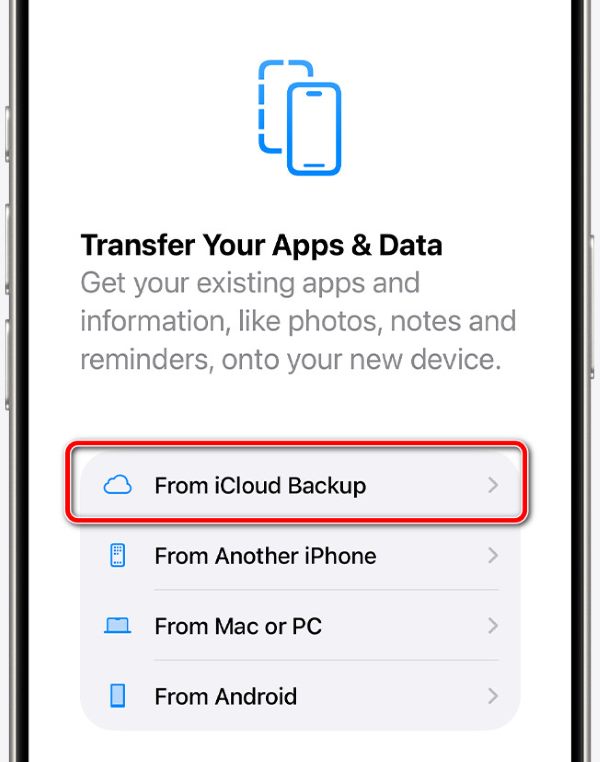
Krok 3. Po obnovení zkontrolujte historii Safari.
Jak obnovit historii vyhledávání v systému Android
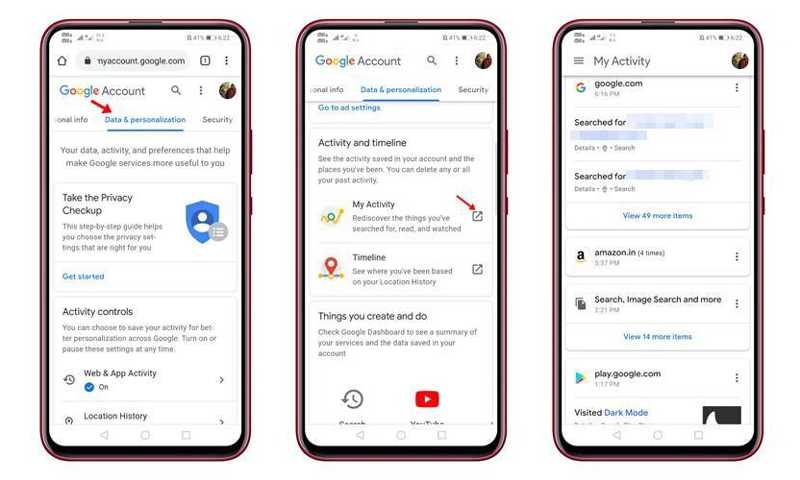
Můžete se vzchopit smazaná historie vyhledávání Google na Androidu s Moje aktivita Google if Aktivita na webu a v aplikacích bylo povoleno před smazáním vyhledávání.
Krok 1. Otevřete prohlížeč a přejděte do sekce Moje aktivita na Googlu. Ujistěte se, že jste přihlášeni se stejným účtem, který chcete obnovit.
Krok 2. Přepněte na Data a personalizace kartu a vyhledejte Má činnost.
Krok 3. Přejděte dolů a vyhledejte smazanou historii vyhledávání, kterou můžete obnovit.
Rychlá odpověď: Jak obnovit historii vyhledávání na konkrétních platformách
Většina platforem, jako je Instagram, Twitter a TikTok, nenabízí způsob, jak obnovit historii vyhledávání po jejím trvalém smazání. Způsoby, jakými obnovíte historii vyhledávání na platformách, tedy závisí na prohlížeči a zařízení. Zamyslete se nad tím, jaký prohlížeč nebo zařízení jste k návštěvě platformy použili, a najděte způsob, jak historii vyhledávání obnovit pomocí výše uvedených metod.
YouTube je výjimkou. V sekci Moje aktivita na Googlu se přihlaste ke stejnému účtu jako YouTube a zobrazí se vám časová osa vašich nedávných vyhledávání ve službách Google, včetně YouTube.
Závěr
Teď bys to měl pochopit jak obnovit historii vyhledávání na zařízeních iPhone, Android, Windows nebo Mac. Můžete si přečíst našeho průvodce, vybrat si správnou metodu a postupovat podle našich kroků, abyste obnovili ztracenou historii vyhledávání v libovolném prohlížeči. Apeaksoft Obnova dat je nejlepší volbou pro obnovení toho, co jste vyhledávali ve Windows nebo Macu.
 Apeaksoft Obnova dat
 Obnovte smazaná nebo ztracená data v počítači se systémem Windows a Mac.
Bezpečné stahování
Bezpečné stahování
Související články




