


Jak obnovit pořízené fotografie z účtu WhatsApp

Obavy o soukromí jsou stále žhavým tématem, zejména u služeb zasílání zpráv. Například WhatsApp postupně přidává funkce pro zlepšení soukromí. Zavedl jednorázové fotografie a videa, známé také jako dočasné nebo efemérní soubory. Tyto mediální soubory zmizí, jakmile si je příjemce prohlédne, a nelze je znovu otevřít. Tato příručka se podělí o osvědčené metody, jak… zobrazení fotografií jednou obcházeno pro web WhatsApp nebo aplikace
OBSAH STRÁNKY:
- Část 1: Co je to View Once Photo na WhatsAppu
- Část 2: Jak obnovit zobrazení fotografií na WhatsApp odesílatelem
- Část 3: Jak obnovit pořízené fotografie na WhatsApp pomocí snímku obrazovky
- Část 4: Jak obnovit zálohované fotografie na WhatsApp
- Část 5: Jak načíst fotografie z předchozího zobrazení na WhatsApp bez zálohy
Část 1: Co je to View Once Photo na WhatsAppu
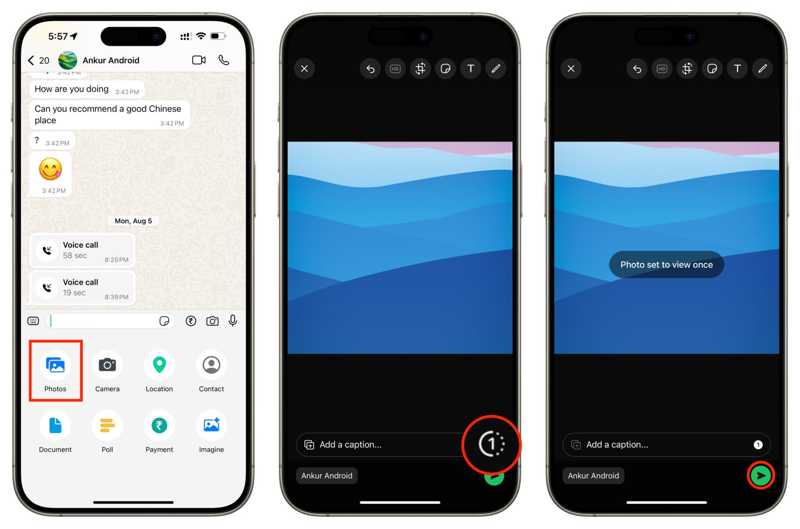
Funkce „Zobrazit jednou“ je navržena tak, aby sdílené fotografie a videa zůstaly soukromé a dočasné. Při odesílání fotografie, videa nebo hlasové zprávy ve WhatsAppu můžete vybrat možnost „Zobrazit jednou“. Poté, co ji příjemce otevře, je obsah okamžitě odstraněn a již jej nelze zobrazit.
Jak dlouho vydrží fotografie zobrazená jednou na WhatsAppu? Podle našeho výzkumu, i když je obsah neotevřený, jeho platnost automaticky vyprší po 14 dnech od okamžiku odeslání.
Část 2: Jak obnovit zobrazení fotografií na WhatsApp odesílatelem
Rychlý způsob, jak obnovit fotografie, které bylo možné zobrazit jednou, na WhatsAppu, je požádat o pomoc odesílatele. Ve skutečnosti ani vy, ani odesílatel nemáte přístup k fotografiím a videím, které bylo možné zobrazit jednou, na WhatsAppu poté, co si je někdo prohlédl nebo jimž vypršela platnost. Pokud však odesílatel stále má obsah ve svém zařízení, požádejte ho o jeho opětovné odeslání.
Část 3: Jak obnovit pořízené fotografie na WhatsApp pomocí snímku obrazovky
Můžete pořídit snímek obrazovky z fotografií určených pro jednorázové zobrazení ve WhatsAppu? Ano. Tento způsob vám může pomoci uložit fotografie určené pro jednorázové zobrazení lokálně. Protože WhatsApp automaticky maže mediální soubory, je třeba se na to předem připravit. Tento způsob nevyžaduje žádný další software ani hardware.
Jak udělat snímek obrazovky WhatsApp View Once Photo na Androidu
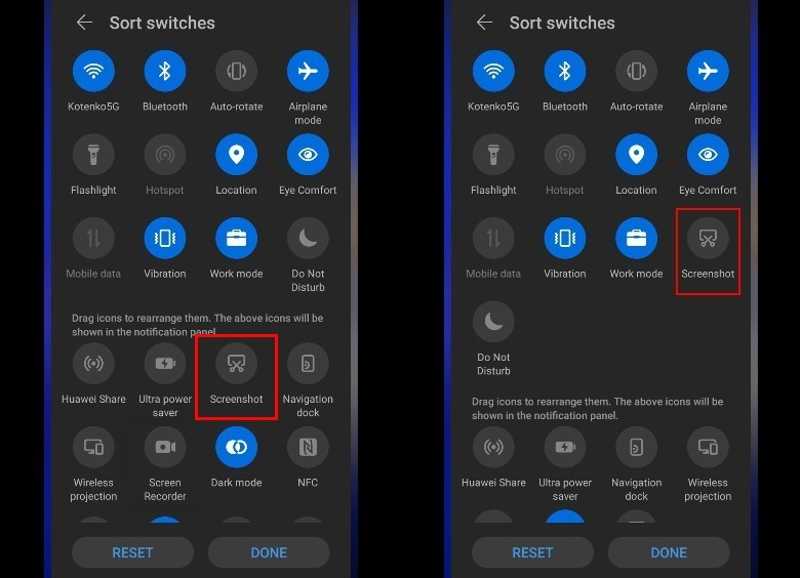
Krok 1. Otevřete WhatsApp aplikace v telefonu.
Krok 2. Najděte a klepněte na fotografii s možností zobrazení jednou.
Krok 3. Přejetím prstem dolů od horního okraje obrazovky otevřete Rychlé nastavení panel.
Krok 4. Využít Screenshot udělat snímek obrazovky z fotografie z aplikace WhatsApp, kterou lze zobrazit jednou.
Jak udělat snímek obrazovky WhatsApp View Once Photo na iPhone
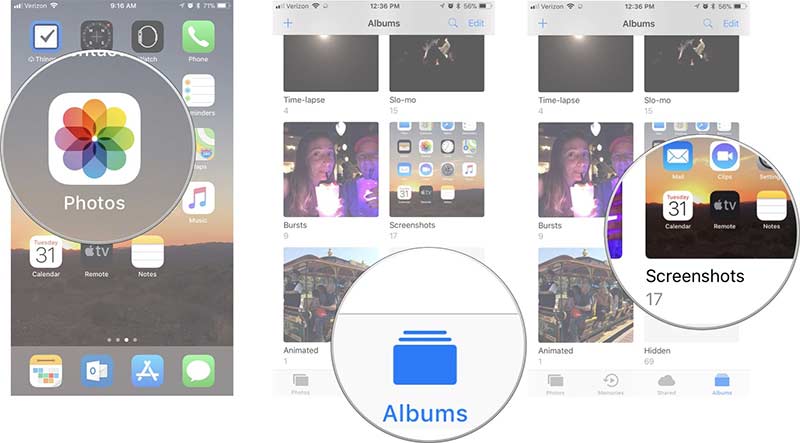
Krok 1. Otevřete fotografii pro jednorázové zobrazení v aplikaci WhatsApp.
Krok 2. Stiskněte Strana + objem Up stisknutím tlačítek pořiďte snímek obrazovky na iPhonu s Face ID.
Na starších modelech iPhonu stiskněte Strana + Home současně stiskněte tlačítka pro pořízení snímku obrazovky.
Krok 3. Pak spusťte Fotky a přejděte na Ukázky album pro zobrazení fotografie.
Další čtení
Část 4: Jak obnovit zálohované fotografie na WhatsApp
WhatsApp má funkci zálohování a obnovení. Pokud potřebujete obnovit fotografie, které chcete zobrazit jednou, ve WhatsAppu na iPhonu nebo telefonu Android, můžete aplikaci odinstalovat a obnovit mediální soubory.
Krok 1. Dlouze stiskněte aplikaci WhatsApp na obrazovce a klepněte na tlačítko Smazat nebo Odinstalovat.
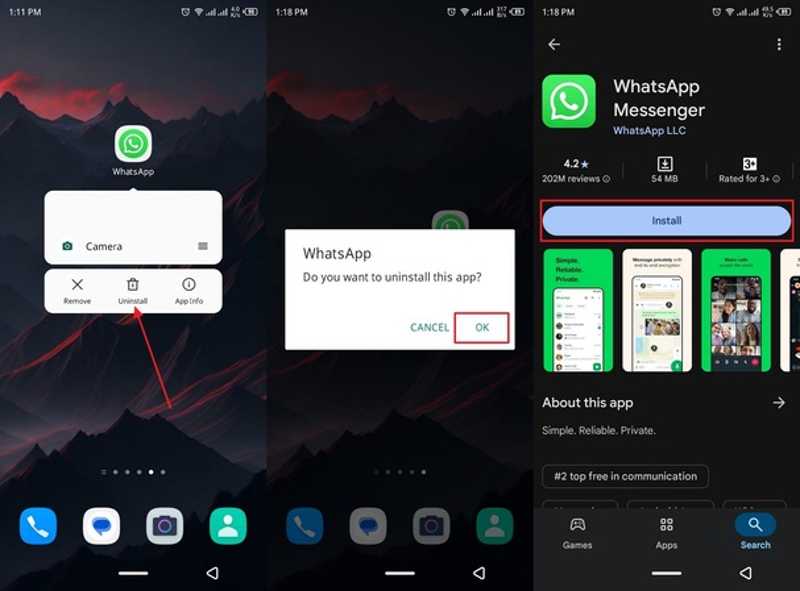
Krok 2. Poté vyhledejte WhatsApp na Play Store or App Store.
Krok 3. Znovu nainstalujte aplikaci a otevřete ji.
Krok 4. Klepněte na Souhlaste a pokračujte .
Krok 5. Přihlaste se se stejným telefonním číslem.
Krok 6. Klepněte na Obnovit tlačítko pro obnovení chatů.
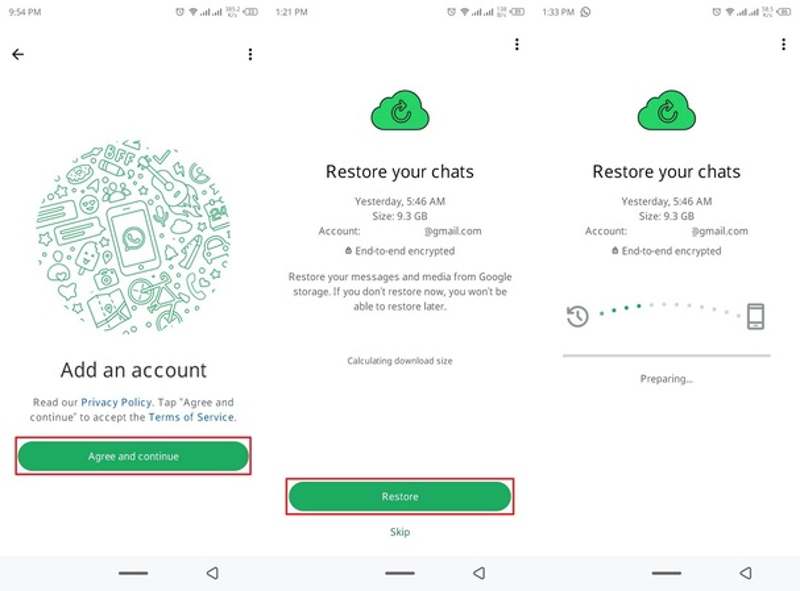
Krok 7. Po dokončení procesu zkontrolujte, zda jsou fotografie pořízené po jednom zobrazení zpět.
Část 5: Jak načíst fotografie z předchozího zobrazení na WhatsApp bez zálohy
Apeaksoft iPhone Obnova dat je jednoduchý způsob, jak získat fotografie, které si můžete prohlédnout jednou, ve WhatsAppu na vašem iPhonu. Umožňuje vám obnovit fotografie z aplikace, i když nemáte zálohy. Software se navíc snadno používá.

Staženo více než 1,000,000 uživatelé
- Obnovte ztracené fotografie na vašem iPhone ve 3 krocích.
- Extrahujte data ze zálohy iCloud/iTunes bez resetování iPhonu.
- Náhled fotografií z iPhonu pro selektivní obnovení.
- Nepřeruší stávající fotografie na vašem iPhonu.
- Podpora nejnovějších edic systémů iOS a iPadOS.
Bezpečné stahování
Bezpečné stahování

Jak načíst fotografie z aplikace WhatsApp na iPhonu, které jste si mohli prohlédnout znovu
Krok 1. Skenujte svůj iPhone
Spusťte software pro obnovu fotografií pro iPhone po jeho instalaci do počítače. Je k dispozici pro Windows 11 až XP, macOS 10.7 nebo novější. Připojte iPhone k počítači pomocí kabelu Lightning. Klikněte na Spustit skenování tlačítko pro zahájení skenování zařízení.

Krok 2. Náhled fotografií
Po dokončení skenování dat vyberte Photos App na postranním panelu. Všechny fotografie z WhatsAppu si můžete prohlédnout pomocí miniatur.

Krok 3. Obnovení fotografií, které lze zobrazit jednou
Vyberte fotografie, které chcete obnovit a chcete je zobrazit jednou, a klikněte na Zotavit se tlačítko. Vyberte výstupní složku a stiskněte Zotavit se znovu.

Závěr
Tato příručka vysvětlila, zda můžete snímek obrazovky fotografie na WhatsAppu, kterou lze zobrazit jednouFotografie, které si chcete prohlédnout jednou, si můžete uložit pořízením snímků obrazovky na iPhonu nebo telefonu Android. Vestavěná funkce zálohování a obnovení vám umožní rychle obnovit ztracené fotografie ve WhatsAppu. Pokud jste si funkci zálohování nenastavili, Apeaksoft iPhone Obnova dat je nejlepší možností pro obnovení fotografií.
 Apeaksoft iPhone Obnova dat
 Obnovte smazaná nebo ztracená data ze zařízení iOS, iTunes a záloh iCloud.
Bezpečné stahování
Bezpečné stahování
Související články




