

Jak obnovit zálohu Google na zařízení Android

Zálohování Google je jedním z nejúčinnějších nástrojů dostupných uživatelům systému Android pro ochranu osobních údajů. Ať už jste přešli na nový telefon, provedli obnovení továrního nastavení nebo omylem smazali důležité informace, můžete si zálohu Google v systému Android obnovit a obnovit aplikace, kontakty, protokoly hovorů, zprávy, média a dokonce i hesla k Wi-Fi. Možná jste se někdy zamýšleli nad... jak obnovit telefon Android ze zálohy Google nebo jak proces zálohování a obnovení dat od Googlu v systému Android skutečně funguje. V tom případě se v této příručce všeho podrobně věnujeme.
OBSAH STRÁNKY:
- Část 1: Co je Zálohování Google v systému Android?
- Část 2: Jak obnovit telefon Android ze zálohy Google během počátečního nastavení
- Část 3: Jak obnovit zálohu Google v systému Android po nastavení
- Část 4: Řešení problémů, proč se záloha Google neobnoví
- Část 5: Nejlepší způsob, jak obnovit ztracená data v systému Android bez zálohy
Část 1: Co je Zálohování Google v systému Android?
Google Backup je cloudová zálohovací služba integrovaná do všech zařízení Android. Automaticky bezpečně ukládá vaše důležitá data do vašeho účtu Google. Dokáže zálohovat a obnovovat data aplikací, kontakty, fotografie, videa, zprávy a další potřebné informace v telefonu Android, a to i včetně nastavení zařízení, jako jsou hesla k Wi-Fi.
V roce 2026 je obnovení dat v systému Android snazší než kdy dříve, ale kroky se mohou lišit v závislosti na verzi systému Android, značce telefonu nebo na tom, zda chcete obnovit data během nastavení nebo po něm. Tato kompletní příručka vysvětluje všechny metody, včetně obnovení na nové zařízení a načtení záloh souborů Androidu od Googlu.
Část 2: Jak obnovit telefon Android ze zálohy Google během počátečního nastavení
Nejjednodušší a nejúplnější metodou obnovení zařízení je obnovení zálohy Google během procesu nastavení telefonu. To je ideální, když si koupíte nový telefon Android, provedete obnovení továrního nastavení nebo chcete přenést všechna data z jednoho telefonu Android do druhého.
Krok 1. Zapněte svůj nový telefon s Androidem nebo Obnovení továrního nastavení zařízení. Postupujte podle pokynů na obrazovce, dokud se nedostanete Kopírování aplikací a dat.
Krok 2. Vybrat Obnovit ze zálohy Google or Záloha z clouduPoté se přihlaste pomocí účtu Google, který obsahuje vaši zálohu.
Krok 3. Vyberte zálohu, kterou chcete obnovit, ze seznamu zařízení. Zde si také můžete vybrat, které soubory chcete ze zálohy Google v systému Android obnovit.
Krok 4. Vyberte požadované soubory, jako jsou aplikace, protokoly hovorů, kontakty, nastavení zařízení atd. Klepněte na Obnovit a počkejte na dokončení procesu.
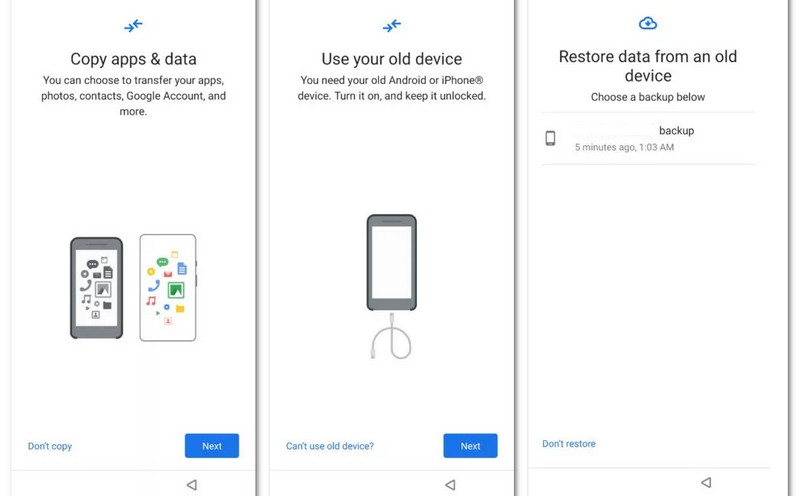
Toto je nejúčinnější způsob obnovení zálohy Google v systému Android, protože obnoví největší množství dat najednou. Aplikace se také budou postupně znovu instalovat na pozadí.
Část 3: Jak obnovit zálohu Google v systému Android po nastavení
Pokud jste si již nastavili telefon s Androidem a chcete obnovit data ze zálohy Google, proces závisí na typu dat, která chcete obnovit. Ze zálohy Google můžete obnovit různé typy souborů a informací pomocí různých aplikací.
1. Obnovte kontakty z Kontaktů Google
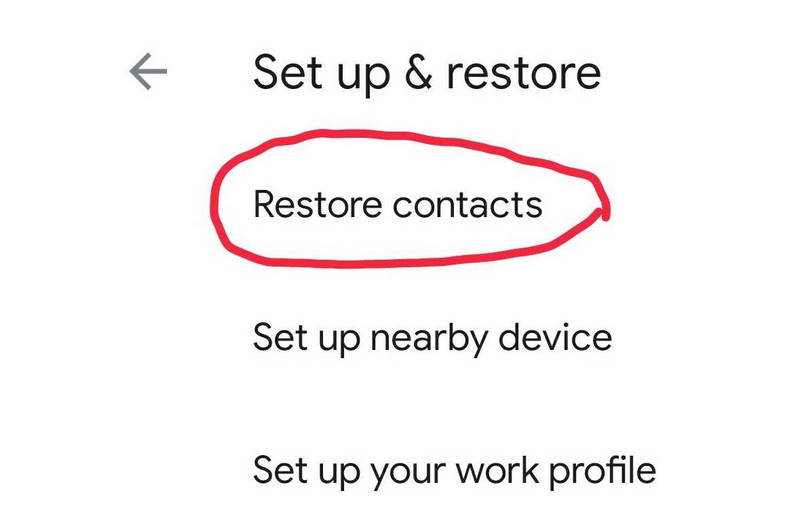
Krok 1. Otevřete Nastavení aplikaci v telefonu s Androidem. Poté klepněte na Google.
Krok 2. Využít Nastavit a obnovit. Poté klepněte na Obnovte kontakty tlačítko. Tímto způsobem můžete obnovit zálohu Google v systému Android a obnovit své kontakty.
2. Obnovte fotografie a videa ze zálohy Google
Pokud používáte aplikaci Fotky Google, můžete snadno obnovit zálohu Google a stáhnout si fotografie a videa do jiného zařízení.
Krok 1. Nainstalujte si Fotky Google. Poté se přihlaste pomocí svého účtu Google. Ujistěte se, že je tento účet Google propojen s jiným telefonem Android, který má synchronizované fotografie a videa.
Krok 2. Po přihlášení se vaše fotografie a videa zobrazí automaticky. Takhle snadno můžete obnovit fotografie a videa ze zálohy Google na svém Androidu.
3. Obnovte další soubory ze zálohy Google v systému Android
Pomocí zálohování a obnovení od Googlu v systému Android můžete automaticky obnovit soubory a informace, například obnovení Kalendáře Google události, soubory z Disku Google a Gmail, jakmile otevřete aplikace a přihlásíte se ke svému účtu Google. Tak vám může pomoci výkonné a pohodlné zálohování Google.
Část 4: Řešení problémů, proč se záloha Google neobnoví
Uživatelé někdy mají potíže s obnovením telefonu Android ze zálohy Google. Níže jsou uvedeny nejčastější důvody:
1. Použili jste nesprávný účet Google. Ujistěte se, že jste přihlášeni k účtu, který jste používali v předchozím telefonu.
2. Záloha je zastaralá nebo chybí. Zálohy Google starší než 57 dní mohou být automaticky smazány.
3. Vaše zařízení Android již bylo nastaveno. Pro úplné obnovení musíte telefon resetovat.
4. Služby Google Play jsou zastaralé. Pokud chcete povolit automatickou přeinstalaci aplikací, ujistěte se, že máte aktuální verzi Služeb Google Play.
5. Problémy s připojením k Wi-Fi. Slabé nebo nestabilní připojení k Wi-Fi nebo internetu může zabránit obnovení aplikací nebo nastavení ze zálohy Google.
Část 5: Nejlepší způsob, jak obnovit ztracená data v systému Android bez zálohy
Pokud jste omylem smazali soubory nebo obnovili tovární nastavení zařízení Android, ale zálohování a obnovení od Googlu v systému Android vám nepomůže s jejich obnovením. Jak můžete obnovit důležité soubory a informace? Apeaksoft Android Obnova dat je vaše nejlepší volba. Dokáže obnovit smazaná data v systému Android po smazání, obnovení továrního nastavení nebo rootnutí. Můžete také obnovit trvale smazané soubory a informace v zařízení. Tento program funguje lépe než zálohování a obnovení od Googlu, protože nevyžaduje žádnou předchozí zálohu.
Nejlepší způsob, jak obnovit ztracené soubory a informace v systému Android
- Připojte telefon Android k počítači a obnovte ztracené soubory a informace ze systému Android.
- Naskenujte svůj telefon nebo tablet Android a obnovte ztracené i existující soubory a data.
- Označte ztracené soubory v telefonu Android červeně pro rychlý výběr.
- Obnovte vybrané soubory a informace během procesu skenování.
Bezpečné stahování
Bezpečné stahování

Závěr
Obnova dat na zařízení Android se stala pohodlnější a spolehlivější díky cloudovému zálohovacímu systému od Googlu. Ať už vás zajímá, jak… obnovit telefon Android ze zálohy Google, jak obnovit data ze zálohy Google Android nebo jak funguje zálohování a obnovení Google Android, je proces jednoduchý, pokud budete postupovat podle kroků v této příručce.
Pokud vám zálohování a obnovení Google nepomůže obnovit ztracené soubory, můžete použít Apeaksoft Android Obnova datDokáže obnovit trvale smazané soubory a data bez předchozí zálohy.
Související články
Zjistěte, kde se v systému Android ukládají smazané textové zprávy, a prozkoumejte, jak je v systému Android obnovit několika osvědčenými způsoby!
Hledáte nejlepší software pro obnovu dat v systému Android? Vzhledem k tomu, že se na trhu tolik osvědčuje jako nejlepší nástroj pro obnovu dat v systému Android, jak si vybrat?
Už jste někdy omylem smazali soubory na svém Androidu? Tento příspěvek vám ukáže, jak obnovit smazané soubory z Androidu, i když jste si je předtím nezálohovali!
Tento návod vám pomůže obnovit účet Samsung, když zapomenete Samsung ID účtu nebo heslo na vašem zařízení a počítači Samsung rychle a efektivně.



