


Jak obnovit telefon Android pomocí 6 přístupů

Obnovení telefonu s Androidem zahrnuje dvě akce: obnovení ze zálohy Google a obnovení do továrního nastavení. Proto jsou někteří uživatelé zmateni. První je určena k obnovení ztracených dat nebo k přenosu všech dat z jednoho zařízení Android do druhého. Druhá se používá k řešení problémů. Tato konkrétní příručka sdílí osvědčené metody a podrobné kroky k... obnovit zamčený telefon s Androidem a další znalosti.
OBSAH STRÁNKY:
Část 1: Jak obnovit telefon Android ze zálohy Google
Jakmile se na svém telefonu přihlásíte k účtu Google, můžete zálohovat celé zařízení a obnovit data z telefonu Android ze zálohy Google. Jako příklad pro ilustraci pracovního postupu používáme zařízení Google Pixel.
Krok 1. Spusťte Nastavení aplikace v telefonu.
Krok 2. Klepněte na svůj profil.
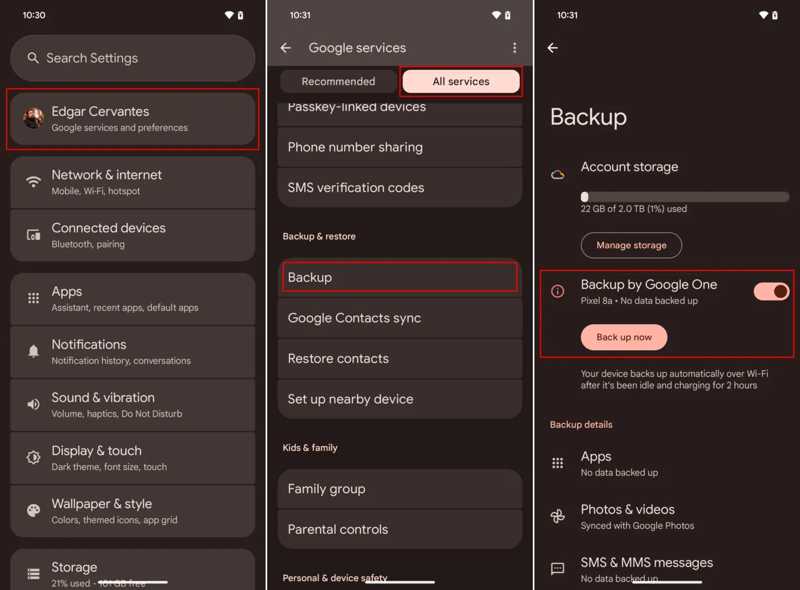
Krok 3. Využít Všechny služby, a vyberte Zálohování.
Krok 4. Pokud nemáte zálohu, zapněte ji Zálohování přes Google Onea klepněte na tlačítko Zálohovat nyní.
Krok 5. Až to bude hotové, vraťte se k Nastavení app.
Krok 6. Přejít Systém, A pak Obnovte možnosti.
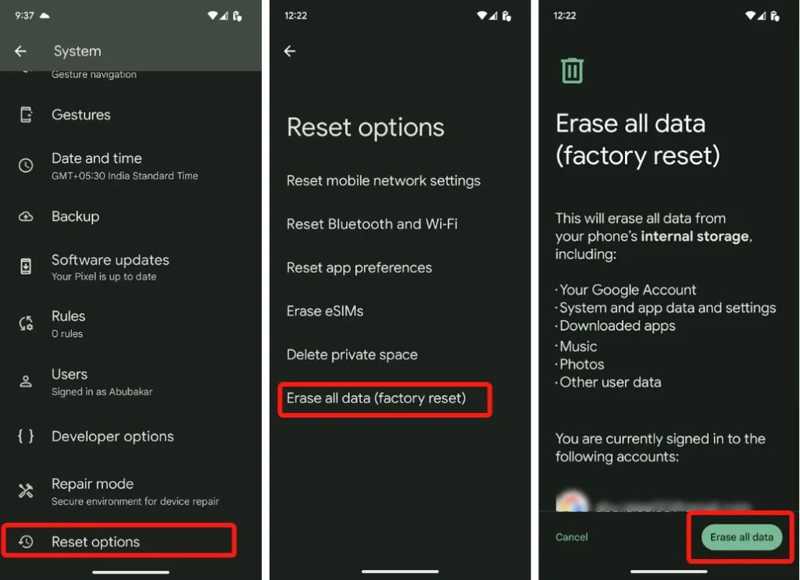
Krok 7. Využít Vymazat všechna data (obnovení továrního nastavení) a hit Vymazat všechna data.
Krok 8. Zadejte PIN kód telefonu pro zahájení procesu.
Krok 9. Jakmile se telefon restartuje, klepněte na Home a souhlasíte s obchodními podmínkami.
Krok 10. Připojte telefon k Wi-Fi.
Krok 11. Využít další na Kopírování aplikací a dat obrazovka.
Krok 12. Vybrat Nelze použít staré zařízení.
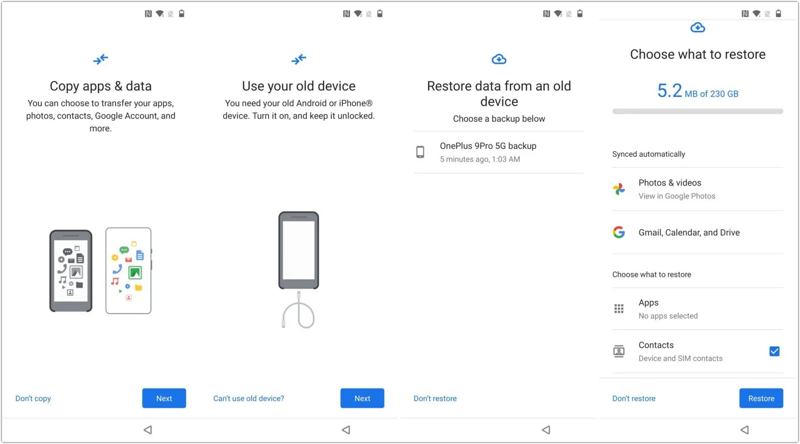
Krok 13. Přihlaste se ke stejnému účtu Google.
Krok 14. Vyberte poslední zálohu.
Krok 15. Vyberte požadovaný typ dat. Chcete-li například obnovit ztracené kontakty v telefonu Android, vyberte Kontakty.
Krok 16. Klepněte na Obnovit .
Část 2: Jak obnovit tovární nastavení telefonu Android
Jak obnovit tovární nastavení telefonu Android
Snadný způsob, jak obnovit tovární nastavení telefonu Android, je pomocí vestavěné aplikace Nastavení. Předpokladem je, že je váš telefon stále přístupný a že si stále pamatujete heslo pro zamykání obrazovky.
Na Google Pixel
Krok 1. Otevřete nativní Nastavení app.
Krok 2. Hlava do Systém a Obnovte možnosti.
Krok 3. Využít Vymazat všechna data (obnovení továrního nastavení).
Krok 4. Udeřil Vymazat všechna data.
Krok 5. Zadejte svůj PIN pro potvrzení.
Na Samsungu
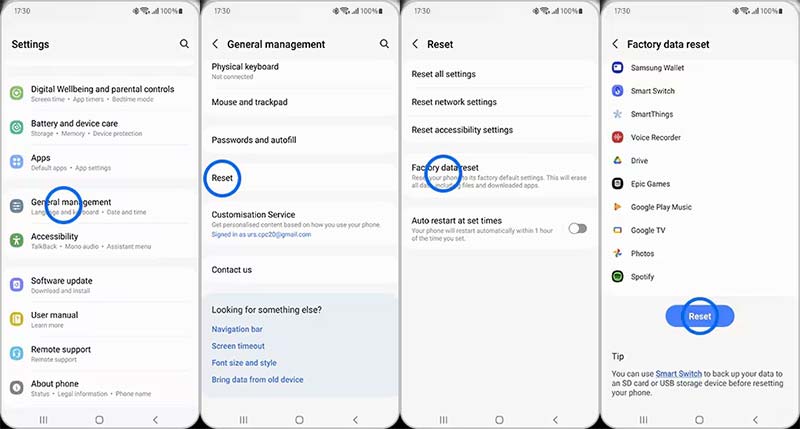
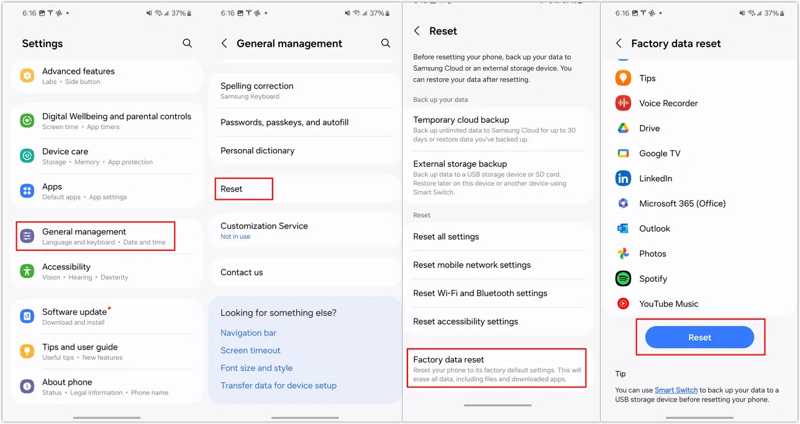
Krok 1. přejděte na Nastavení, Obecné řízení, a resetovat.
Krok 2. Využít Obnovení továrních dat.
Krok 3. Přejděte dolů a klepněte na ikonu resetovat .
Krok 4. Ověřte se heslem nebo otiskem prstu.
Jak obnovit uzamčený telefon Android v režimu obnovení
Když zapomenete heslo k zamykací obrazovce, musíte obnovit zamčený telefon s Androidem v Recovery ModeTato metoda funguje pomocí kombinace pravých tlačítek a obchází operační systém.
Krok 1. Dlouze stiskněte Výkon tlačítko, dokud se nezobrazí nabídka napájení.
Krok 2. Klepněte na Vypínání volba.
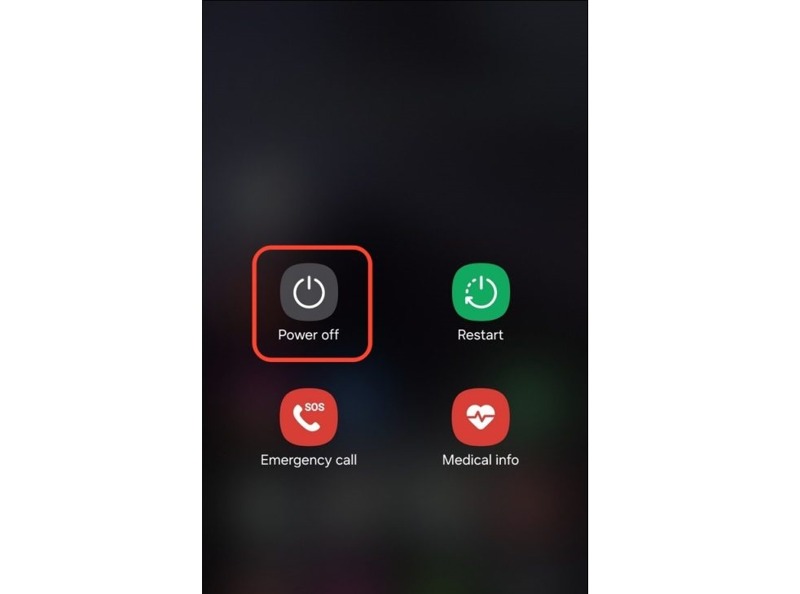
Krok 3. U zařízení Pixel a většiny zařízení Android stiskněte a podržte tlačítko Výkon + objem Down Tlačítka.
U Samsungu stiskněte a podržte Výkon + objem Down tlačítka dohromady.
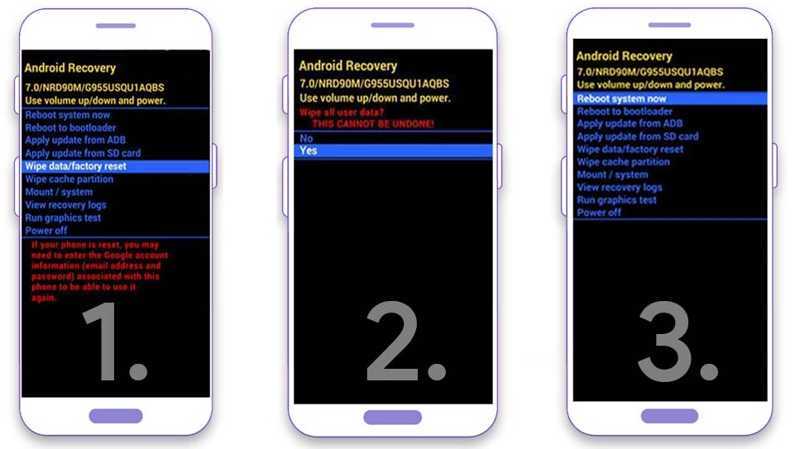
Krok 4. Jakmile se zobrazí obrazovka bootloaderu, uvolněte tlačítka.
Krok 5. Pomocí tlačítek hlasitosti zvýrazněte Ukrytí dat / obnovení továrního nastavení volba.
Krok 6. Stiskněte Výkon pro pokračování.
Krok 7. Pokud se zobrazí výzva, vyberte možnost Ano a stiskněte tlačítko Výkon tlačítko pro spuštění obnovení telefonu Android do továrního nastavení.
Krok 8. Po dokončení vyberte Restartovat systém nyní a stiskněte tlačítko Výkon .
Jak obnovit telefon s Androidem pomocí funkce Najít moje zařízení
Dalším způsobem, jak obnovit tovární nastavení zamčeného telefonu Android, je funkce Najít moje zařízení od Googlu. Předpokladem je, že máte před zamčením telefonu zapnutou funkci Najít moje zařízení.
Na webu Google Najít moje zařízení
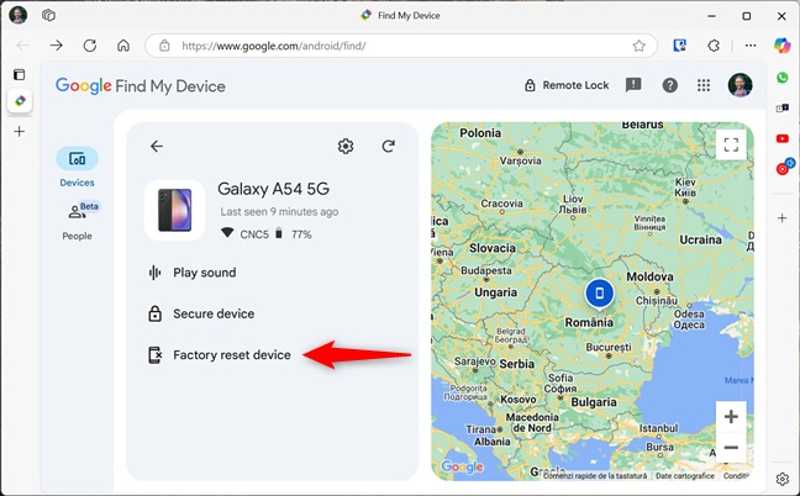
Krok 1. Přihlaste se v prohlížeči na www.google.com/android/find.
Krok 2. Vyberte si telefon z Zařízení Karta.
Krok 3. Klepněte na tlačítko Zařízení pro obnovení továrního nastavení volba.
Krok 4. Přečtěte si oznámení a klikněte další k potvrzení.
V aplikaci Najít moje zařízení Google
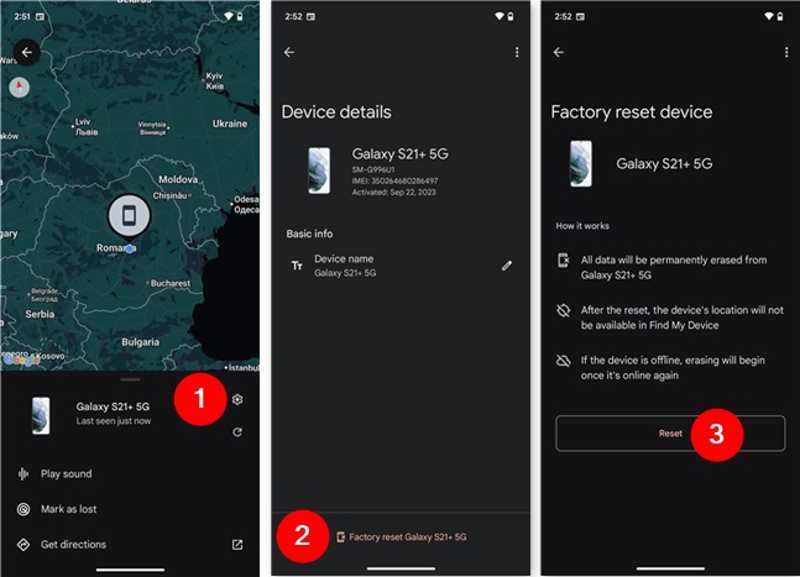
Krok 1. Otevřete aplikaci Najít moje zařízení od Googlu na vypůjčeném telefonu. Můžete si ji zdarma nainstalovat z Obchodu Play.
Krok 2. Přihlaste se pomocí přidruženého účtu Google.
Krok 3. Přejít na Zařízení a vyberte svůj telefon.
Krok 4. Klepněte na Nastavení .
Krok 5. Pro média Obnovení továrního nastavení [název vašeho telefonu] a hit resetovat.
Další čtení
Část 3: Jak obnovit ztracená data v systému Android bez zálohy
Pokud nemáte v telefonu nastavené zálohování, Apeaksoft Android Obnova dat vám může pomoci obnovit ztracené fotografie na telefonu Android. Funguje s téměř všemi typy dat na zařízeních Android. Navíc dokáže prohledat paměť telefonu a rychle vyhledat ztracená data.

Staženo více než 1,000,000 uživatelé
- Obnovení dat na telefonech Android bez zálohy.
- Pracujte s širokou škálou datových typů, jako jsou fotografie, SMS, kontakty atd.
- Náhled ztracených dat pro selektivní obnovení.
- K dispozici pro nefunkční, zamrzlé a rozbité telefony.
- Podpora všech telefonů od značek Samsung, Google, Motorola a dalších.
Bezpečné stahování
Bezpečné stahování

Jak obnovit data v systému Android bez zálohy
Krok 1. Připojte se k telefonu
Spusťte software pro obnovu dat v systému Android po jeho instalaci do počítače. Připojte telefon k počítači pomocí kabelu USB. Postupujte podle pokynů na obrazovce a povolte jej. USB Debugging režimu na vašem telefonu.

Krok 2. Náhled ztracených dat
Jakmile je váš telefon detekován, vyberte typy dat, které chcete obnovit. Chcete-li například obnovit textové zprávy v telefonu Android, vyberte Zprávy, Klikněte na další pro prohledání paměti telefonu. Poté si můžete zobrazit náhled dat v telefonu.

Krok 3. Obnovení dat v systému Android
Vyberte ztracené soubory a data, která chcete obnovit, a klikněte na tlačítko Zotavit se tlačítko. Nastavte výstupní složku a potvrďte obnovení telefonu Android bez zálohy.

Závěr
Tato příručka vysvětlila, jak na to obnovit telefon Android ze zálohy Google nebo jej obnovte do továrního nastavení. Můžete si vybrat správnou metodu a postupovat podle našich podrobných kroků k obnovení ztracených dat nebo k řešení softwarových závad. Apeaksoft Android Obnova dat je dokonalou možností pro rychlé obnovení ztracených dat z telefonu nebo tabletu Android bez zálohy.
 Apeaksoft Android Obnova dat
 Obnovte různá smazaná nebo ztracená data ze všech populárních zařízení Android.
Bezpečné stahování
Bezpečné stahování
Související články




