

Jak obnovit tovární nastavení zařízení Android

Obnovení Androidu do továrního nastavení je proces, který uvede váš telefon nebo tablet do továrního nastavení. Je to efektivní řešení, když narazíte na vážné problémy se softwarem, jako je nereagující obrazovka nebo je vaše zařízení napadeno virem či malwarem. Existuje několik scénářů, kdy je nutné provést obnovení telefonu do továrního nastavení, například před prodejem zařízení. Zde jsou pracovní postupy, které můžete vyzkoušet v různých situacích.
OBSAH STRÁNKY:
Část 1: Jak obnovit tovární nastavení systému Android
Nejjednodušší způsob, jak obnovit tovární nastavení zařízení Android, je pomocí možnosti Obnovit v aplikaci Nastavení. Podmínkou je, aby byl váš telefon stále přístupný. Dále je nejlepší nejprve na svém zařízení vypnout ochranu před obnovením továrního nastavení.
Krok 1. Zapněte telefon.
Krok 2. Přejít na Nastavení app.
Krok 3. přejděte na Účtya vyberte svůj účet Google.
Krok 4. Využít Odstranit účet.
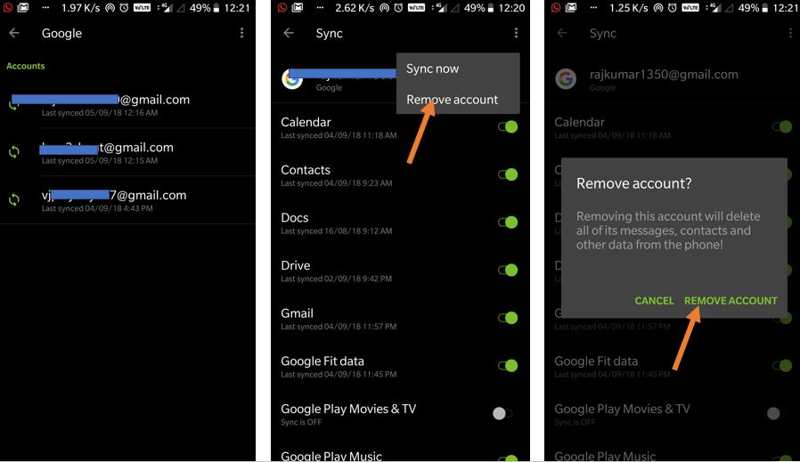
Krok 5. Vybrat Odstranit účet znovu po zobrazení výzvy. FRP je nyní automaticky deaktivováno.
Krok 6. Zpět do aplikace Nastavení a vyberte Systém or generální ředitelství.
Krok 7. Využít resetovat or Možnosti obnovení.
Krok 8. Přejděte dolů a klepněte na tlačítko Obnovení továrních dat.
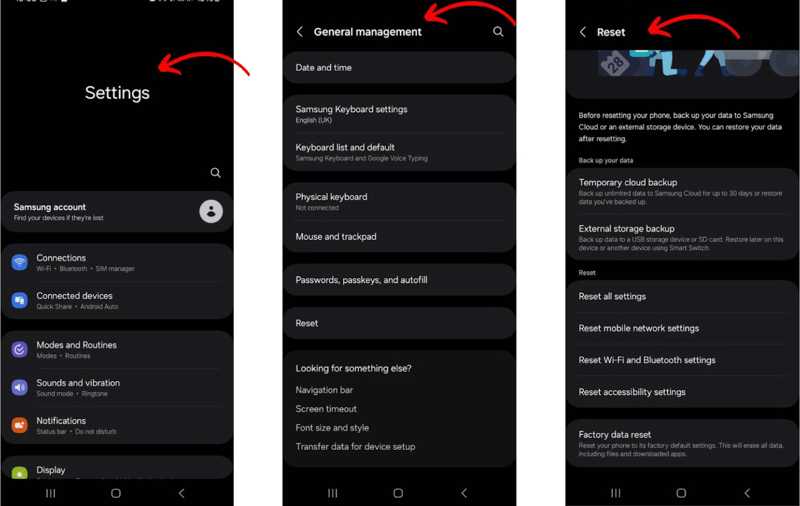
Krok 9. Přečtěte si, co bude smazáno, a klepněte na Resetovat telefon or Vymažte všechna data.
Krok 10. Zadejte PIN nebo heslo a potvrďte obnovení továrního nastavení tabletu nebo telefonu Android.
Část 2: Jak obnovit tovární nastavení systému Android v režimu obnovení
I když je obrazovka zamrzlá nebo nereaguje, můžete svůj telefon nebo tablet Android obnovit do továrního nastavení. Recovery Mode umožňuje obejít operační systém a provést obnovení zařízení do továrního nastavení.
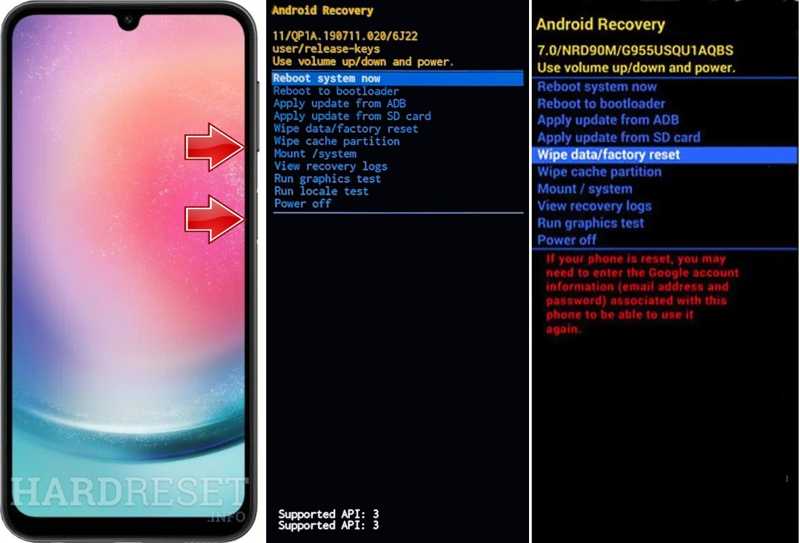
Krok 1. Přepněte telefon do režimu zotavení:
V případě Google Pixel podržte Výkon a klepněte na Vypínání. Poté podržte Výkon + objem Down stisknutím tlačítek současně přejděte na obrazovku s možnostmi spouštění. Použijte Objem nádrží tlačítka pro zvýraznění Recovery Modea stiskni Výkon pro potvrzení.
U Samsungu Galaxy podržte Výkon a vyberte Power Off. Podržte Výkon + objem Up tlačítka nebo Výkon + objem Up + Domů/Bixby tlačítka, dokud se nezobrazí logo Samsung.
V případě zařízení Motorola vypněte zařízení a podržte objem Down + Výkon tlačítka, dokud se nezapne. Použijte Objem nádrží tlačítka pro zvýraznění Recovery Modea udeřil Výkon.
V případě zařízení OnePlus vypněte zařízení a podržte Výkon + objem Down tlačítka dohromady. Použijte Objem nádrží klávesy pro zvýraznění Recovery Mode a hit Výkon.
U LG vypněte telefon a podržte Výkon + objem Down společně, dokud neuvidíte logo LG. Zvýrazněte Recovery Mode s tvým Objem nádrží klávesy a stiskněte Výkon.
Krok 2. Stiskněte objem Down několikrát stiskněte tlačítko, dokud Ukrytí dat / obnovení továrního nastavení je zvýrazněno.
Krok 3. Udeř Výkon .
Krok 4. Potom vyberte Ano s použitím Objem nádrží tlačítka a stiskněte Výkon abych mohl začít s obnovováním telefonu do továrního nastavení.
Krok 5. Až to bude hotové, zvýrazněte Restartovat systém nyní pomocí tlačítek hlasitosti a stiskněte Výkon.
Krok 6. Váš telefon se spustí v normálním režimu.
Část 3: Jak vzdáleně obnovit tovární nastavení systému Android
I když nemáte telefon v ruce, můžete obnovit tovární nastavení zařízení Android. Předpokladem je, abyste se na svém telefonu Android přihlásili k účtu Google. Dále potřebujete webový prohlížeč a připojení k internetu.
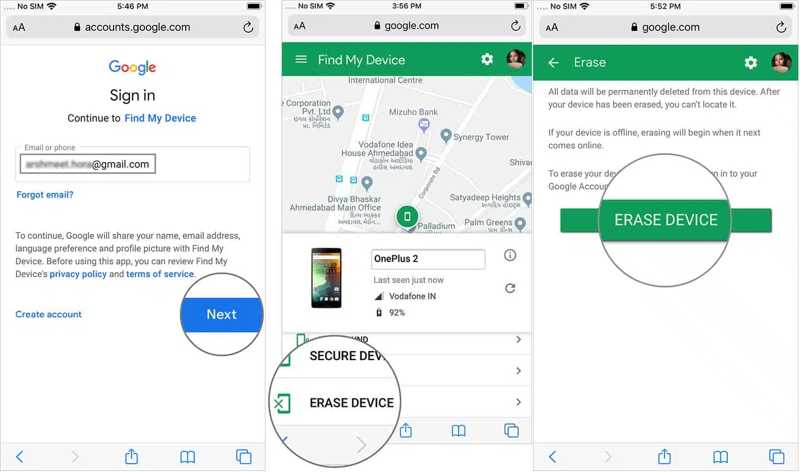
Krok 1. Otevřete prohlížeč na jiném mobilním zařízení nebo počítači.
Krok 2. Přejděte na stránky www.google.com/android/find a přihlaste se k účtu Google, který je přidružen k vašemu zařízení Android.
Krok 3. Využít další pro vstup na hlavní stránku zařízení a jeho sledování na mapě.
Krok 4. Pokud máte více zařízení Android, vyberte telefon, který chcete obnovit.
Krok 5. Poté klepněte na VYMAZAT ZAŘÍZENÍ na panelu nástrojů.
Krok 6. Znovu zadejte heslo k účtu Google.
Krok 7. Klepněte na VYMAZAT ZAŘÍZENÍ tlačítko pro potvrzení obnovení továrního nastavení systému Android.
Část 4: Jak obnovit data po obnovení továrního nastavení systému Android bez zálohy
Je možné obnovit zálohu Androidu bez obnovení továrního nastavení? Obecně řečeno, musíte nejprve obnovit tovární nastavení telefonu a poté obnovit zálohu Google One nebo Samsung Cloud. Data po obnovení továrního nastavení v systému Android však můžete obnovit i bez zálohy. Apeaksoft Android Obnova dat je vše, co potřebujete. Dokáže prohledat paměť telefonu a najít ztracené soubory bez záložního souboru.
Nejjednodušší způsob, jak obnovit data po obnovení továrního nastavení systému Android bez zálohy
- Obnovení smazaných souborů v systému Android po obnovení továrního nastavení.
- Skenování paměti telefonu a obnovení dat bez zálohování.
- Rychle si prohlédněte ztracená data na vašem zařízení.
- Podpora téměř všech typů souborů v systému Android.
- Kompatibilní s širokou škálou modelů zařízení Android.
Bezpečné stahování
Bezpečné stahování

Jak obnovit data po obnovení továrního nastavení Androidu bez zálohy
Krok 1. Naskenujte svůj telefon
Spusťte nejlepší software pro obnovu dat v systému Android po jeho instalaci do počítače. Připojte zařízení Android k počítači pomocí kabelu USB. Ujistěte se, že je zapnutý. USB Debugging režim v telefonu. Poté po zobrazení výzvy vyberte možnost Přenést soubory. Autorizujte software k přístupu k vašim datům. Vyberte typy dat, které chcete obnovit, a klikněte na tlačítko další zahájíte skenování zařízení.

Krok 2. Náhled dat Androidu
Po naskenování si můžete data zobrazit podle typu, například Galerie, Videa, Kontaktya další. Pokud nemůžete najít požadované soubory, klikněte na Hluboké skenování provést hloubkové skenování.

Krok 3. Obnovení dat po obnovení továrního nastavení
Nakonec vyberte všechny soubory a položky, které chcete obnovit, a klikněte na tlačítko Zotavit se tlačítko. Nastavte výstupní složku a stiskněte Zotavit se znovu. Nepřepíše stávající data na vašem zařízení.

Závěr
Tento článek vysvětluje, jak na to obnovení továrního nastavení telefonu nebo tabletu AndroidPokud je vaše zařízení přístupné, můžete jej resetovat pomocí aplikace Nastavení. Pokud je deaktivované nebo nereaguje, musíte přejít do režimu obnovení systému Android a provést přímo obnovení továrního nastavení. Funkce Najít moje zařízení od Googlu vám navíc umožňuje vzdáleně obnovit tovární nastavení zařízení. Apeaksoft Android Obnova dat je jednoduchý způsob, jak získat zpět data po obnovení zařízení do továrního nastavení.
Související články
Pro bezproblémový přenos aplikací z Androidu do Androidu můžete použít Nástroj pro přenos dat Android, Sdílení v okolí, Zálohování Google nebo Samsung Smart Switch.
Zprávy často obsahují důležité informace. Pokud zjistíte, že jste v telefonu Android ztratili zprávy, můžete vyzkoušet 3 nejlepší aplikace pro obnovení, které jsou uvedeny v tomto článku.
Pokud máte starý telefon s Androidem, stále můžete vidět obrazovku uzamčení skeneru otisků prstů pro Android. Tento článek vám nabídne podrobný návod, jak to udělat.
Google dokáže zálohovat a obnovovat vaše zařízení a efektivně spravovat vaše data. Tato příručka vám ukáže, jak obnovit zálohu Google v systému Android.



