


Jak obnovit iPad ze zálohy iCloud, iTunes/Finder

Pokud je s vaším iPadem něco v nepořádku, můžete se vždy pokusit jej obnovit ze zálohy. Například po omylem smazaných fotografií, videí, kontaktů, SMS a dalších dat můžete obnovit ztracená data ze zálohy. Dobrou zprávou je, že máte několik způsobů, jak zálohovat a obnovit iPad, v závislosti na vašem nastavení. Tento konkrétní průvodce sdílí osvědčené metody, jak... obnovit iPad ze zálohy a ukazuje podrobné kroky.
OBSAH STRÁNKY:
Část 1: Jak obnovit iPad ze zálohy iCloud
Chcete-li obnovit iPad ze zálohy iCloudu, musíte mít zálohu. Navíc je nutné před procesem vymazat zařízení, pokud obnovujete použitý iPad. Proces vyžaduje vaše Apple ID a heslo.
Krok 1. Zapněte iPad a otevřete Nastavení app.
Krok 2. Přejít obecně, pak Přeneste nebo resetujte iPad.
Krok 3. Využít Vymazat veškerý obsah a nastavení.
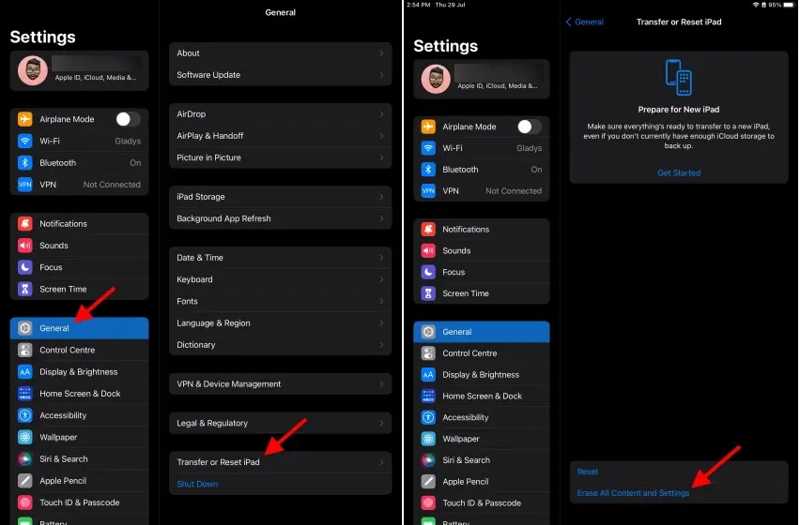
Tip: Před procesem byste měli vypnout funkci Najít iPad.
Krok 4. Přečtěte si upozornění a klepněte na Pokračovat .
Krok 5. Zadejte přístupový kód iPadu a klepněte na vymazat teď zahájit jeho mazání.
Krok 6. Po restartování iPadu jej nastavte jako nové zařízení.
Krok 7. Během procesu se připojte k síti Wi-Fi.
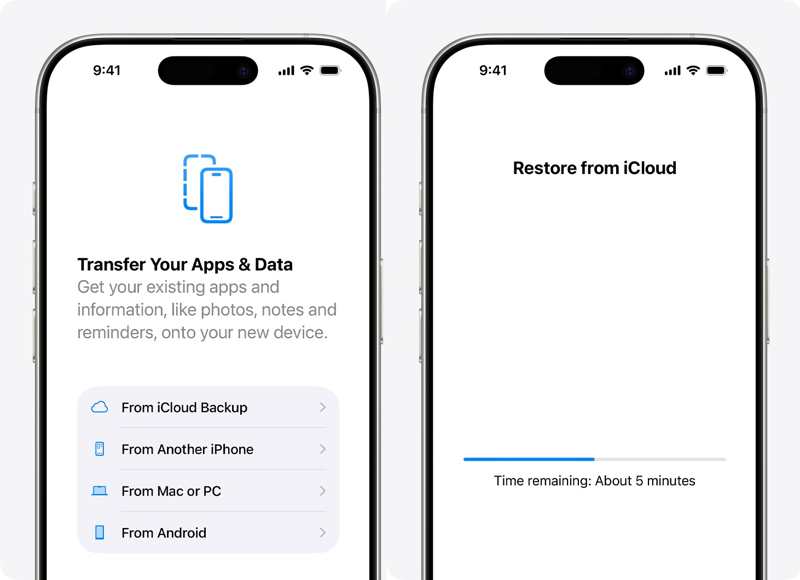
Krok 8. Vyberte Ze zálohy iCloud možnost na Přeneste své aplikace a data obrazovka.
Krok 9. Zadejte účet Apple a heslo spojené s vaším iPadem.
Krok 10. Vyberte zálohu a spusťte obnovu iPadu z předchozí zálohy.
Krok 11. Po dokončení dokončete nastavení.
Část 2: Jak obnovit iPad ze zálohy iTunes
Někteří lidé dávají přednost zálohování dat do počítačů. iPad můžete obnovit ze zálohy iTunes. Mějte na paměti, že záloha přepíše aktuální data na vašem iPadu. Tento způsob nevyžaduje připojení k internetu.
Krok 1. Připojte iPad k počítači pomocí kabelu USB.
Tip: iTunes je k dispozici i v systému macOS Mojave a starších verzích.
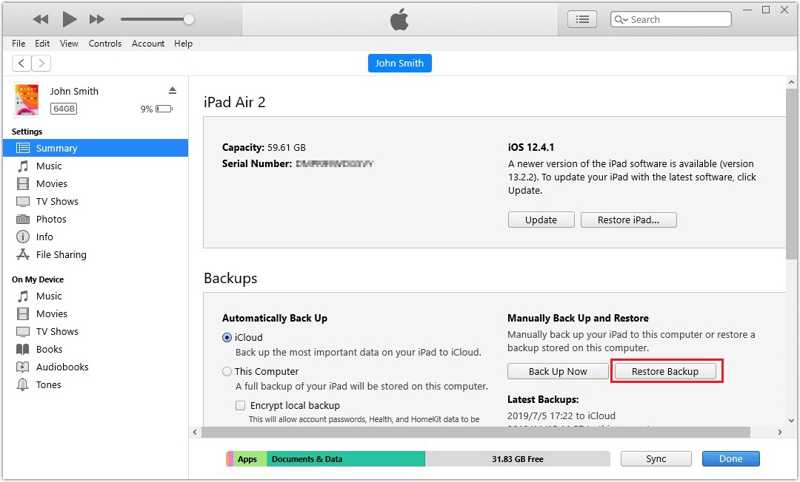
Krok 2. Otevřete nejnovější verzi iTunes.
Krok 3. Klepněte na tlačítko Přístroj v levém horním rohu.
Krok 4. Přejít na Shrnutí a klepněte na tlačítko Obnovit Zálohu na Zálohy nadpis.
Krok 5. Vyberte správnou zálohu a klikněte Obnovit.
Poznámka: Pokud je záloha šifrovaná, zadejte heslo.
Část 3: Jak obnovit iPad ze zálohy Finderu
Společnost Apple zastavila iTunes s vydáním macOS Catalina. Místo toho můžete zálohovat a obnovovat zařízení iOS pomocí Finderu. Jinými slovy, pokud používáte macOS Catalina nebo novější, musíte iPad obnovit ze zálohy počítače.
Krok 1. Připojte iPad k Macu kompatibilním kabelem.
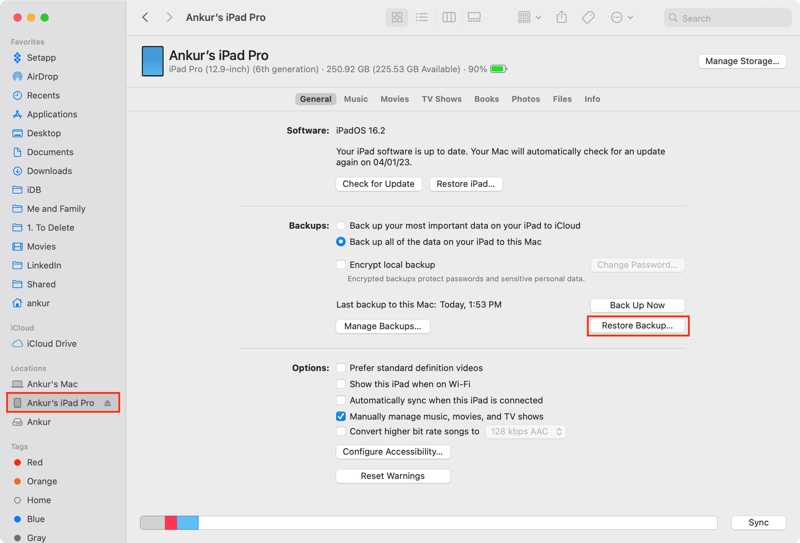
Krok 2. Spusťte aplikaci Finder.
Krok 3. Jakmile je vaše zařízení rozpoznáno, klikněte na název iPadu a přejděte na obecně.
Krok 4. Klepněte na tlačítko Obnovit Zálohu tlačítko v Zálohy sekce.
Krok 5. Vyberte správnou zálohu a zadejte Heslo zálohování iTunes pokud je záloha šifrovaná a stiskněte Obnovit.
Další čtení
Část 4: Jak obnovit iPad bez zálohy
Zálohy iCloudu a počítače odstraní aktuální data na vašem iPadu. Naštěstí, Apeaksoft iPhone Obnova dat vám může pomoci obnovit iPad bez zálohy. Prohledá paměť vašeho iPadu a rychle vyhledá ztracená data. Navíc dokáže otevřít zálohu iCloud nebo iTunes a extrahovat konkrétní soubory.

Staženo více než 1,000,000 uživatelé
- Obnovte ztracená data na iPadu bez zálohy.
- Extrahujte data ze zálohy iCloud/iTunes bez resetování iPadu.
- Náhled ztracených dat na iPadu.
- Podpora fotografií, videí, hudby, kontaktů, SMS atd.
- Kompatibilní s nejnovějšími verzemi iPadOS.
Bezpečné stahování
Bezpečné stahování

Jak obnovit iPad bez zálohy
Krok 1. Skenujte svůj iPad
Spusťte software pro obnovu dat z iPadu po jeho instalaci do počítače. Pro Mac existuje další verze. Vyberte Obnovení z zařízení iOS Propojte iPad s počítačem pomocí kabelu Lightning. Postupujte podle pokynů na obrazovce, abyste tomuto počítači důvěřovali. Jakmile je zařízení detekováno, klikněte na Spustit skenování .

Krok 2. Náhled dat z iPadu
Po naskenování dat si můžete data iPadu zobrazit podle typu. Vyberte například Fotoaparát Roll prohlížet fotografie na iPadu.

Krok 3. Obnovení iPadu bez zálohy
Vyberte soubory a položky, které chcete obnovit, a klikněte na tlačítko Zotavit se v pravém dolním rohu. Klikněte na tlačítko Otevřená pro výběr výstupní složky a stiskněte tlačítko Zotavit se zahájit obnovu iPadu bez zálohy.

Závěr
Tato příručka sdílela několik způsobů, jak obnovit iPad ze zálohy bezdrátově nebo pomocí počítače. Pokud máte zálohu na iCloudu, vymažte zařízení a obnovte zálohu pomocí přihlašovacích údajů k účtu Apple. Se zálohou na počítači můžete zařízení obnovit pomocí nejnovější verze iTunes nebo Finderu. Apeaksoft iPhone Obnova dat je jednoduchý způsob, jak obnovit ztracená data z iPadu bez zálohy.
 Apeaksoft iPhone Obnova dat
 Obnovte smazaná nebo ztracená data ze zařízení iOS, iTunes a záloh iCloud.
Bezpečné stahování
Bezpečné stahování
Související články




